USB 连接与设备识别
Luckfox Pico Ultra 出厂镜像的 USB 模式
Luckfox Pico Ultra 的出厂镜像默认将 USB 配置为 Host(主机)模式,用于测试 USB-A 接口功能。因此,使用出厂镜像连接电脑时,电脑无法将开发板识别为 ADB 或 RNDIS 设备。如需使用 ADB 或 RNDIS,请下载并烧录官方网盘提供的最新镜像。网盘镜像默认使用 Device(设备)模式,并支持 Device 与 Host 模式切换。
1. USB-A 外设识别失败
适用型号:Luckfox Pico Ultra 系列 和 Pico Pi 系列,这类开发板配有标准 USB-A 接口,支持外接 USB 外设,请确认以下设置是否正确:
- Luckfox Pico Pi 开发板已经烧录网盘的最新系统,连接 USB 设备没有正确识别,执行 lsusb 未看到正确的设备信息。
- 硬件拨码开关已设置至正确位置(Host 模式)
- 软件中已通过 luckfox-config 切换至 Host 模式
- Luckfox Pico Ultra 开发板已经烧录网盘的最新系统,连接 USB 设备没有正确识别,执行 lsusb 未看到正确的设备信息,请确认以下设置是否正确
- 软件中通过 luckfox-config 切换至 Host 模式
- 由于开发板资源和空间有限,USB A 和 USB C不能同时用,请勿使用 Type-C 接口供电,,可以使用 POE 或者是 GPIO供电
2. USB Host 枚举失败(Cannot enable)
以下以 Luckfox Pico Zero 为例。开发板已切换至 USB Host 模式,但连接外设后,终端反复出现以下报错时,可按下列步骤处理:
usb usb1-port1: Cannot enable. Maybe the USB cable is bad?
usb usb1-port1: unable to enumerate USB device

2.1 开机后手动执行
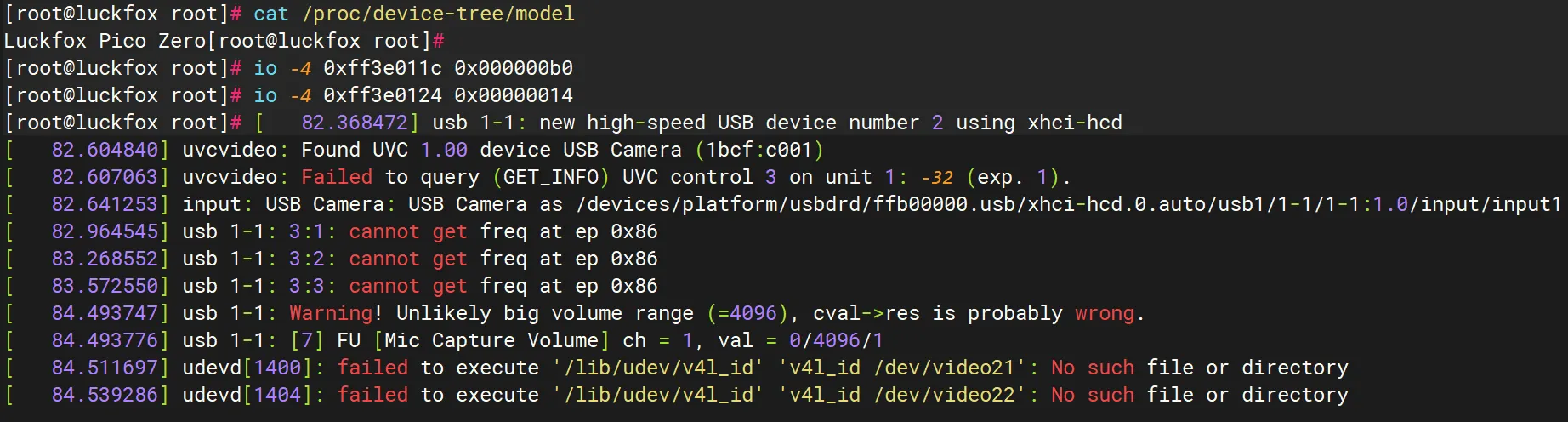
开发板开机后,以 root 身份依次执行以下两条命令:
io -4 0xff3e011c 0x000000b0
io -4 0xff3e0124 0x00000014
执行后,示例中的 USB 摄像头被识别,终端输出 new high-speed USB device 和 Found UVC 1.00 device USB Camera,如下图所示:
上述设置在重启后需要重新执行。如果不希望每次手动输入命令,可按下节配置开机自启动。
2.2 配置开机自动执行
以下方法适用于使用 /etc/init.d/ 启动脚本的 Buildroot 系统。
-
以
root身份创建脚本:vi /etc/init.d/S99usb_host_fix -
写入以下内容,将两条命令放在
start分支中:#!/bin/shcase "$1" instart)io -4 0xff3e011c 0x000000b0io -4 0xff3e0124 0x00000014;;stop);;*)echo "Usage: $0 {start|stop}"exit 1;;esac -
保存脚本并添加可执行权限:
chmod +x /etc/init.d/S99usb_host_fix
下次开机时,系统会自动执行脚本中的两条命令。更多说明可参考自启动配置。