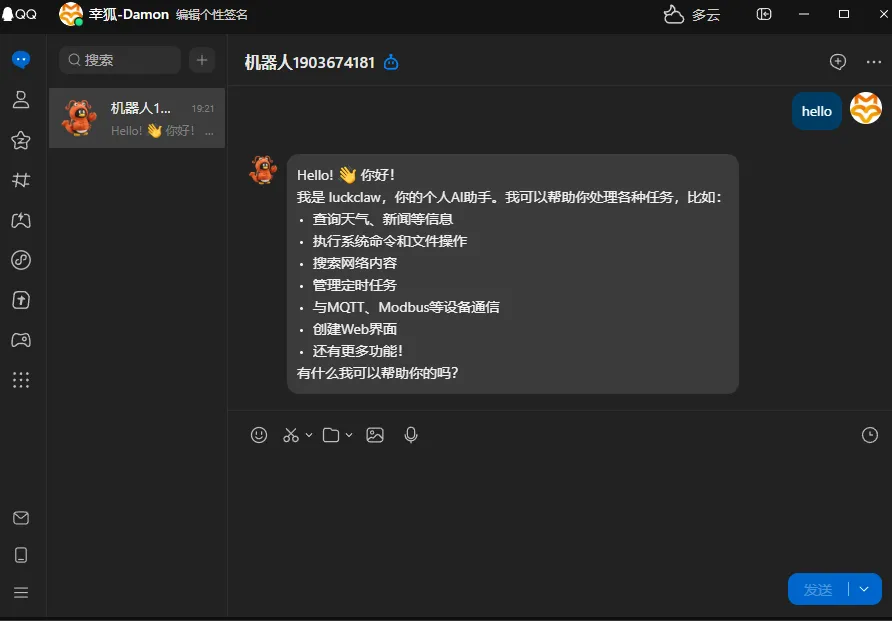
LuckClaw 快速部署
本节基于 Luckfox WebBee 上平台进行测试,所使用的系统为 Buildroot,内核版本为 5.10.160。
1. 安装
- 首先确保开发板已经连接到路由器并可以正常联网,然后通过 SSH 登录开发板,并配置代理。
- 确保系统已安装 CA 证书(用于 HTTPS 访问) 和 curl 工具(Luckfox Pico 系列最新系统已预装)。
- 在 Debian 系统中,如未安装 CA 证书,可执行:
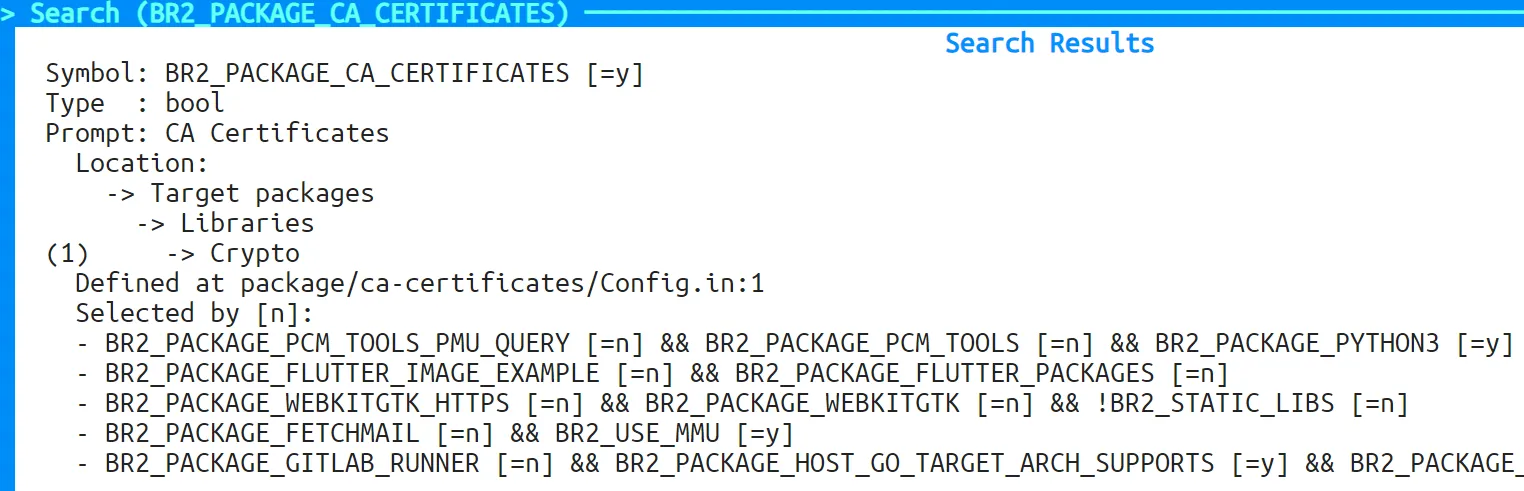
sudo apt install -y ca-certificates- 在 Buildroot 系统中,如未启用 CA 证书,需要在 SDK 中开启后重新编译镜像。具体操作请参考对应产品 SDK 的 Buildroot 章节:
BR2_PACKAGE_CA_CERTIFICATES=y
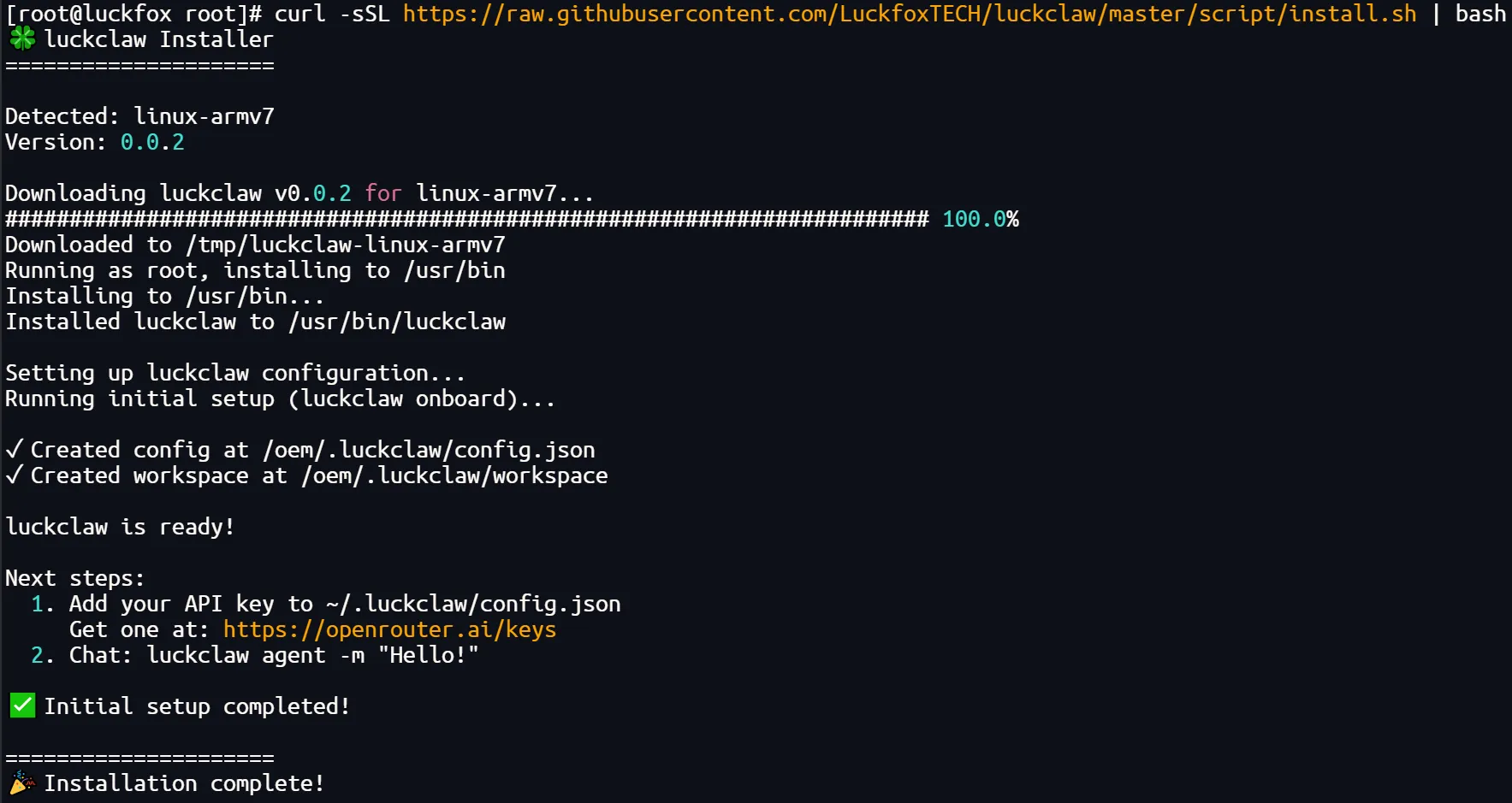
- 执行快速部署命令
curl -sSL https://raw.githubusercontent.com/LuckfoxTECH/luckclaw/master/script/install.sh | bash
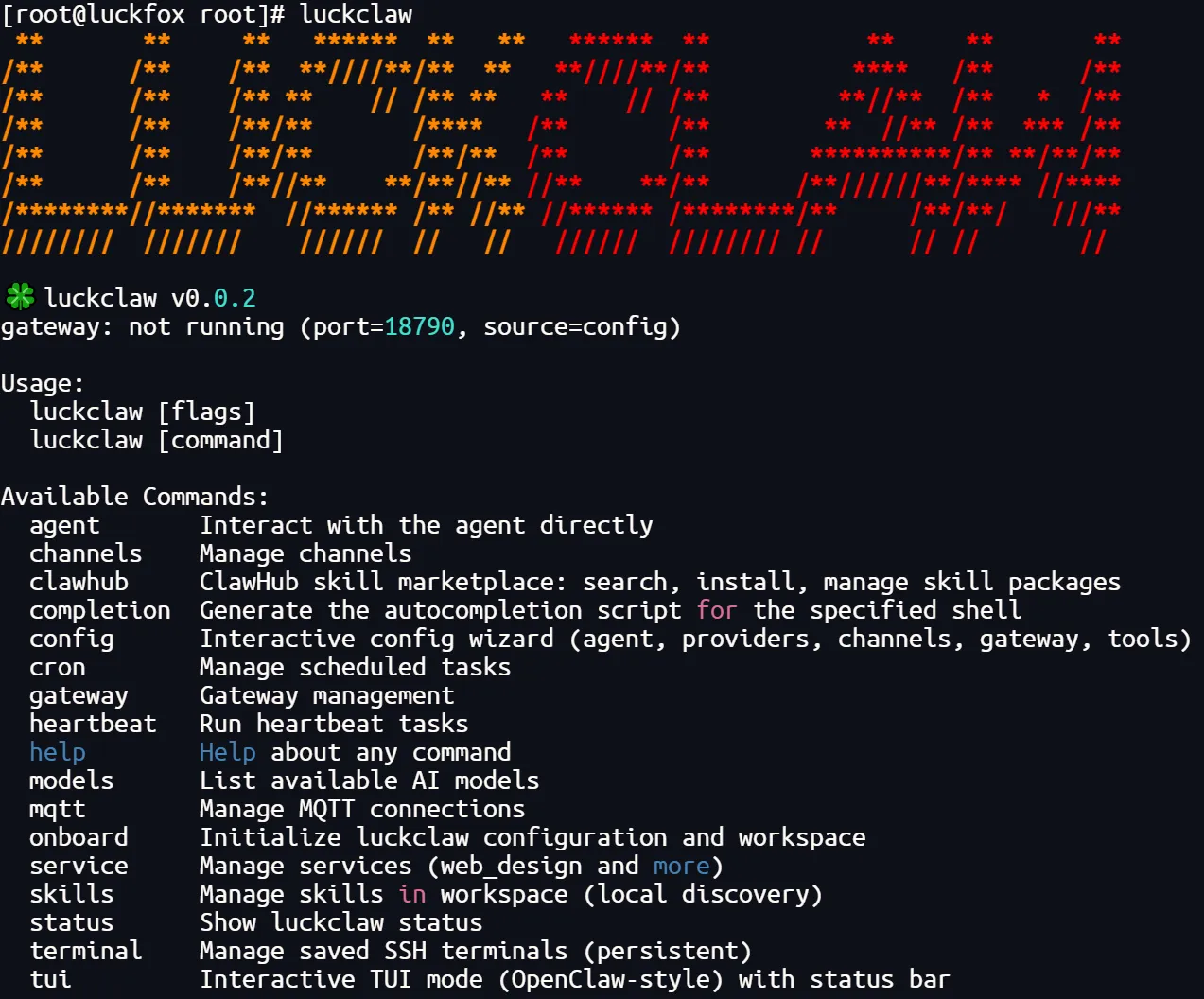
- 执行完成后,若终端输出 LuckClaw 的版本信息及使用说明,则表示安装成功。
2. LuckClaw 配置简介
- 在终端输入以下命令进入配置界面,并按Enter确认:
luckclaw config
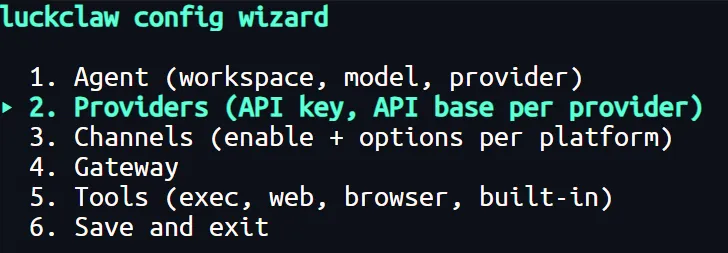
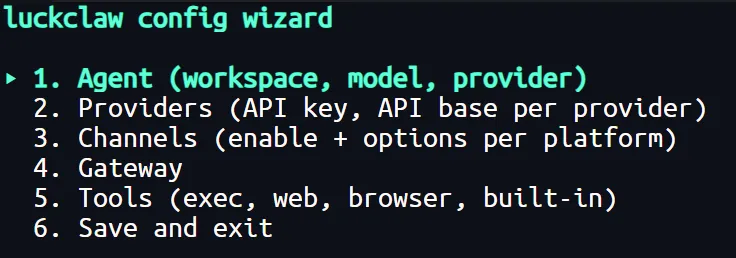
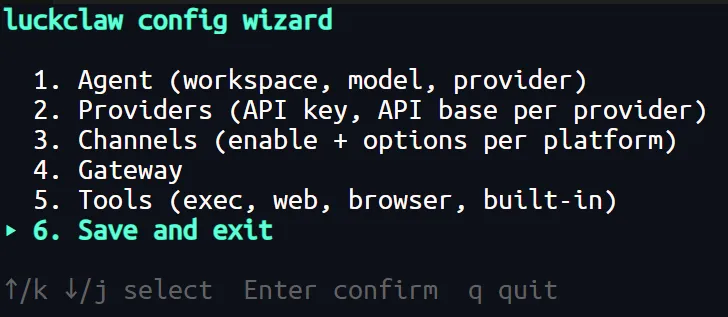
- 执行后会出现如下配置向导界面:
luckclaw config wizard▸ 1. Agent (workspace, model, provider)2. Providers (API key, API base per provider)3. Channels (enable + options per platform)4. Gateway5. Tools (exec, web, browser, built-in)6. Save and exit
-
Agent (workspace, model, provider):选择 Agent 的工作空间,并指定要使用的 AI 模型及对应的 Provider。
-
Providers (API key, API base per provider):配置模型服务提供商的 API 信息,例如 API Key 与 API Base 地址,用于连接对应的模型服务。
-
Channels (enable + options per platform):选择需要接入的平台,并根据不同平台启用对应的功能选项。
-
Gateway:网关相关设置,一般情况下保持默认配置即可。
-
Tools (exec, web, browser, built-in):启用 Agent 可使用的工具能力,例如:
- Exec:允许 Agent 执行 Shell 命令
- Web Search (Brave):通过 Brave Search 进行网络搜索
- Web Fetch (Firecrawl):抓取并解析网页内容
- Web Proxy:通过代理访问网络资源
- Browser (remote):远程浏览器访问能力
- Agent Browser:当配置 browser 工具时,Agent 可自动调用浏览器进行操作
- Agent Memory:启用 Agent 记忆功能(MEMORY.md + 自动整理)
- Self-Improving:通过错误反馈进行自我优化
- ClawdStrike:安全扫描与风险检测
- Evolver:记录经验与学习过程
- Adaptive Reasoning:根据任务动态调整推理深度
-
Save and exit:保存当前配置并退出设置界面。
-
3. LuckClaw 配置步骤
- 访问 API Key 管理页面:https://platform.deepseek.com/api_keys
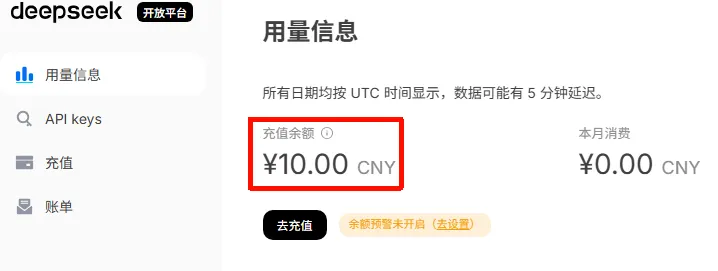
- 在用量信息里面,确保账户中有可用余额
- 点击创建 API Key,设置名称后生成 Key
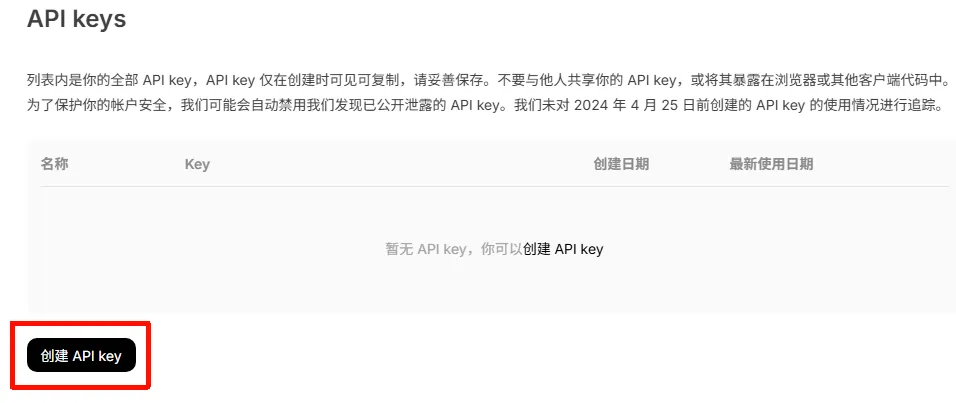

- 复制生成的 API Key(注意:该 Key 仅在创建时可见,关闭后无法再次查看,需要重新生成)

- 在用量信息里面,确保账户中有可用余额
- 在终端执行以下命令进入配置界面:
luckclaw config
- 使用方向键选择 Providers(模型服务提供商配置),并按 Enter 进入。
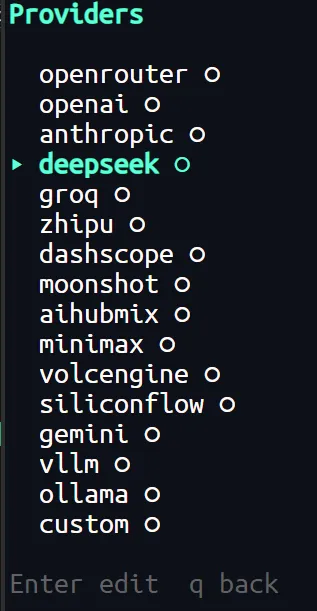
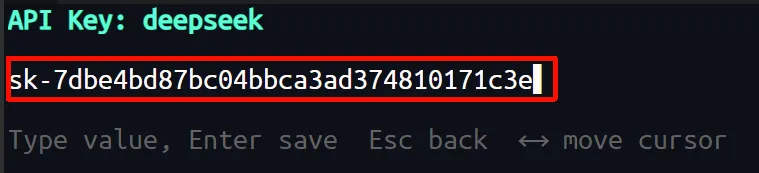
- 以 DeepSeek 为例,选择 deepseek 进行配置,将获取到的 API Key 填入 LuckClaw 的对应字段,按 Enter 保存。

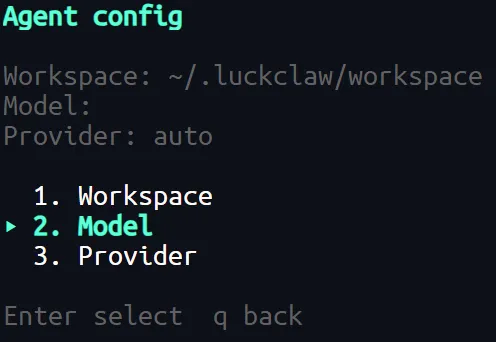
- 按 q 或 Esc 返回主菜单,选择 Agent(模型与工作空间配置),选择 Provider 并配置 Model(API Key 生效后通常会显示可选模型列表)。
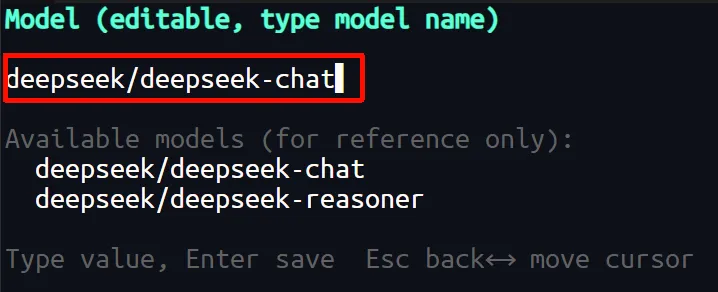
- 输入模型名称后按 Enter 保存,返回主菜单。
注意
部分 LLM 厂商不会自动列出模型,需要在官网确认模型名称后手动填写。
- 选择 Save and exit,确认并保存所有配置后退出配置界面。
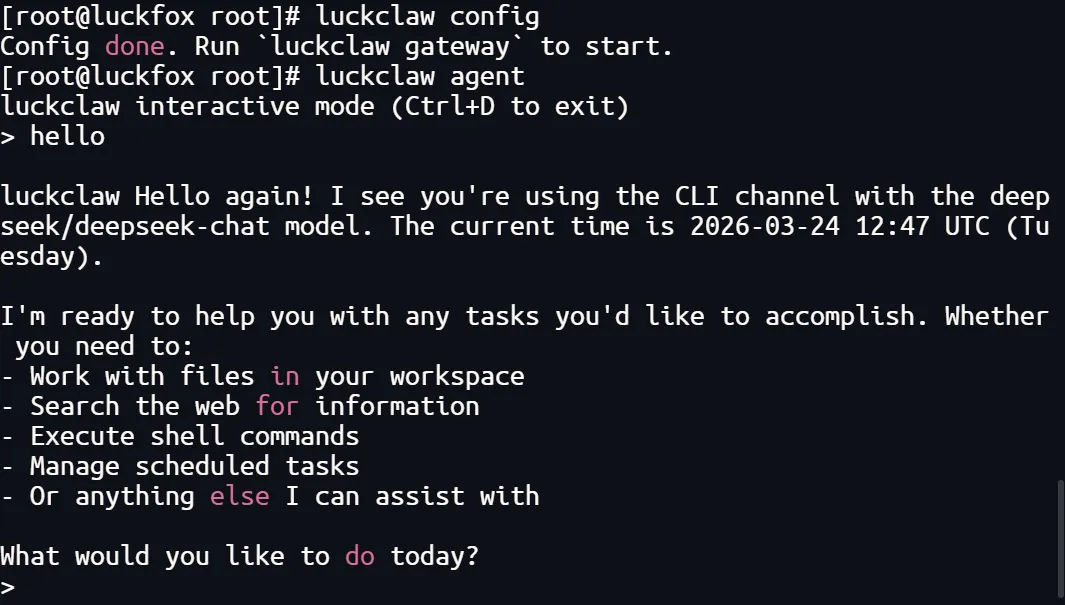
- 配置完成后,可通过 Agent 进行交互测试,以验证 LLM API 是否配置成功。
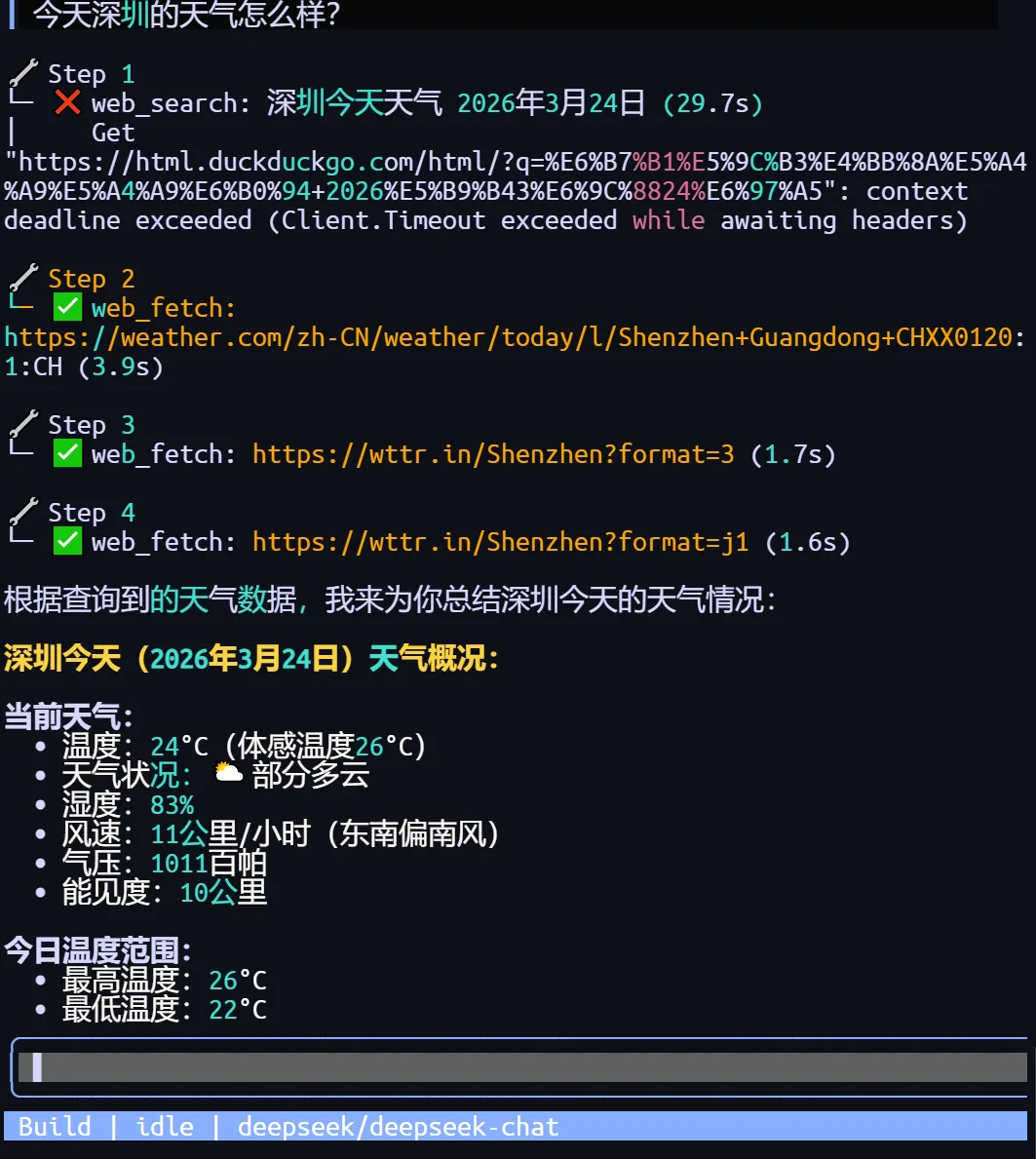
- 可执行以下命令进入 TUI 界面,获得更直观的交互体验,按Ctrl+D退出交互界面:
4. Gateway 接入通讯平台
LuckClaw 的 Gateway 模式支持接入常见通讯平台,实现通过第三方应用与 LuckClaw 进行交互。
提示
其他平台的接入方式可参考官方文档进行适配。
4.1 QQ
- 创建 QQ 机器人(QQ-BOT),访问 QQ 开放平台 https://q.qq.com/qqbot/openclaw/login.html
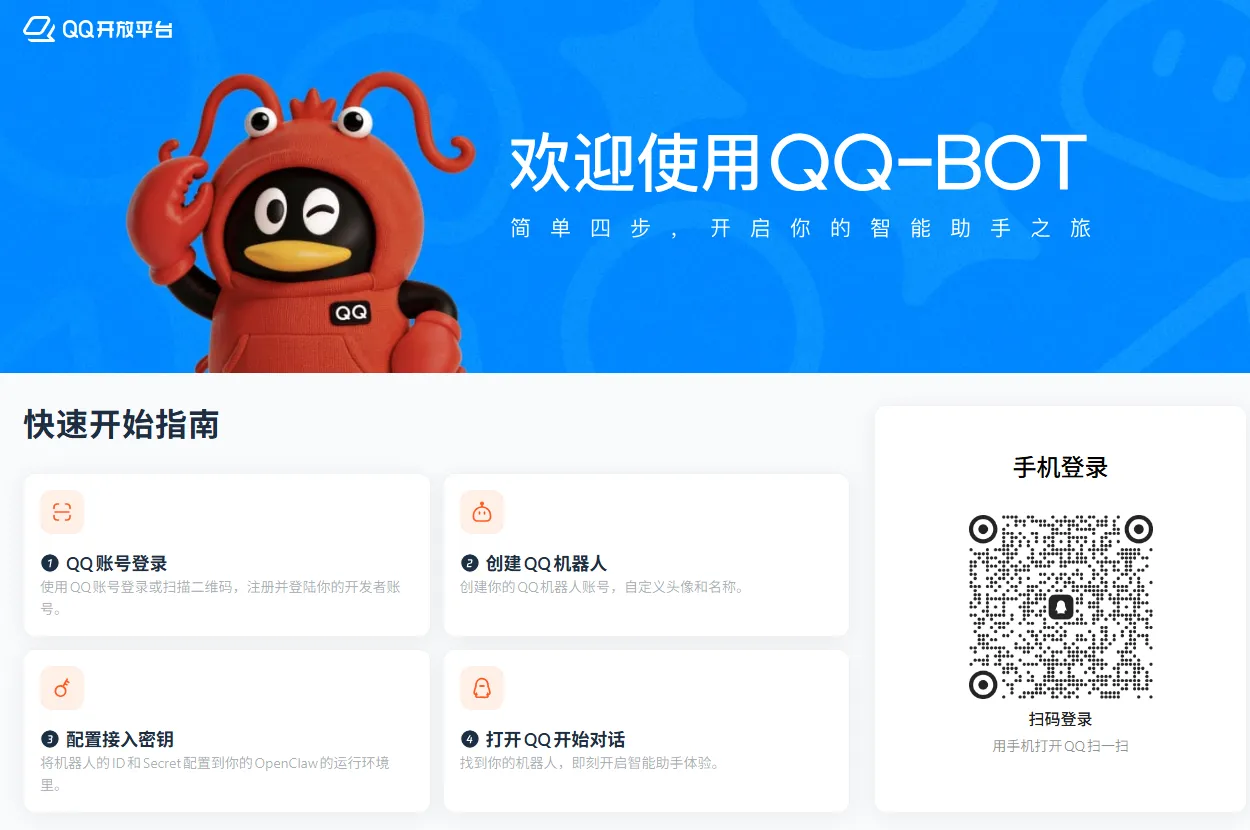
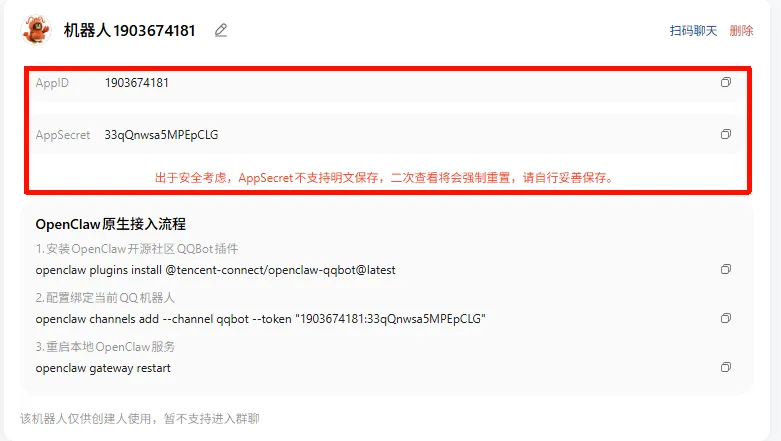
- 扫码登录后创建机器人,并获取 AppID 和 AppSecret。

- 在终端执行以下命令进入配置界面:
luckclaw config
- 使用方向键选择 QQ Channels,并按 Enter 进入配置页面。
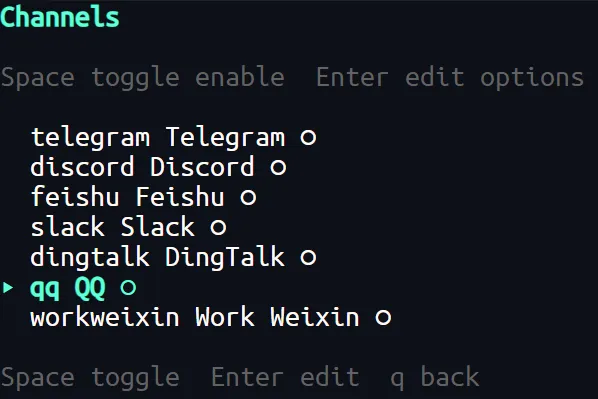
- 启用 enable,填写 AppID 和 AppSecret,按 Enter 保存并返回主菜单。


- 选择 Save and exit,确认并保存所有配置后退出配置界面。
- 在开发板端启动 Gateway 服务,即可在 QQ 中与 LuckClaw 进行交互:
luckclaw gateway start