
USB
Luckfox Lume 提供1个 USB 2.0 Type-A Host 接口和1个 USB 2.0 Type-C Device 接口。Type-A 用于连接U盘、UVC摄像头等外设;Type-C 用于5V供电及 USB 设备功能。
本章介绍U盘挂载,以及 IMX415 8MP USB Camera (A) 的拍照和视频采集方法。
1. 挂载 U 盘
1.1 识别 U 盘
将U盘插入 Type-A Host 接口,查看块设备、文件系统和内核日志:
root@luckfox:~# lsblk
NAME        MAJ:MIN RM   SIZE RO TYPE MOUNTPOINTS
sda           8:0    1  14.6G  0 disk
`-sda1        8:1    1  14.6G  0 part

root@luckfox:~# blkid /dev/sda1
/dev/sda1: UUID="266D-2C14" BLOCK_SIZE="512" TYPE="vfat" PARTUUID="97917c8f-01"

root@luckfox:~# dmesg | tail -n 30
[ 5208.308091] usb 1-1: USB disconnect, device number 2
[ 5210.481916] usb 1-1: new high-speed USB device number 3 using sunxi-ehci
[ 5210.683053] usb 1-1: New USB device found, idVendor=14cd, idProduct=1212, bcdDevice= 1.00
[ 5210.692222] usb 1-1: New USB device strings: Mfr=1, Product=3, SerialNumber=2
[ 5210.700191] usb 1-1: Product: Mass Storage Device
[ 5210.705494] usb 1-1: Manufacturer: Generic
[ 5210.710070] usb 1-1: SerialNumber: 121220160204
[ 5210.716338] usb-storage 1-1:1.0: USB Mass Storage device detected
/dev/sda:U盘整盘设备,容量约14.6GiB。/dev/sda1:已识别为 FAT32 的分区,无需格式化。high-speed:USB 2.0高速连接。MOUNTPOINTS为空:分区尚未挂载。
1.2 挂载与验证
创建挂载点,以只读方式挂载,避免修改U盘中的原有文件:
root@luckfox:~# mkdir -p /mnt/usb

root@luckfox:~# mount -t vfat -o ro /dev/sda1 /mnt/usb

root@luckfox:~# df -h /mnt/usb
Filesystem                Size      Used Available Use% Mounted on
/dev/sda1                14.6G     96.0K     14.6G   0% /mnt/usb
输出显示 /dev/sda1 已成功挂载到 /mnt/usb。
1.3 卸载 U 盘
使用完成后,退出U盘目录,关闭正在访问U盘的程序,再同步数据并卸载:
cd /root
sync
umount /mnt/usb
lsblk -o NAME,SIZE,TYPE,FSTYPE,MOUNTPOINTS
输出中 sda1 的 MOUNTPOINTS 恢复为空,再拔出U盘。
2. USB 摄像头
2.1 安装 v4l2-ctl 工具
v4l2-ctl 属于 v4l-utils。使用 Luckfox Lume SDK 自带的 v4l-utils 1.22.1 源码缓存和 ARM 32位工具链交叉编译。
-
源码与工具链位置:
cd <Luckfox_Lume_SDK>/ls -lh buildroot/buildroot-202205/dl/libv4l/v4l-utils-1.22.1.tar.bz2ls -l out/toolchain/gcc-linaro-11.3.1-2022.06-x86_64_arm-linux-gnueabihf/bin/arm-linux-gnueabihf-gcc相关文件:
项目 位置 源码包 buildroot/buildroot-202205/dl/libv4l/v4l-utils-1.22.1.tar.bz2工具链目录 out/toolchain/gcc-linaro-11.3.1-2022.06-x86_64_arm-linux-gnueabihf/bin编译器前缀 arm-linux-gnueabihf-目标系统 ARMv7、32位 hard-float、Buildroot -
编译v4l2-ctl 工具:
cp <Luckfox_Lume_SDK>/buildroot/buildroot-202205/dl/libv4l/v4l-utils-1.22.1.tar.bz2 /tmp/tar -xjf /tmp/v4l-utils-1.22.1.tar.bz2cd /tmp/v4l-utils-1.22.1/./configure \--host=arm-linux-gnueabihf \--disable-shared \--disable-nls \--disable-libdvbv5 \--disable-v4l2-ctl-libv4l \--disable-qv4l2 \--disable-qvidcap \--disable-bpf \--without-jpeg \LDFLAGS="-static-libstdc++ -static-libgcc"make -C utils/v4l2-ctl -j4arm-linux-gnueabihf-strip utils/v4l2-ctl/v4l2-ctl -
下载到开发板:
scp /tmp/v4l-utils-1.22.1/utils/v4l2-ctl root@192.168.9.74:/tmp/v4l2-ctl在开发板上添加执行权限并检查版本:
root@luckfox:~# chmod +x /tmp/v4l2-ctlroot@luckfox:~# /tmp/v4l2-ctl --versionv4l2-ctl 1.22.1
2.2 安装 FFmpeg 工具
-
下载 FFmpeg 源码:
cd /tmpwget https://ffmpeg.org/releases/ffmpeg-6.1.6.tar.xztar -xf ffmpeg-6.1.6.tar.xzcd ffmpeg-6.1.6 -
使用 Lume 的 ARM 32位工具链配置精简功能:
export CROSS=<Luckfox_Lume_SDK>/out/toolchain/gcc-linaro-11.3.1-2022.06-x86_64_arm-linux-gnueabihf/bin/arm-linux-gnueabihf-./configure \--enable-cross-compile \--arch=arm \--cpu=cortex-a7 \--target-os=linux \--cross-prefix="$CROSS" \--disable-everything \--disable-autodetect \--disable-doc \--disable-debug \--disable-network \--enable-small \--enable-ffmpeg \--enable-ffprobe \--enable-indev=v4l2 \--enable-protocol=file \--enable-demuxer=mjpeg,avi,mov \--enable-muxer=mjpeg,avi,image2,mov \--enable-parser=mjpeg \--enable-decoder=mjpeg \--enable-encoder=mjpeg \--enable-filter=scale,format,null \--enable-swscale \--enable-avfilter -
编译:
make -j$(nproc)"${CROSS}strip" ffmpeg ffprobefile ffmpeg ffprobels -lh ffmpeg ffprobe -
复制到开发板:
scp ffmpeg ffprobe root@<IP>:/root/ -
开发板执行:
chmod +x /root/ffmpeg /root/ffprobe/root/ffmpeg -version/root/ffmpeg -hide_banner -devices
2.3 拍照
-
查看摄像头设备:
root@luckfox:~# ls /dev/video*/dev/video0 /dev/video1root@luckfox:~# v4l2-ctl --list-devicesAllwinner Vin (platform:sunxi-vin-media):/dev/media1USB Camera: USB Camera (usb-sunxi-ehci-1):/dev/video0/dev/video1/dev/media0进一步检查节点用途、像素格式、分辨率和帧率:
v4l2-ctl -d /dev/video0 --infov4l2-ctl -d /dev/video1 --infov4l2-ctl -d /dev/video0 --list-formats-ext/dev/video0的设备能力包含Video Capture,用于图像采集;/dev/video1的设备能力为Metadata Capture,不能代替图像节点。 -
使用USB摄像头拍摄照片,并保存到指定的文件名:
v4l2-ctl -d /dev/video0 \--set-fmt-video=width=1920,height=1080,pixelformat=MJPG \--set-parm=30 \--stream-mmap=2 --stream-skip=10 --stream-count=1 \--stream-to="usb-camera.jpg"执行显示
Frame rate set to 30.000 fps和采集进度,结束后生成1920×1080的 JPEG 文件。--set-fmt-video:选择1920×1080、MJPG格式。--stream-mmap=2:使用两个内存映射缓冲区。--stream-skip=10:跳过前10帧,再保存1帧。--stream-to:保存摄像头输出的数据;MJPG单帧可直接保存为 JPEG,不需要额外编码。
2.4 录制视频
-
确认摄像头的图像节点为
/dev/video0,并检查 FFmpeg 已启用 MOV 封装器:/root/ffmpeg -hide_banner -muxers | grep ' mov ' -
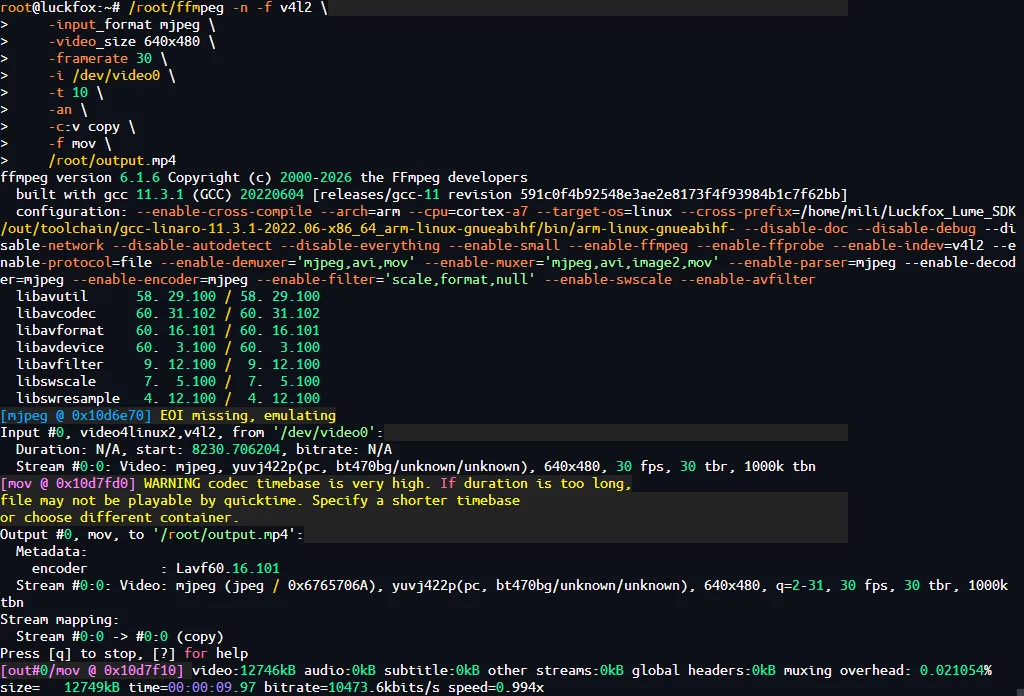
使用摄像头的 MJPEG 输出录制640×480、30fps、时长10秒的视频,并直接保存为 MP4 文件:
/root/ffmpeg -n -f v4l2 \-input_format mjpeg \-video_size 640x480 \-framerate 30 \-i /dev/video0 \-t 10 \-an \-c:v copy \-f mov \/root/output.mp4-f v4l2:从 Linux V4L2 摄像头采集视频。-input_format mjpeg:使用摄像头输出的 MJPEG 压缩码流,降低内存和 CPU 占用。-video_size 640x480、-framerate 30:请求640×480、30fps采集模式。-t 10:录制10秒;提前结束可按Ctrl+C,等待 FFmpeg 正常写完文件尾。-an:不采集音频。-c:v copy:不重新编码,直接把 MJPEG 视频流写入容器。-f mov:明确使用 MOV/MP4 封装器。当前精简版只启用了movmuxer,不能仅凭.mp4后缀自动选择,因此该参数不能省略。-n:目标文件存在时停止执行,避免覆盖;需要覆盖时改为-y。
-
执行显示:
-
如果 FFmpeg 启动后直接显示
Killed,检查是否发生内存不足:dmesg | grep -Ei 'out of memory|oom-killer|killed process' | tail -n 20grep -E 'MemFree|MemAvailable|SwapTotal' /proc/meminfodu -ak /tmp | sort -n | tail -n 20