登录
1. 准备工作
- Luckfox-Lume
- USB Type-A to Type-C 数据线
- 100M/1000M 以太网线缆,及路由器
- USB 转 TTL 模块
- Buildroot
登录名:root
登录密码:luckfox
波特率:115200
2. 登录
开发板支持多种登录方式,包括 ADB、SSH 和调试串口,三者任选其一即可。推荐使用 USB 转 TTL 模块通过调试串口登录,在开发过程中可获取更完整的启动与调试信息,便于排查问题。
2.1 ADB 登录(Windows)
ADB 安装与配置
-
下载 ADB 安装包,解压即可使用( 戳我下载 )。
-
右键我的电脑属性—>高级系统设置—>环境变量。

- 系统变量—>编辑—>将adb解压路径新建进去。

- 点击确定保存环境变量。

ADB 登录
- 按下 Win + R 快捷键输入 CMD 打开 Windows 终端,在终端输入 ADB 命令即可查看 ADB 相关信息。

- 仅有一个设备,在Powershell 或 CMD 中执行。
adb shell
- 如果连接了多个设备,可通过以下命令查看当前已连接的 ADB 设备列表:
adb devices
例如:
C:\Users\cjw> adb devices
List of devices attached
103ea97dececc831 device
d48936ed7d1551fc device
- 确认设备后,通过设备序列号使用以下命令登录开发板:
adb -s d48936ed7d1551fc shell
建议在插拔设备后重新执行该命令,确认目标设备是否成功识别。如未识别,可尝试更换 Type-C 数据线,并检查接口是否存在接触不良等问题。
2.2 SSH 登录(windows)
Luckfox Lume 系列在最新固件中默认启用 SSH 服务,用户可通过以下动态 IP 进行远程登录:
2.2.1 动态 IP 获取
网口连接(动态 IP):将开发板通过网口连接至路由器,获取由路由器分配的动态 IP 地址后,进行 SSH 登录。
要通过网口使用动态 IP 登录,只需将网线一端连接开发板,另一端连接路由器,开发板即可通过 udhcpc 获取 IP 地址。确保开发板和电脑处于同一局域网,且 SSH 服务已开启(默认开启),即可通过获取到的 IP 地址使用 SSH 登录。
- 下载和安装局域网 IP 扫描工具( 戳我下载 )。
- 运行 Zenmap,输入自己的网段,选择
Ping scan,点击Scan按钮,扫描当前局域网内的 IP 地址。 - 记录当前的 IP 地址了。
- 将设备上电,并确保设备连接上网络后
- 重新点击 Scan 按钮,扫描当前局域网内的 IP 地址:
- 排除掉所有先前记录的的 IP 地址,剩下的就是开发板的 IP 地址了。
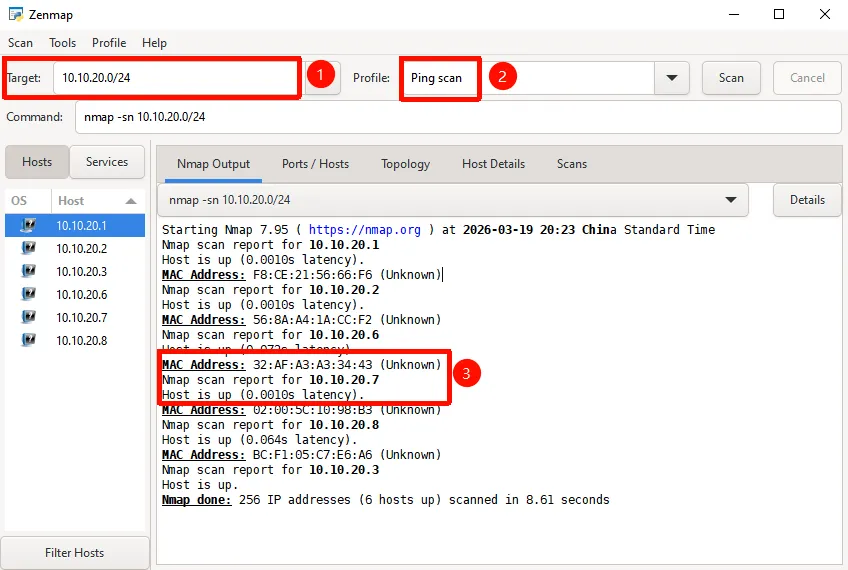
如果您的本地网络网段是 192.168.xxx.xxx,则需要将配置中的 10.10.20.0/24 替换为对应网段,例如 192.168.xxx.0/24。 其中 /24 表示子网掩码为 255.255.255.0,即前 24 位为网络地址(通常表现为前 3 段相同),请根据实际网络环境进行替换。
2.2.2 SSH 登录
-
下载远程登录软件,解压即可使用。( 戳我下载)。
-
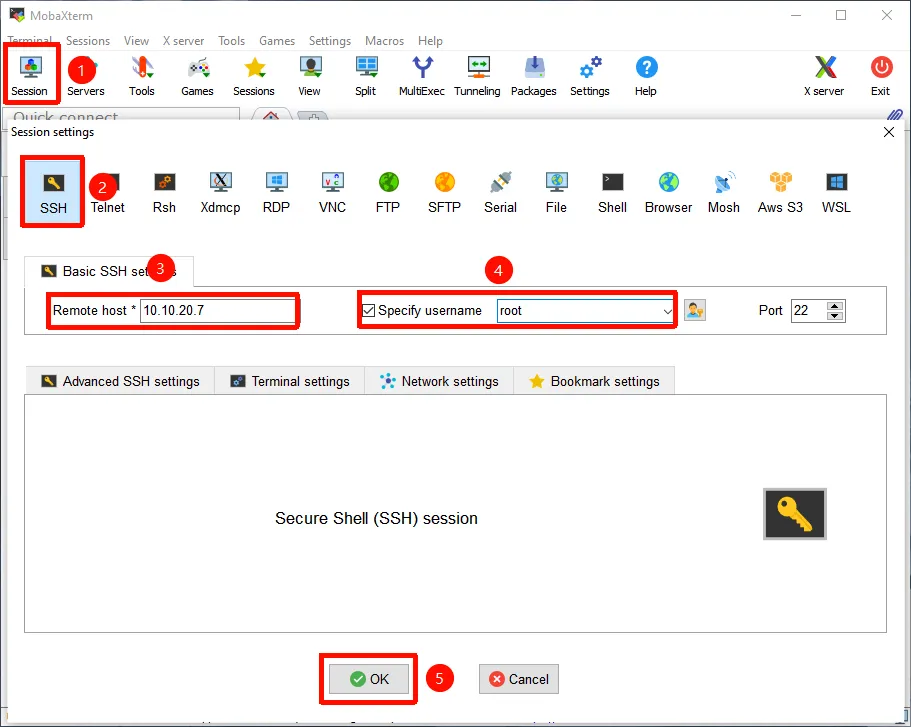
打开 MobaXterm 远程登录软件,选择Session->SSH,在 Remote host 输入我们前面查询到的IP地址10.10.20.7。
-
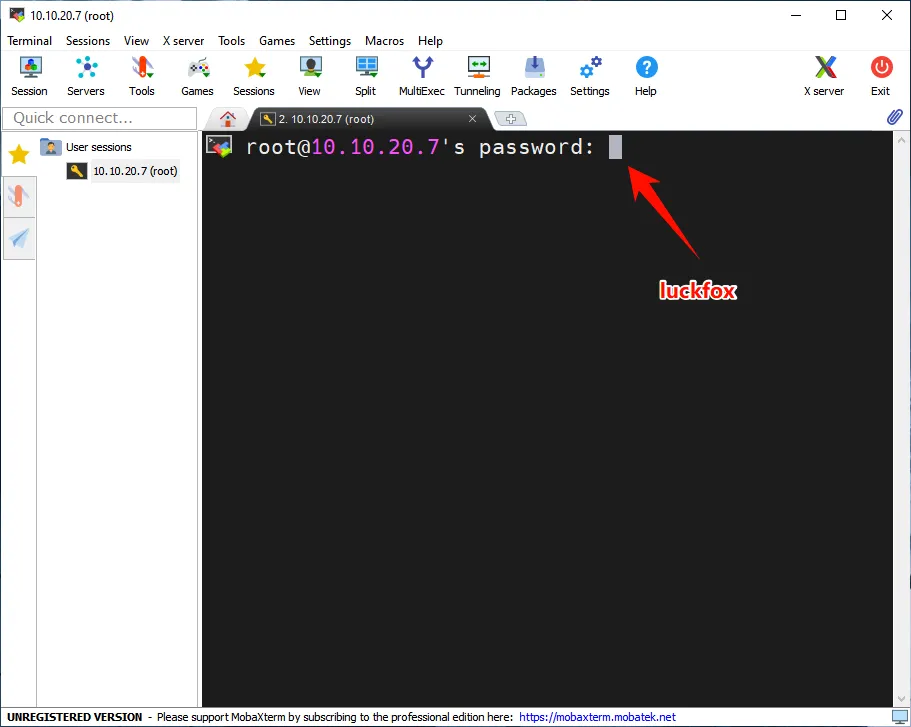
填写完成后,点击OK,输入登录名和登陆密码,登录名和登录密码请查看准备工作部分。
输入密码时屏幕上没有变化属于正常现象,密码输入完成后按回车键访问。
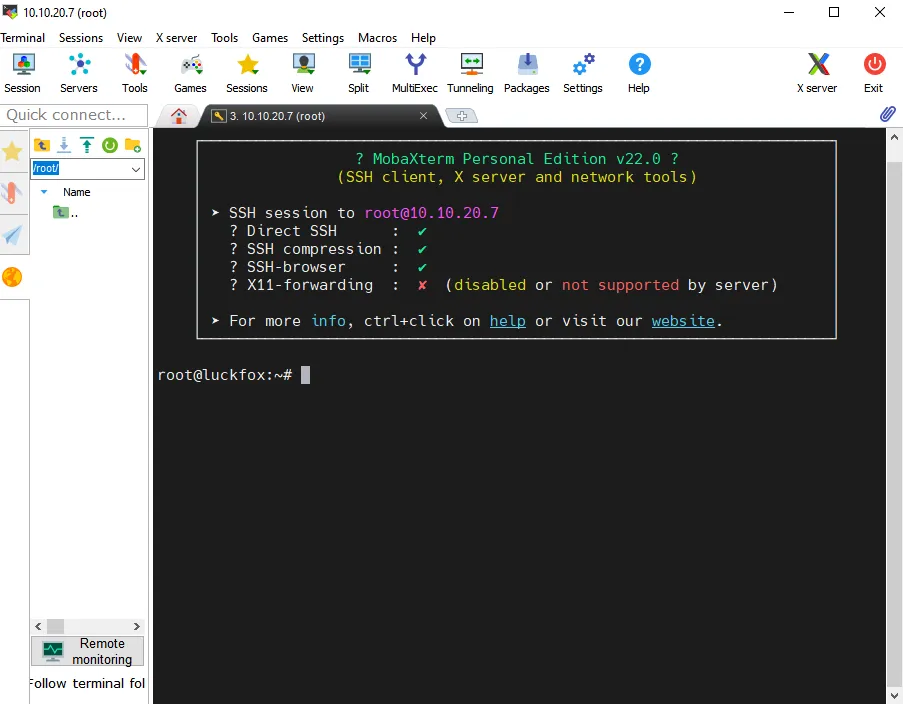
- 此时成功登录开发板:
2.3 串口登录
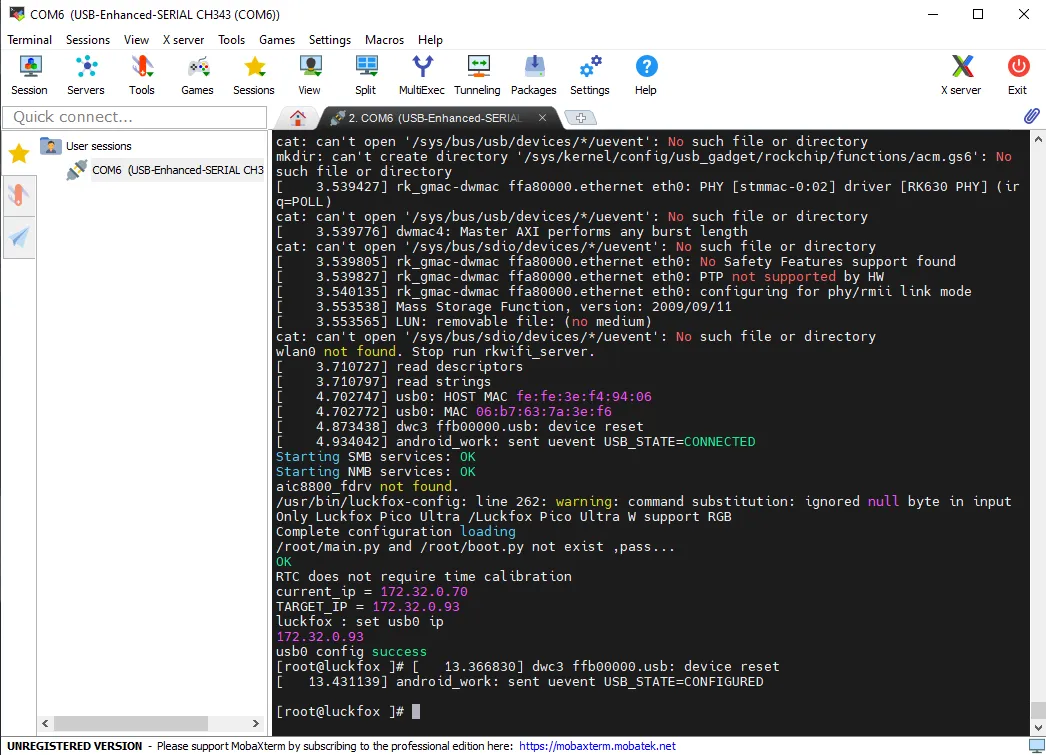
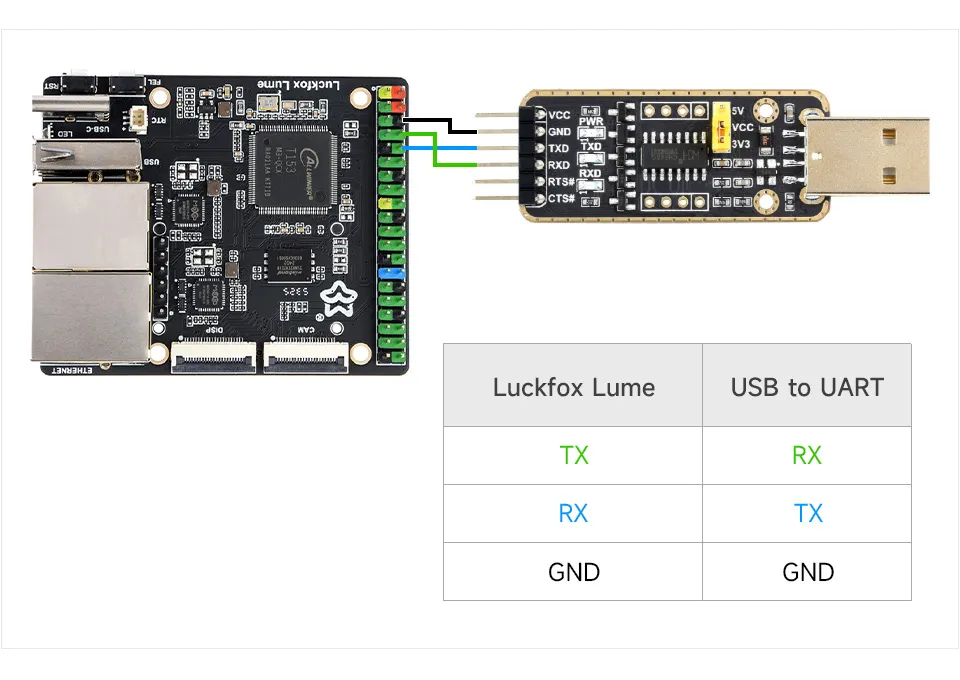
首先将串口模块一端连接电脑,另一端连接 Luckfox Lume 引脚上,接线如下图:
- 下载远程登录软件,解压即可使用。(戳我下载)。
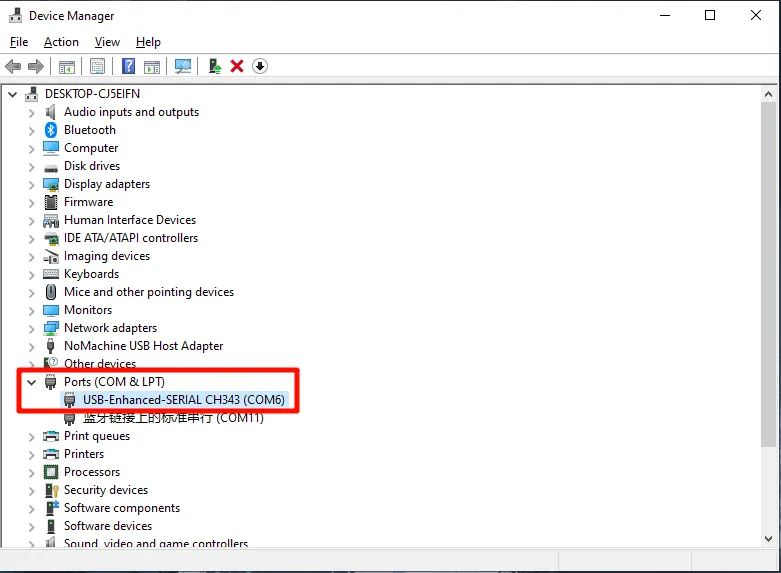
- 打开电脑设置,搜索设备管理器,查看设备管理器对应的 COM 口并记录下来。
- 选择Session->Serial,设置串口的波特率波特率为 115200。
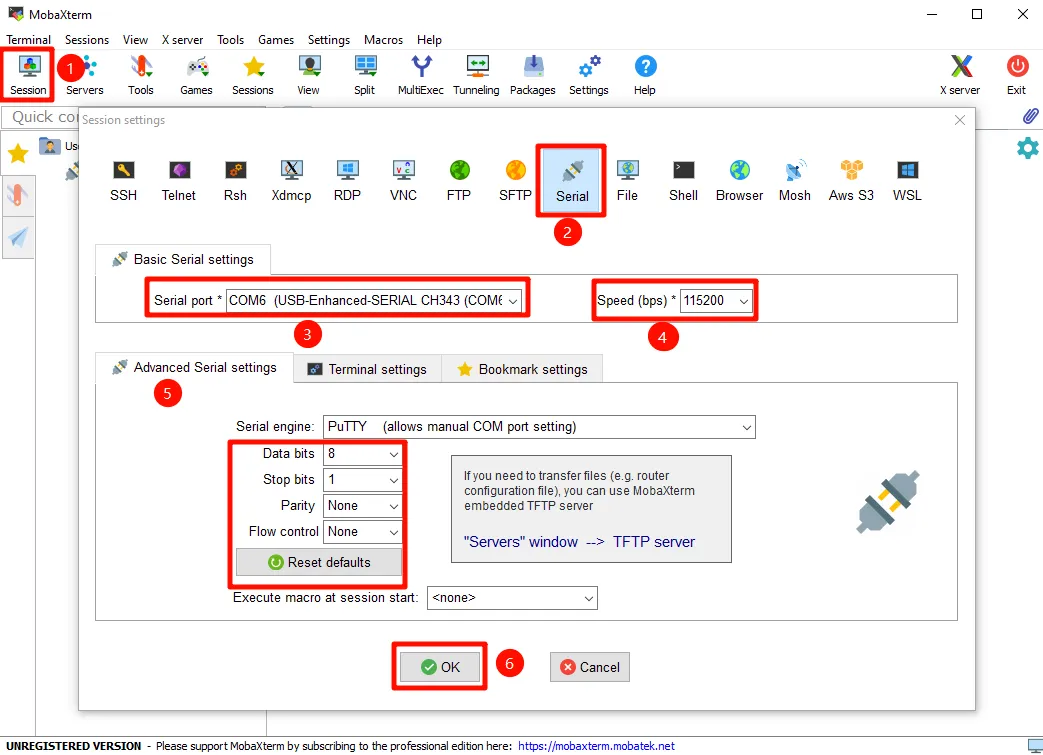
- 点击OK,按下回车,输入登录名和登录密码就可以登陆了。