安装系统
1. 器材准备
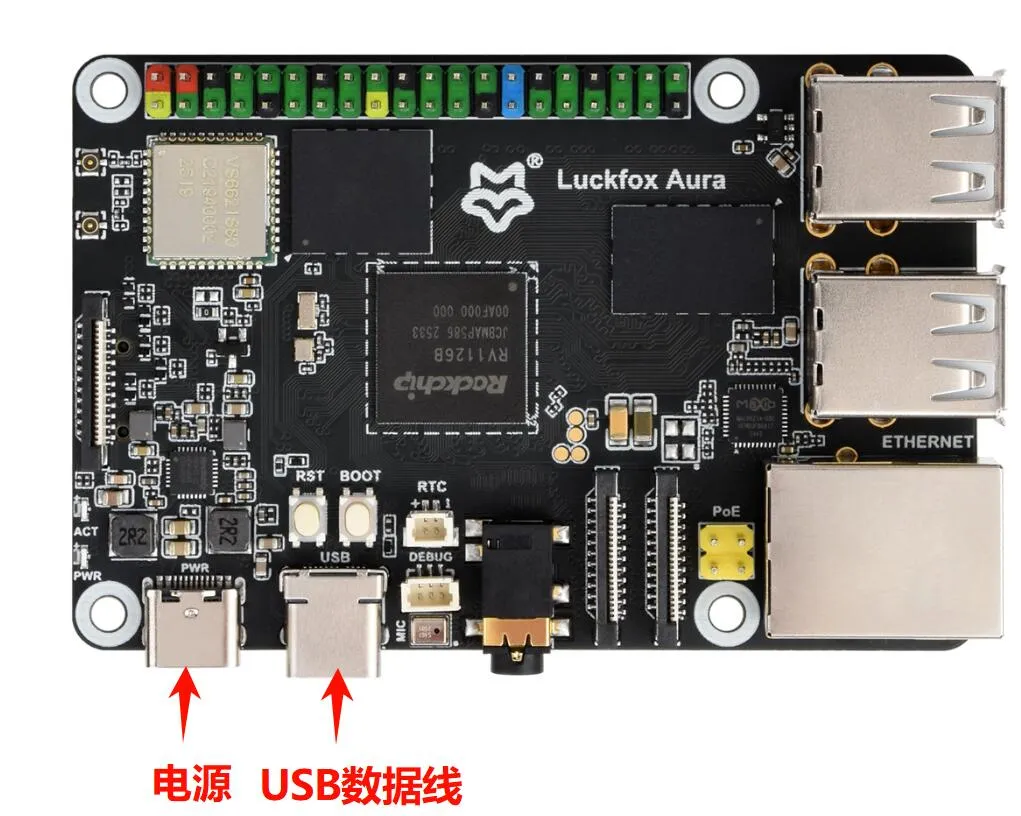
- Luckfox-Aura 主机
- USB Type-A to Type-C 数据线
- 5V/3A Type-C接口的电源适配器(为了防止供电不足,RV1126B必须使用电源开机)
- 100M/1000M 以太网线缆,及路由器
- USB 无线/有线的鼠标/键盘
- USB 转 TTL 模块
Luckfox-Aura 默认的波特率是 1500000,有些USB转串口芯片波特率无法达到 1500000,同一芯片的不同系列也可能会有差异,所以在选购之前一定要确认是否支持。推荐使用CH343、FT232、CP2102 串口模块,不推荐使用PL2303和CH340等串口模块。
2. 安装驱动
- 下载 RK 驱动助手 DriverAssitant。
- 打开 RK 驱动助手 DriverAssitant 安装 USB 驱动程序,此过程无需连接,安装完成后重启电脑。

3. 镜像下载
Luckfox-Aura 适配了 Buildroot 和 Debian13 的镜像。用户可以根据自己的需求下载镜像文件。镜像命名规则:(开发板型号)-(开发板系统)-(存储介质)-(更新时间)。
-
开发板型号:Luckfox-Aura
-
开发板系统:Debian13、Buildroot
-
存储介质:eMMC、MicroSD
版本 描述 下载 Debian13 适用于eMMC和TF卡的镜像 镜像百度网盘下载链接 Builldroot 适用于eMMC和TF卡的镜像 镜像百度网盘下载链接
4. 开发板进入升级模式
Loader 模式和 MaskRom 模式是两种常见的设备升级模式,用于加载固件或引导程序。
- Loader 模式通过软件层面的引导程序进行加载,通常用于固件升级等操作。
- MaskRom 模式是一种硬件层面的启动模式,通过直接加载固件来进行操作,通常用于出厂烧录或设备修复。
4.1 Loader模式
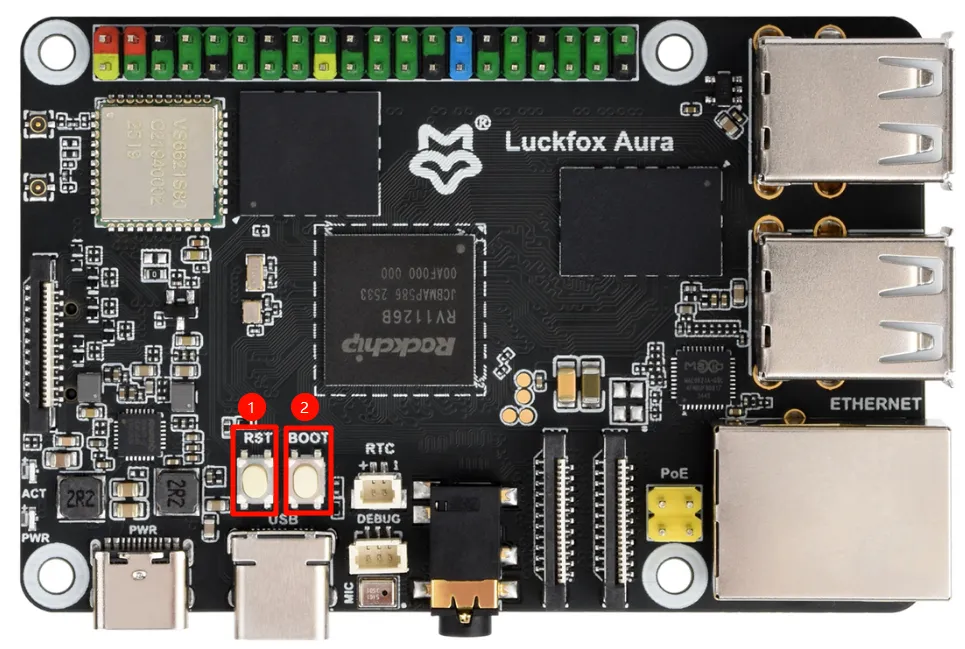
如果需要烧录系统,必须将开发板切换到 LOADER 模式或 MASKROM 模式,建议优先使用 LOADER 模式。切换到 LOADER 模式方法如下:
- 手动切换:按住RESET键,然后按住BOOT键,松开RESET键。当设备被识别为 LOADER 模式时,松开BOOT键。
4.2 MaskRom模式
如果设备进入不了 Loader 模式,此时才可以尝试强行进入 MaskRom 模式。
- 连接数据线,打开瑞芯微刷机工具 RKDevTool。
- 断开 Aura 电源,短接开发板焊盘两端。
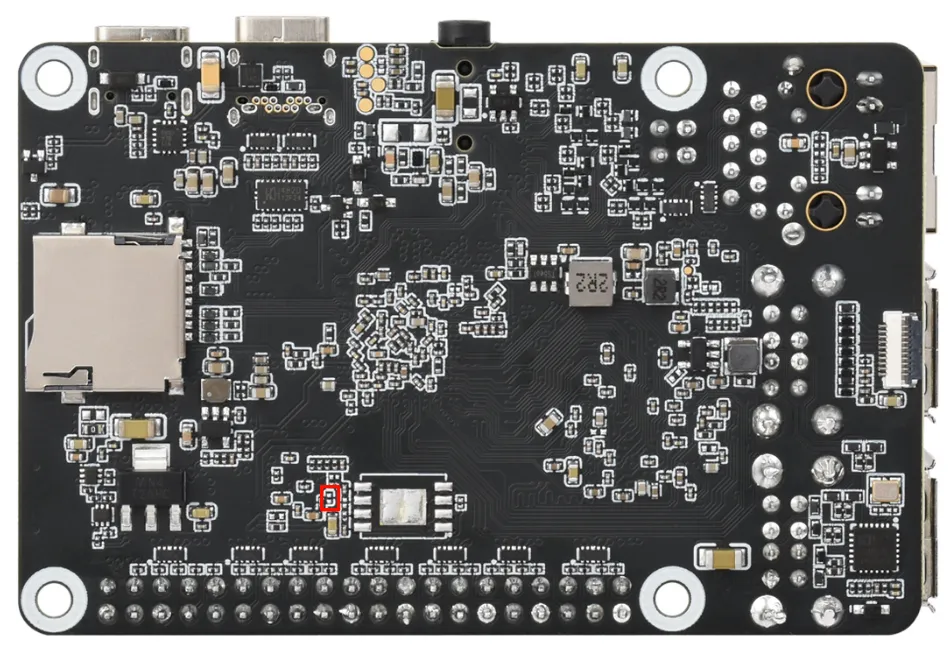
- 接通电源,就会看到提示
Found One MASKROM Device。
5. 镜像烧录(Windows 环境)
5.1 镜像烧录(eMMC/Flash)
SocToolKit 软件的 eMMC 或 Flash 烧录功能支持两种模式:分区镜像烧录和完整镜像一键烧录。
-
完整镜像一键烧录:把系统运行所需的全部分区数据进行预打包,此方式适用于快速部署场景,能实现系统的快速搭建。
-
分区选择性烧录:可以对特定系统模块进行更新,为有深度定制化需求的用户提供灵活的烧录方案。
- 下载并解压 SocToolKit 烧录工具。
- 打开软件(右键管理员身份运行)。
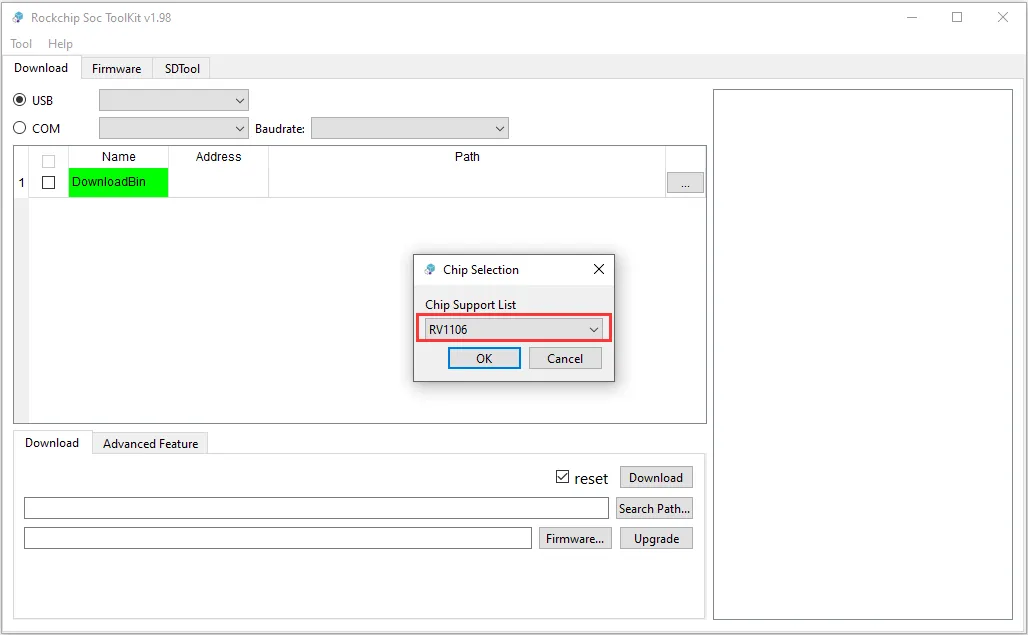
- 镜像烧录。
- 这两种烧录模式相互独立,在实际操作时,只需依据自身需求挑选其中一种即可。
- 若已通过 ADB 成功连接开发板,可直接执行命令
reboot loader,快速进入烧录模式,无需手动按键操作。
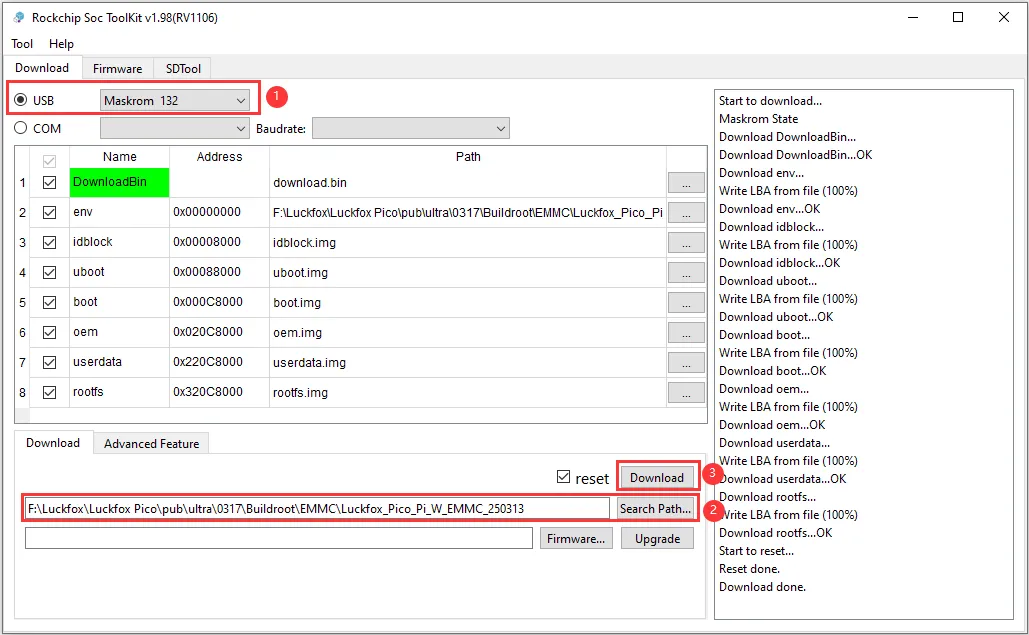
- 设备连接和镜像的分区烧录。
① 使用 USB-C 数据线将设备连接到电脑,同时按住 BOOT 键接入电源。当瑞芯微刷机工具显示
Loader设备(设备号可能不同)后,即可松开 BOOT 键。
② 点击Search Path选择固件存放目录,勾选所有需要烧录的分区项,点击Download按钮执行烧录。
- 设备连接和完整镜像的一键烧录。
① 使用 USB-C 数据线将设备连接到电脑,同时按住 BOOT 键接入电源。当瑞芯微刷机工具显示
Loader设备(设备号可能不同)后,即可松开 BOOT 键。 ② 点击Firmware选择固件存放目录,点击Upgrade按钮执行烧录。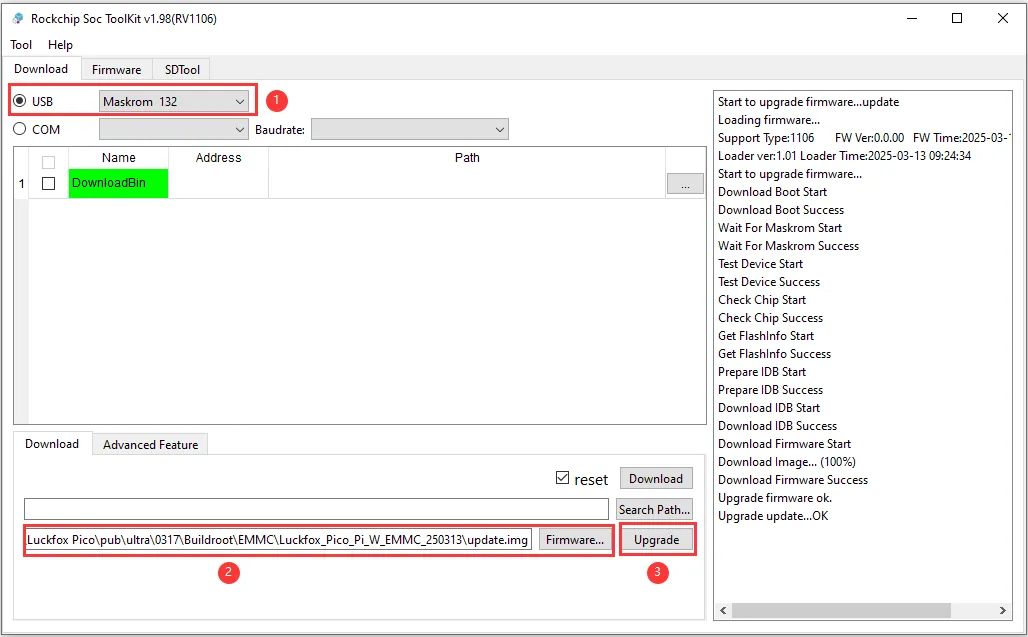
5.2 镜像烧录(MicroSD)
- balenaEtcher 软件的 MicoSD 卡烧录功能仅支持镜像一键烧录。
- 请确保 TF 卡品质可靠。建议使用 Class 10 级或以上 的 TF 卡,以保证足够的读写速度和稳定性。我们已验证 SanDisk(闪迪) 和 SmartQuickly(川宇) 品牌的 TF 卡可正常挂载。由于市面上品牌型号众多,无法全部测试,推荐优先选择以上品牌。
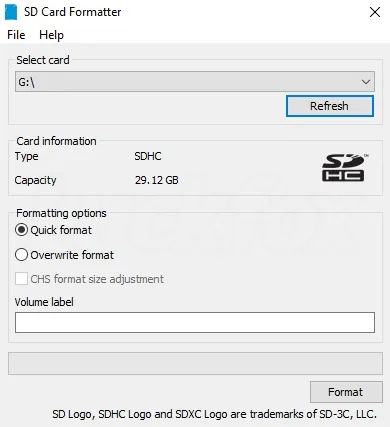
- 下载 TF 卡擦除工具
SD Card Formatter,解压一键安装即可。 - 选择TF卡盘符,点击Format(注意移除其它的TF卡,以免造成数据丢失)。
- 从资料下载页的 常用工具 中下载并解压 balenaEtcher 烧录工具。
- 烧录步骤。
① 打开 balenaEtcher 烧录工具,点击
Flash from file。

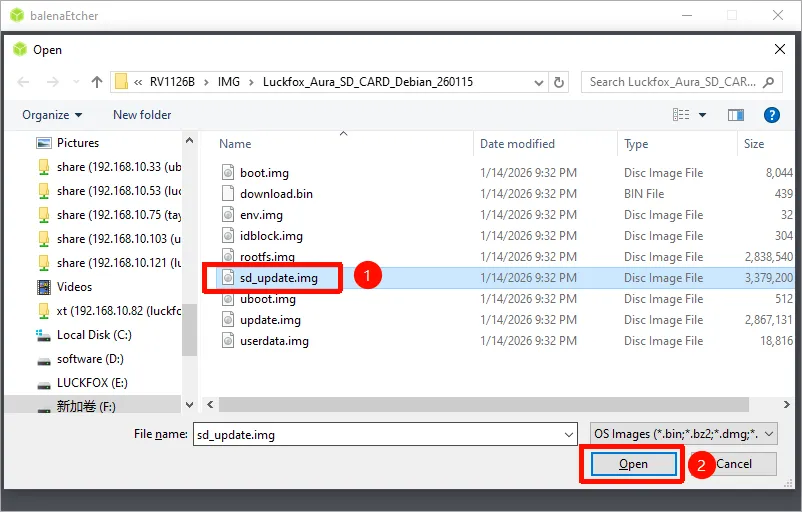
② 选择镜像sd_update.img文件,点击打开。
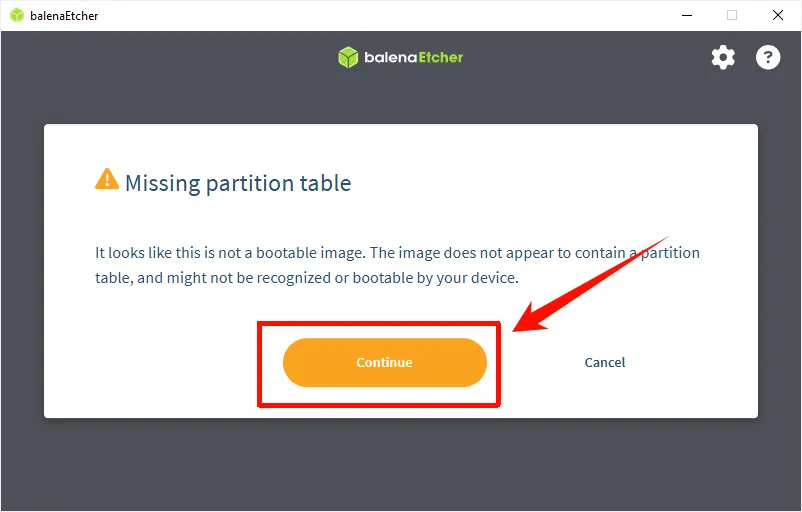
③ 忽略分区表提示,选择继续。
④ 将 SD 卡插入读卡器并连接至电脑,此时会在 USB 磁盘下会显示 SD 卡大小。

⑤ 点击 Flash 创建 SD 卡。

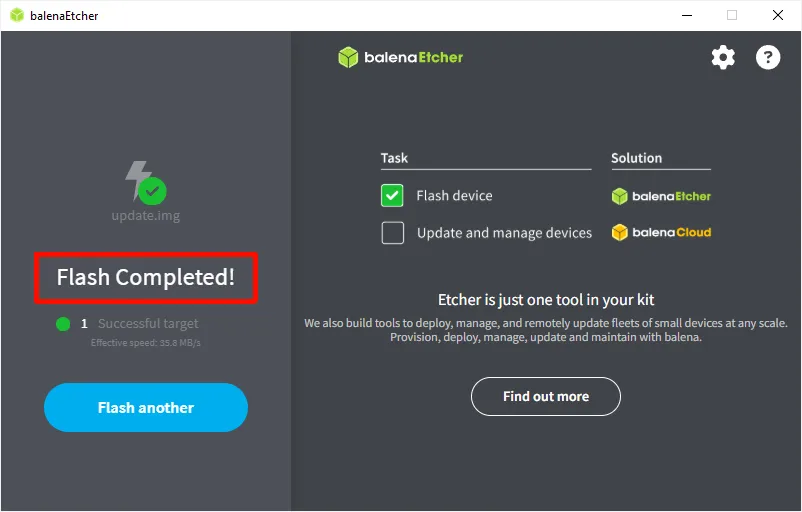
⑥ 当显示 Flash Completed 镜像就烧录成功了。
6. 镜像烧录(Ubuntu22.04 X86-64)
- 目前仅在 Ubuntu 22.04 x86_64 环境下提供支持,其他平台架构暂不兼容。
- upgrade_tool 是 Rockchip 提供的一款闭源命令行烧录工具,仅支持将镜像烧录至 SPI NAND Flash 或 eMMC 两种存储介质。
5.1 开发板进入烧录模式
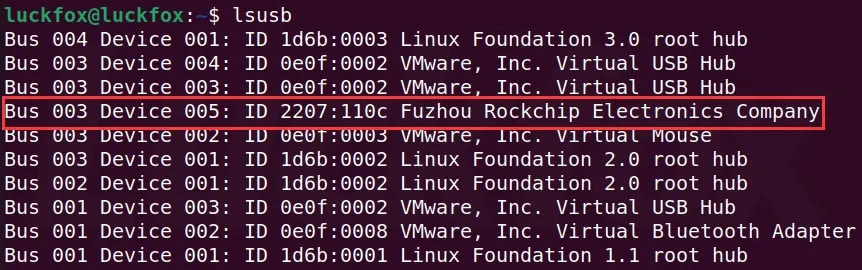
按住BOOT按键的同时连接主机,使开发板进入烧录模式。执行 lsusb 命令后,可通过以下示例对比开发板在 烧录模式 与 正常运行模式 下的设备识别信息。
- 开发板处于烧录模式:
- 开发板成功进入系统:
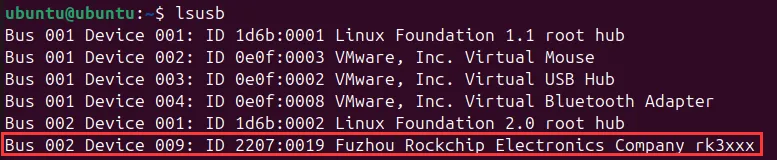
当虚拟机无法识别开发板时,通常可能由以下两种情况导致:
- **USB 连接线异常:**若重新插拔后无任何反应,且未出现系统或 VMware 弹窗提示,通常为数据线损坏或接触不良。此时建议更换 USB 线后再次尝试。
- **VMware 弹窗未及时选择导致设备未分配:**插入设备时,VMware 会弹出提示以选择设备连接到“宿主机”或“虚拟机”。 如果用户未在弹窗消失前进行选择,且 VMware 的“自动连接策略”未配置明确,设备的控制权会处于未分配状态——即设备既未被宿主机接管,也未成功挂载至虚拟机。 此时需重新拔插设备,使系统重新分配控制权。
5.2 独立镜像烧录(无需 SDK)
-
下载、解压和安装upgrade_tool :
sudo unzip upgrade_tool_v2.17.zipcd upgrade_tool_v2.17_for_linux/sudo cp upgrade_tool /usr/local/binsudo chmod +x /usr/local/bin/upgrade_tool -
测试是否安装成功:
ubuntu@ubuntu:~$ sudo upgrade_tool -vUpgrade Tool v2.17 -
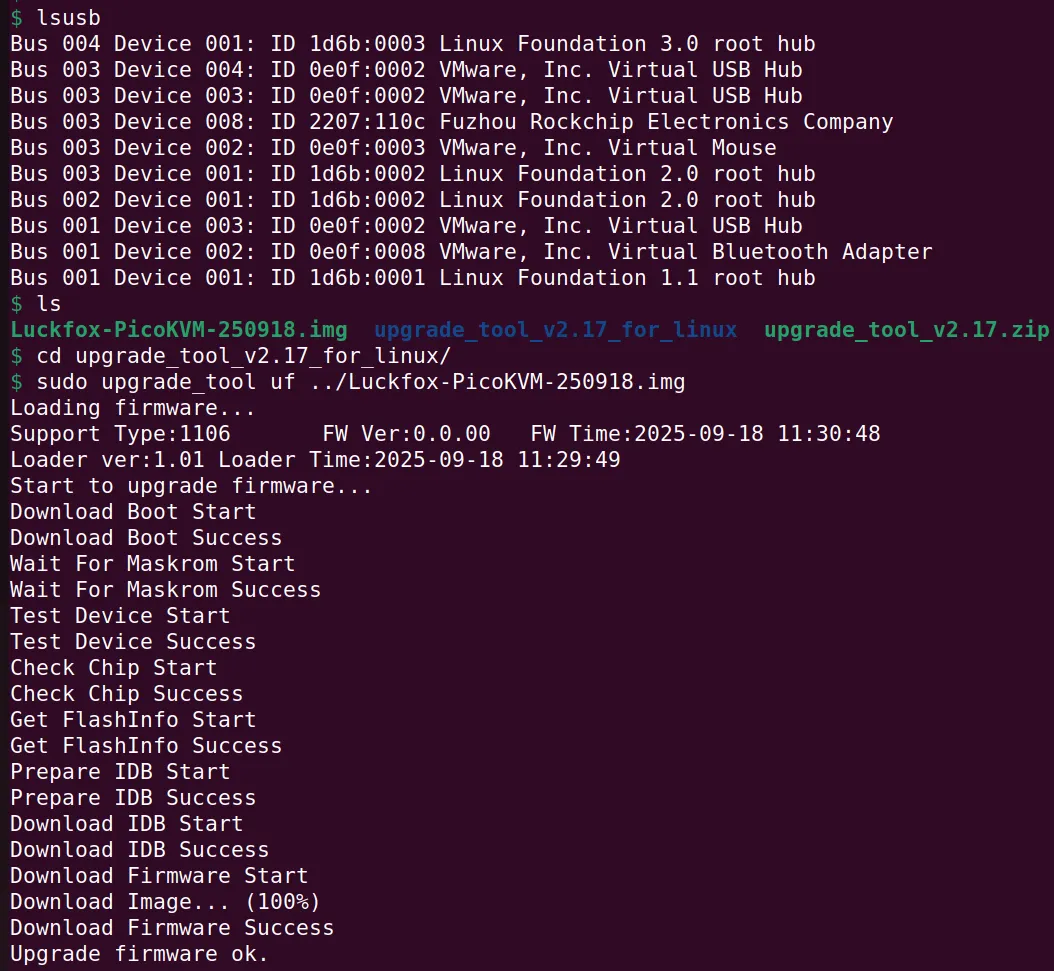
运行程序烧录固件:
luckfox@luckfox:~$ sudo upgrade_tool uf update.imgLoading firmware...Support Type:1106 FW Ver:0.0.00 FW Time:2023-11-16 16:24:18Loader ver:1.01 Loader Time:2023-11-16 16:22:58Start to upgrade firmware...Download Boot StartDownload Boot SuccessWait For Maskrom StartWait For Maskrom SuccessTest Device StartTest Device SuccessCheck Chip StartCheck Chip SuccessGet FlashInfo StartGet FlashInfo SuccessPrepare IDB StartPrepare IDB SuccessDownload IDB StartDownload IDB SuccessDownload Firmware StartDownload Image... (100%)Download Firmware SuccessUpgrade firmware ok. -
效果如下:
5.3 使用 SDK 脚本一键烧录镜像
在 output/image 目录下需存在 update.img 镜像文件,该目录通常由 自行编译 SDK 时自动生成。
若尚未编译过 SDK,则需手动创建 output/image 文件夹,并将从网盘获取的镜像文件放入其中,文件名必须为 update.img。
- 按住BOOT按键的同时连接主机,使开发板进入烧录模式。
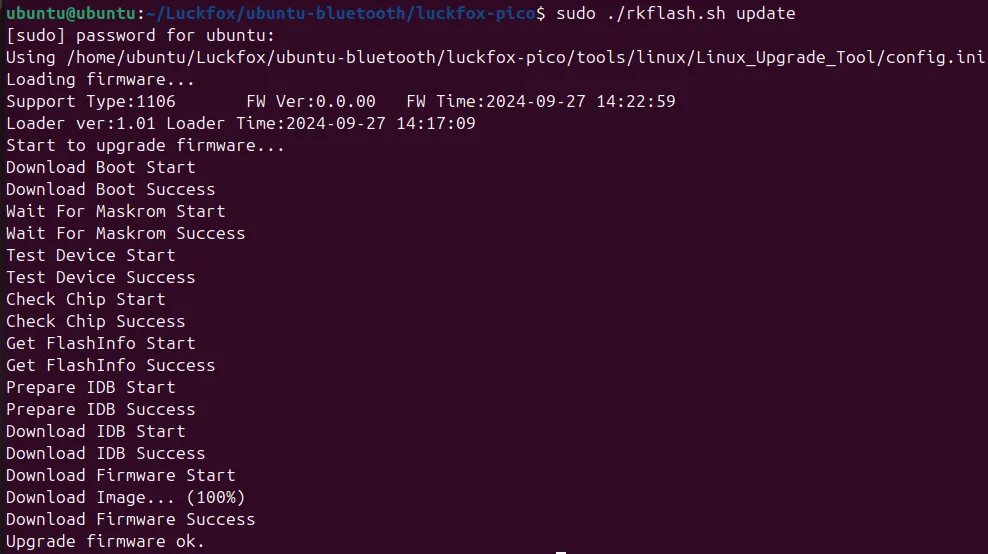
- 以管理员工权限执行脚本。
$ sudo ./rkflash.sh update[sudo] password for ubuntu:Using /home/ubuntu/Luckfox/ubuntu-bluetooth/luckfox-pico/tools/linux/Linux_Upgrade_Tool/config.iniLoading firmware...Support Type:1106 FW Ver:0.0.00 FW Time:2024-09-27 14:22:59Loader ver:1.01 Loader Time:2024-09-27 14:17:09Start to upgrade firmware...Download Boot StartDownload Boot SuccessWait For Maskrom StartWait For Maskrom SuccessTest Device StartTest Device SuccessCheck Chip StartCheck Chip SuccessGet FlashInfo StartGet FlashInfo SuccessPrepare IDB StartPrepare IDB SuccessDownload IDB StartDownload IDB SuccessDownload Firmware StartDownload Image... (100%)Download Firmware SuccessUpgrade firmware ok
- 效果如下:
6. 镜像烧录(MacOS 环境)
upgrade_tool 不仅提供了 Linux 版本,还支持 macOS 平台。
- 根据 Mac 电脑的处理器架构 下载并解压对应版本的 Upgrade Tool 烧录工具。
| 系统版本 | 烧录工具版本 | 下载链接 |
|---|---|---|
| MacOS 12.7 | upgrade_tool_v2.25_for_mac.zip | 下载 |
| MacOS 26.1 | upgrade_tool_v2.44_for_mac.zip | 下载 |
- 按照当前产品教程开头针对相应型号说明的方式进入烧录模式。带外壳且能够正常启动的 Luckfox Pico 86-Panel,请登录开发板后执行
reboot loader。 - 运行程序烧录固件:
以下命令仅为示例,请根据镜像文件的实际名称及存放路径自行修改。
   cd upgrade_tool_v2.44_mac
   sudo ./upgrade_tool uf Luckfox-xxx-xxx.img
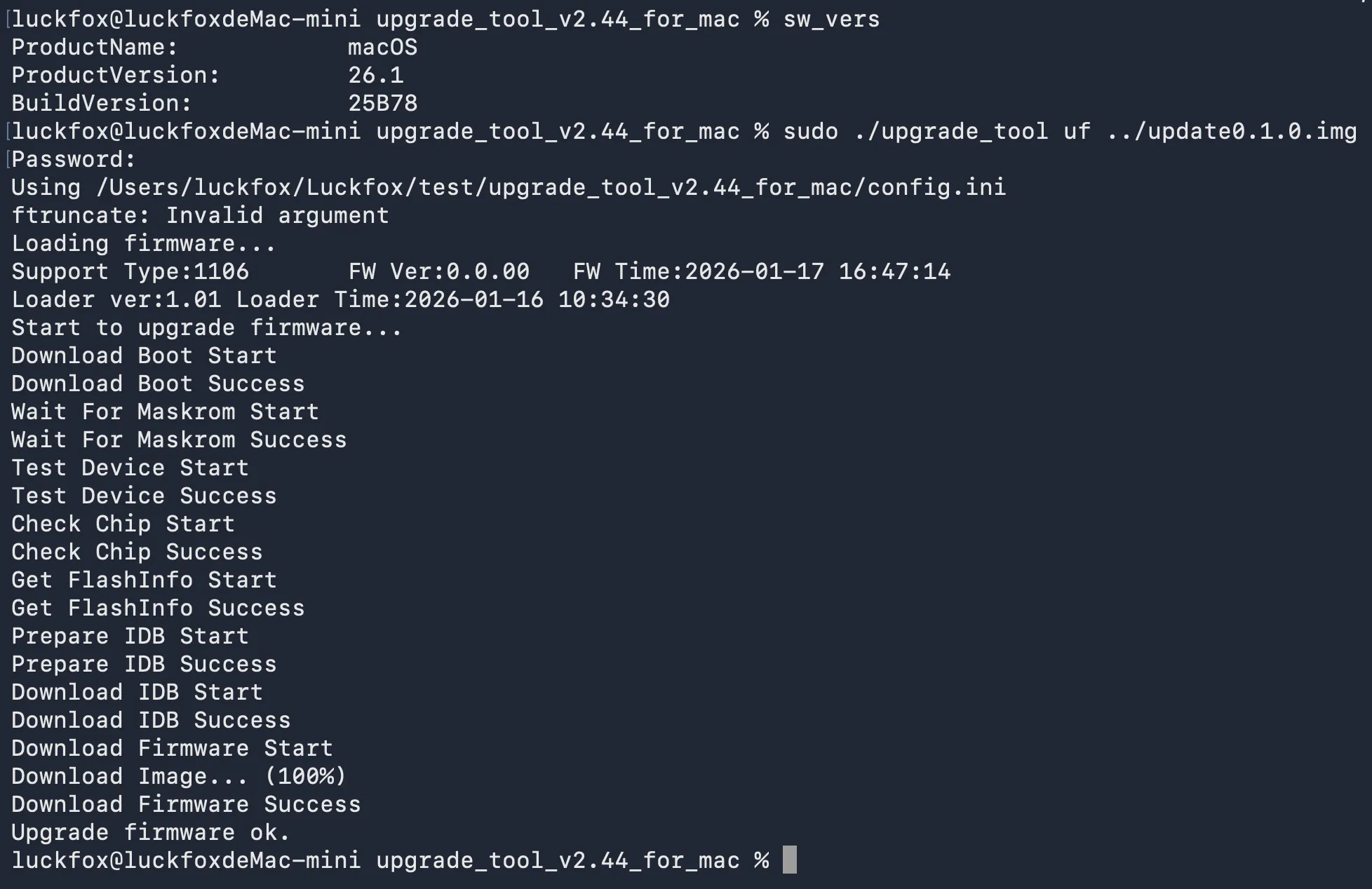
- 效果如下:
7. 镜像擦除
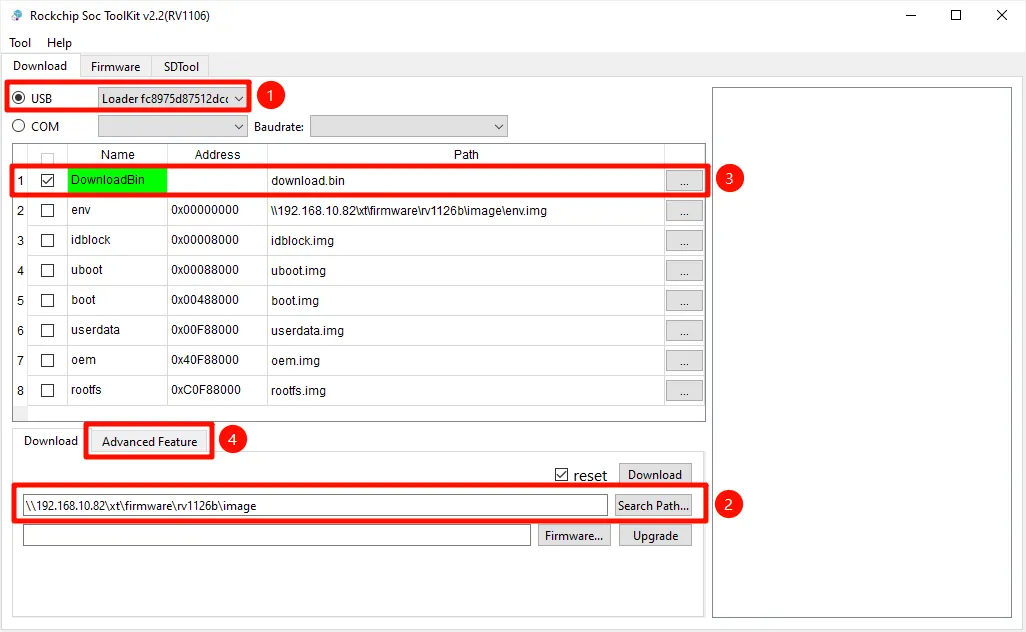
- 点击Search Path选择固件存放目录,勾选 Download.bin。
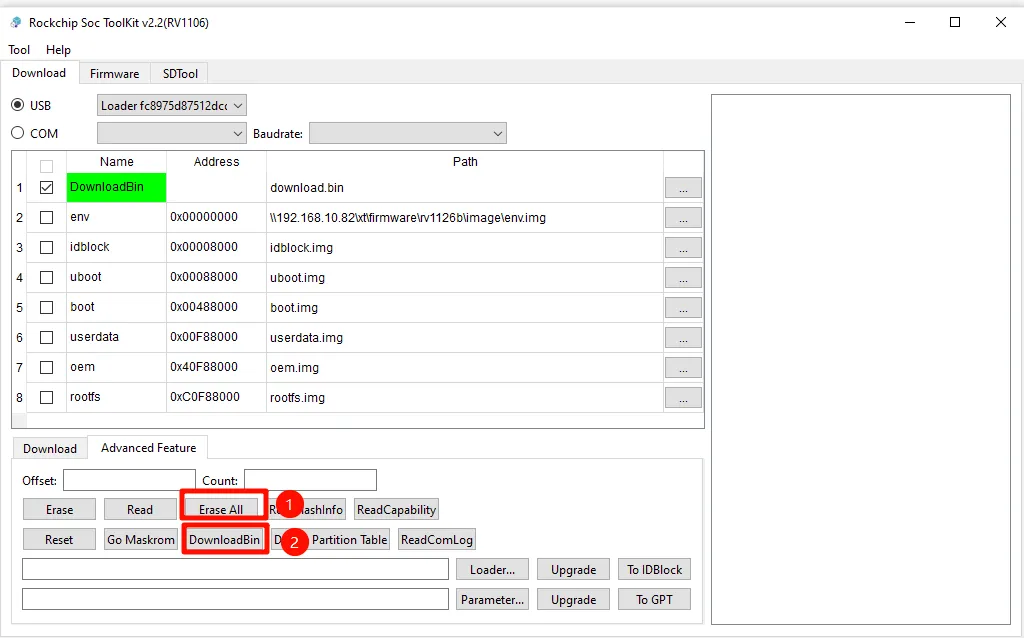
- 切换至 高级功能(Advanced Feature),点击Download.bin进行烧录。下载完成后,可点击Erase执行擦除操作。