安装镜像
Luckfox Lyra PLC 默认使用板载 eMMC,支持在 Windows、Linux(x86_64)和 macOS 环境下进行镜像烧录。请根据所使用的主机操作系统选择对应的烧录方式。
| 主机系统 | 烧录介质 | 烧录工具 | 下载 |
|---|---|---|---|
| Windows | eMMC | RKDevTool | 百度网盘 |
| Linux(x86_64) | eMMC | upgrade_tool | |
| macOS | eMMC | upgrade_tool |
1. 镜像下载
烧录前,请下载并解压对应的系统镜像。
| 版本 | 描述 | 下载 |
|---|---|---|
| Debian 12 | Luckfox Lyra PLC 系统镜像 | 百度网盘 |
2. 安装驱动
-
下载 RK 驱动助手。
-
打开 RK 驱动助手并安装 USB 驱动程序。安装过程无需连接 PLC,安装完成后请重启电脑。

3. 进入 Loader 模式
更新系统镜像时,需要先使 PLC 进入 Loader 模式。
-
下载并打开烧录工具 RKDevTool。
-
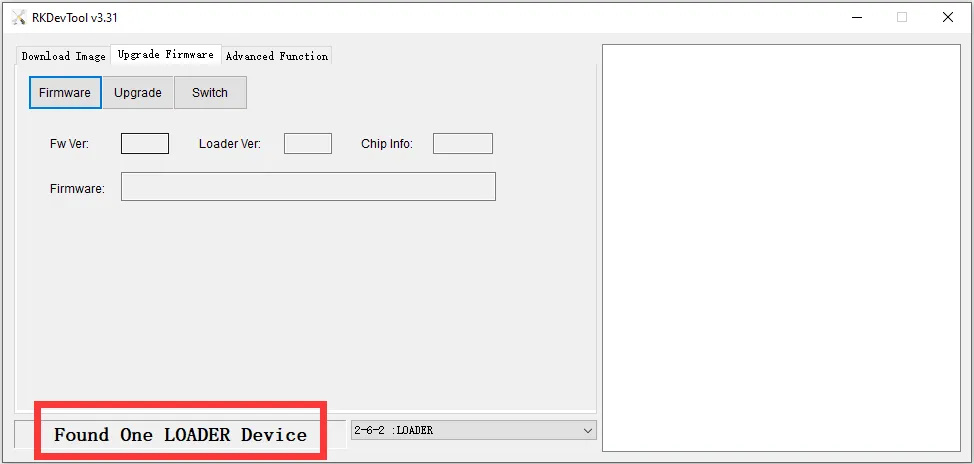
按住 USER 按键,通过 USB-C 接口将 PLC 连接到电脑。RKDevTool 显示 Found One LOADER Device 后,松开 USER 按键。
-
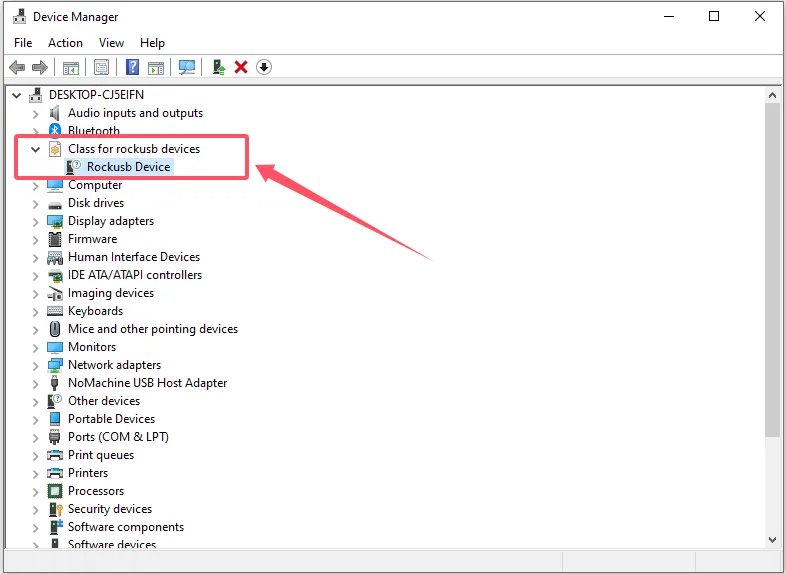
如果 RKDevTool 未识别到 Loader 设备,请打开设备管理器,检查是否存在 Rockusb Device。
4. Windows 镜像烧录
-
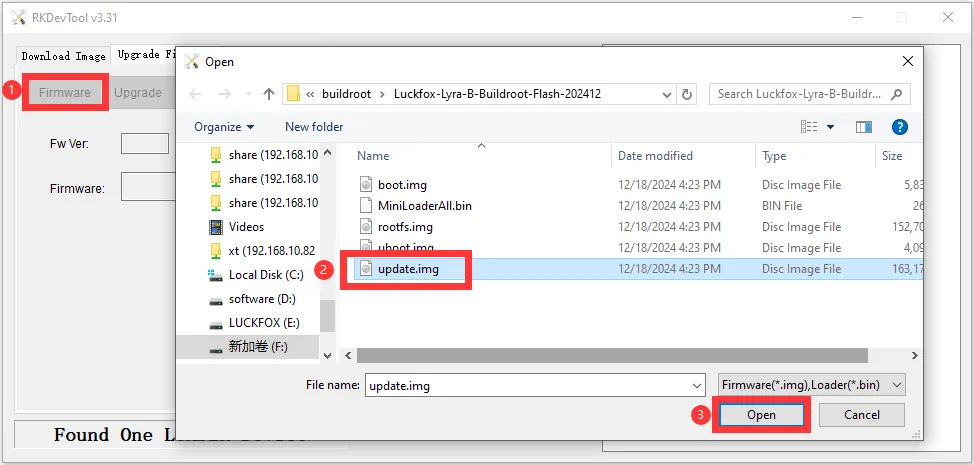
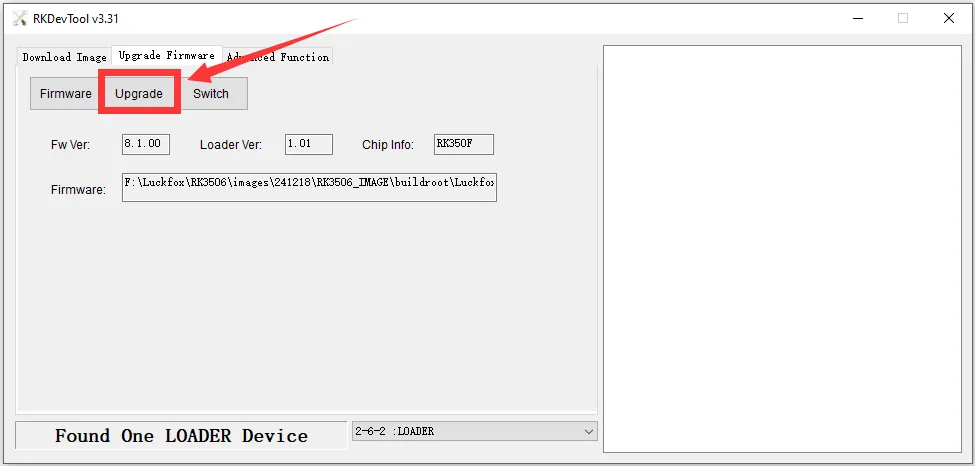
打开 RKDevTool,确认 PLC 已进入 LOADER 模式。点击 Firmware,选择并打开系统镜像。
-
镜像加载完成后,点击 升级(Upgrade) 开始烧录。
-
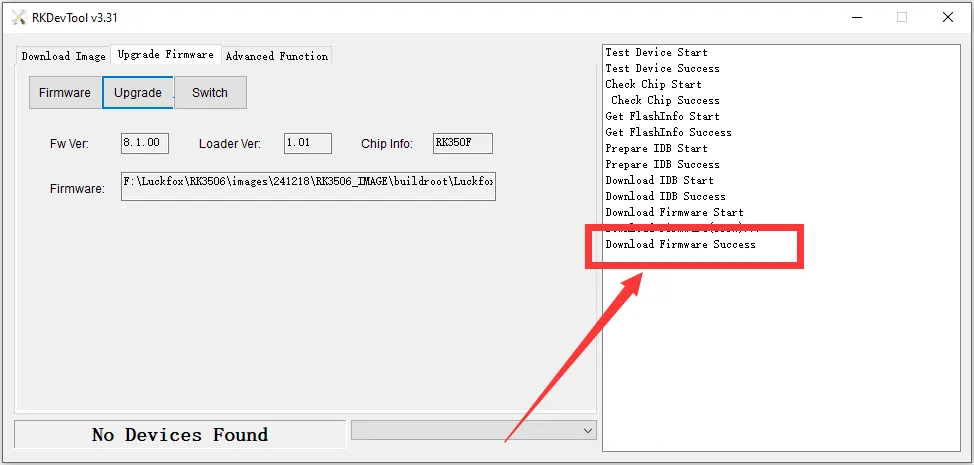
烧录完成后,RKDevTool 显示 下载成功。
5. Linux 镜像烧录
目前仅在 Ubuntu 环境中完成镜像烧录验证,其他 Linux 发行版尚未测试。
5.1 进入烧录模式
按住 USER 按键并将 PLC 连接到主机。执行 lsusb,确认系统已识别 Rockchip USB download 设备。

虚拟机无法识别 PLC 时,请检查以下情况:
- **USB 连接线异常:**重新连接 PLC 后无任何反应,且操作系统和 VMware 均未显示提示时,请更换 USB 数据线后重试。
- **VMware 设备分配提示超时:**重新连接 PLC,并在 VMware 询问设备连接位置时选择虚拟机。
5.2 独立镜像烧录
-
下载、解压并安装 upgrade_tool:
unzip upgrade_tool_v2.17.zipcd upgrade_tool_v2.17_for_linux/sudo cp upgrade_tool /usr/local/binsudo chmod +x /usr/local/bin/upgrade_tool -
检查工具是否安装成功:
sudo upgrade_tool -v -
烧录固件:
提示当前镜像文件名为
Luckfox_Lyra_PLC_Debian12_eMMC_202609.img。请勿直接复制以下命令,执行时请根据实际下载的镜像文件名和存放路径进行修改。sudo upgrade_tool uf Luckfox_Lyra_PLC_Debian12_eMMC_202609.img -
终端显示
Upgrade firmware ok.后,表示镜像烧录成功。
6. macOS 镜像烧录
-
按照前文说明使 PLC 进入 Loader 模式。
-
运行工具烧录固件:
提示当前镜像文件名为
Luckfox_Lyra_PLC_Debian12_eMMC_202609.img。请勿直接复制以下命令,执行时请根据实际下载的镜像文件名和存放路径进行修改。cd upgrade_tool_v2.44_macsudo ./upgrade_tool uf Luckfox_Lyra_PLC_Debian12_eMMC_202609.img -
终端显示
Upgrade firmware ok.后,表示镜像烧录成功。
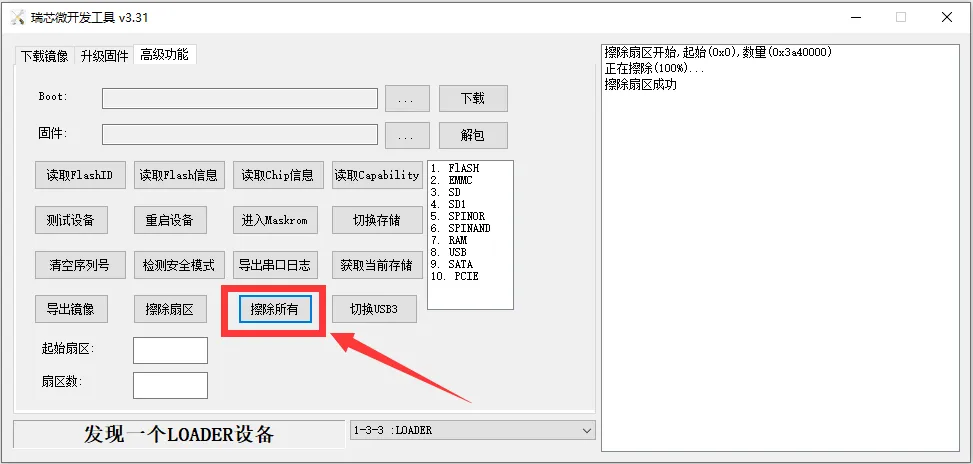
7. 镜像擦除
如需擦除 eMMC 中的数据,请在 RKDevTool 中选中镜像,然后点击 擦除 Flash。