
常用设置
1. 网络设置
进入“网络”页面可以配置:
- WAN: 选择上行接口,并使用 DHCP 或静态 IPv4 地址。
- LAN: 设置静态地址,并可为下行设备启用 DHCP 服务。
- Wi-Fi: 扫描无线网络,填写认证信息并连接或断开。
- mDNS: 修改
.local地址使用的主机名,默认地址为http://luckfox.local/。 - 路由和防火墙: 添加静态路由,设置输入、输出和转发策略,管理通信规则及端口转发。
注意
保存 IP、路由、Wi-Fi 或防火墙设置后,当前会话可能立即断开。操作前请记录新地址,并保留另一种本地访问方式。
除非网络设计明确要求,否则请避免将以太网和 Wi-Fi 同时接入同一网段。同一网段存在多个默认路由可能造成连接间歇中断或路径不对称。
1.1 设置 mDNS 主机名
-
进入“网络 → mDNS”,修改主机名并保存。本例将主机名设置为
lyraplc。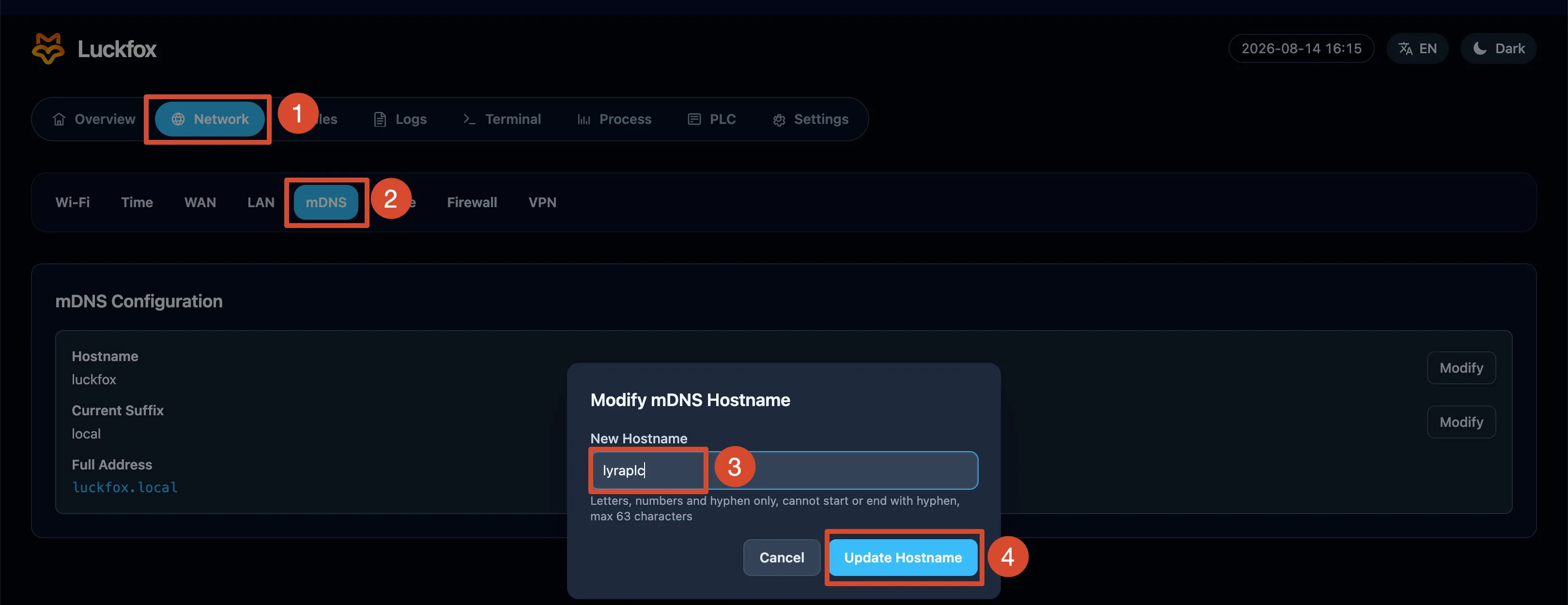
-
设置完成后,可在同一局域网中通过
http://lyraplc.local/访问 PLC WebUI。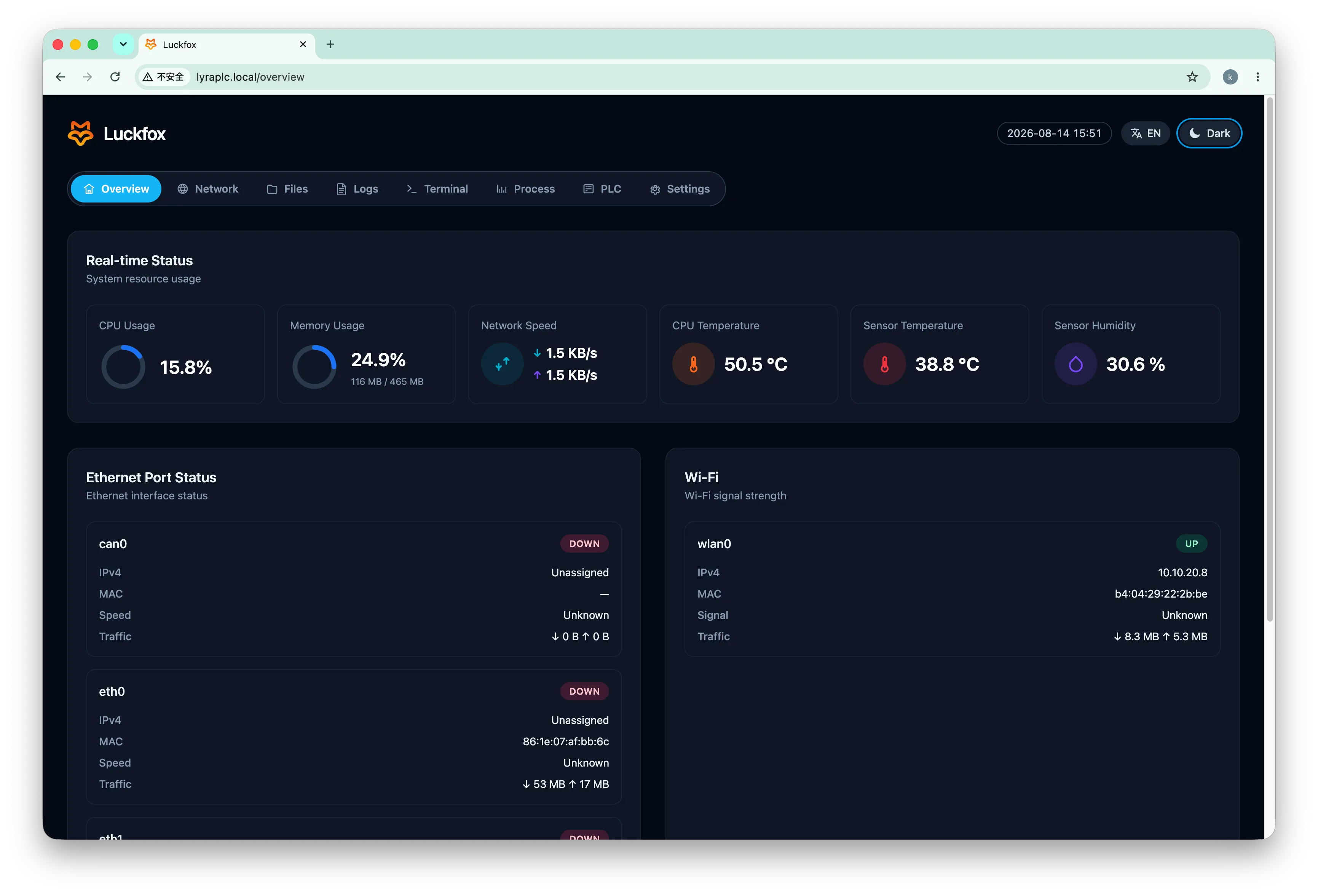
1.2 配置 LAN 接口
-
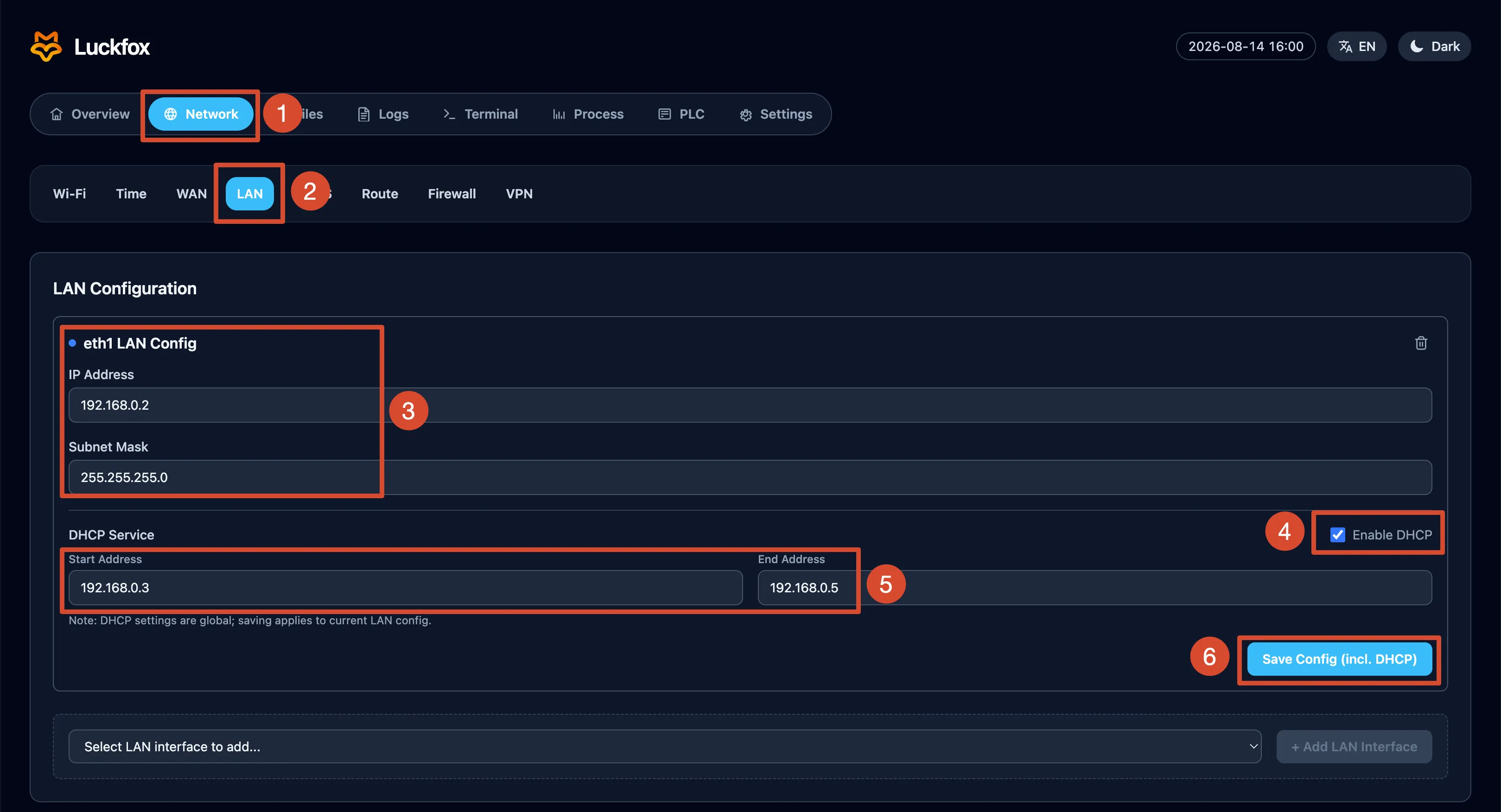
进入“网络 → LAN”,选择并添加 LAN 接口。本例使用
eth1。 -
设置 LAN 接口的 IP 地址和子网掩码。本例分别设置为
192.168.0.2和255.255.255.0。 -
勾选“启用 DHCP”,设置 DHCP 地址池的起始地址和结束地址。连接到该 LAN 接口的下行设备将从此地址池获取 IP 地址。
-
点击“保存配置(包括 DHCP)”应用设置。
安装 nmap
当前系统镜像需要单独安装 nmap。在终端中运行:
sudo apt update
sudo apt install -y nmap
验证下行设备连接
本例将 PicoKVM 连接到 PLC 的 LAN 接口,并通过终端验证网络连接。
-
扫描 DHCP 地址池,查找已连接设备:
nmap -sn 192.168.0.3-5
-
使用
ping测试目标地址是否可达:ping 192.168.0.3
-
通过 SSH 登录 PicoKVM:
ssh root@192.168.0.3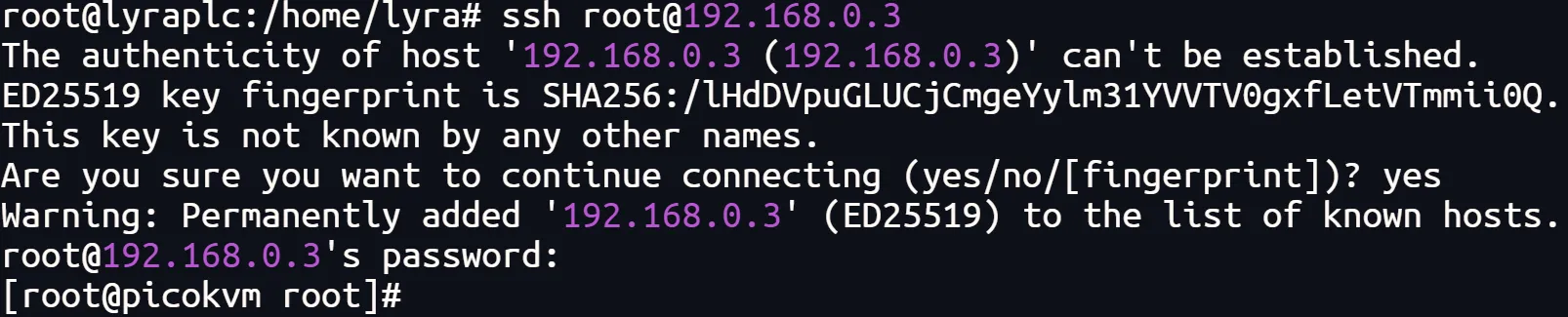
成功登录 PicoKVM 后,说明 PLC 的 LAN 接口和 DHCP 服务配置生效。