Wi-Fi/BT
Luckfox Pico Zero 上搭载了AIC8800DC模块,支持Wi-Fi AX协议(WIFI6),支持 2.4GHz Wi-Fi 和蓝牙5.2/BLE。开发板默认使用外接天线。如需切换至板载贴片天线,只需将引脚 123 拉高即可。具体操作步骤如下:
echo 123 > /sys/class/gpio/export
cd /sys/class/gpio/gpio123
echo out > direction
echo 1 > value
1 Wi-Fi 连接
-
使用 vi 或 nano 编辑器修改 WiFi的配置文件
nano /etc/wpa_supplicant.confctrl_interface=/var/run/wpa_supplicantap_scan=1update_config=1network={ssid="Luckfox-2.4G"psk="luckfox123456"key_mgmt=WPA-PSK}ssid:无线网络名称psk:无线网络的密码- 根据自己实际无线网络名称和密码修改,其它地方不用修改。
-
如果想要切换
WiFi,需要重启wpa_supplicant服务:killall -9 wpa_supplicantwpa_supplicant -B -i wlan0 -c /etc/wpa_supplicant.conf -
连接无线网络:
udhcpc -i wlan0 -
按照上述设置方法,重启后会失效,我们需要写开机脚本来启动。(板载天线)
#!/bin/shGPIO_NUM=123WPA_CONF="/etc/wpa_supplicant.conf"echo_log() {echo "[wifi-autostart] $1"}case "$1" instart)echo_log "Exporting and setting GPIO${GPIO_NUM} high..."[ ! -d "/sys/class/gpio/gpio${GPIO_NUM}" ] && echo "${GPIO_NUM}" > /sys/class/gpio/exportecho out > "/sys/class/gpio/gpio${GPIO_NUM}/direction"echo 1 > "/sys/class/gpio/gpio${GPIO_NUM}/value"echo_log "Starting wpa_supplicant..."killall -q wpa_supplicantwpa_supplicant -B -i wlan0 -c "${WPA_CONF}"echo_log "Requesting IP address via udhcpc..."udhcpc -i wlan0echo_log "WiFi setup complete.";;stop)echo_log "Stop command received. Stopping wpa_supplicant..."killall -q wpa_supplicant;;*)echo "Usage: $0 {start|stop}"exit 1;;esac -
按照上述设置方法,重启后会失效,我们需要写开机脚本来启动。(外接天线)
nano /etc/init.d/S99wlan0#!/bin/shcase $1 instart)wpa_supplicant -B -i wlan0 -c /etc/wpa_supplicant.confudhcpc -i wlan0;;stop);;*)exit 1;;esacchmod +x /etc/init.d/S99wlan0reboot
2. WiFi 速率测试
-
虚拟机或者主机端
iperf3 -s -i 10 -p 5001-s:指定 iperf3 运行在服务器模式-i:设置了报告间隔的时间为 10 秒-p:这个参数指定服务器端口为5001
-
开发板
iperf3 -c 192.168.10.176 -p 5001 -f m -i 2 -t 24-c:指定客户端模式,并设置要连接的服务器IP地址为192.168.10.176-p:指定服务器端口为5001-f:指定报告的格式。m代表 Mbps,即报告的带宽单位为兆比特每秒-i:指定报告的间隔时间为每1秒-t:指定测试的持续时间为30秒
3. 蓝牙测试
3.1 开发板连接耳机
- 启动蓝牙音频服务(A2DP Source)
bluealsa -p a2dp-source &
提示
在进行蓝牙音频连接前,必须先启动 BlueALSA 音频服务。否则虽然可以完成设备配对,但由于缺少音频处理端点(A2DP Endpoint),远端设备(如耳机或音箱)会主动断开连接。
- 启动蓝牙并完成配对,使用 bluetoothctl 工具进行蓝牙初始化与配对操作:
    power on        # 使能蓝牙控制器
    pairable on     # 设置设备为可配对状态
    scan on         # 扫描周边蓝牙设备
    scan off        # 停止扫描
    pair <MAC>      # 与目标设备进行配对
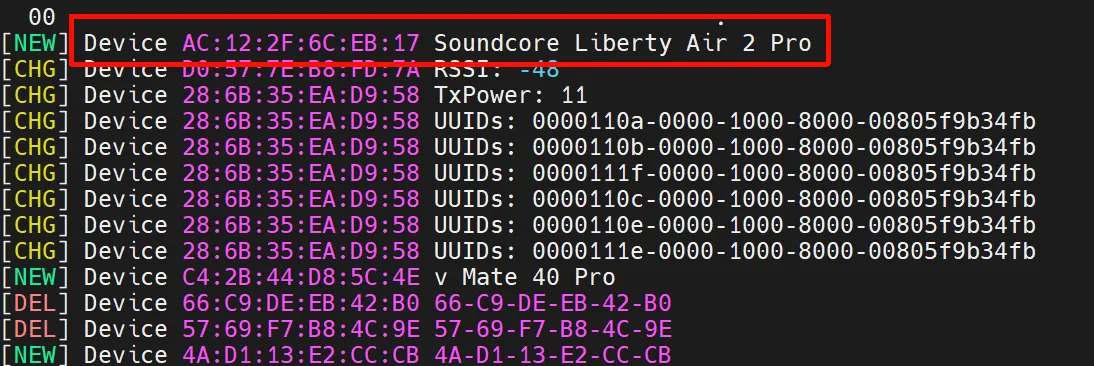
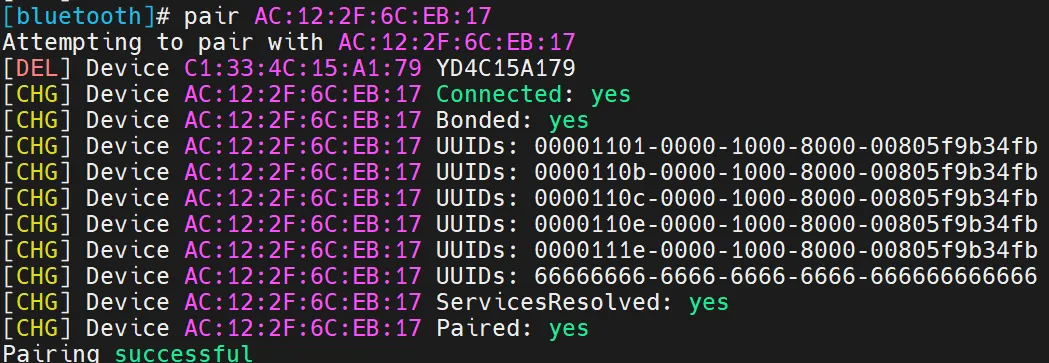
- 在首次配对过程中,设备通常会快速断开一次连接,这是由于配对阶段未完成 PIN / 密钥确认,此时需要重新触发耳机进入配对模式(例如 AirPods:重新开合充电盒盖)
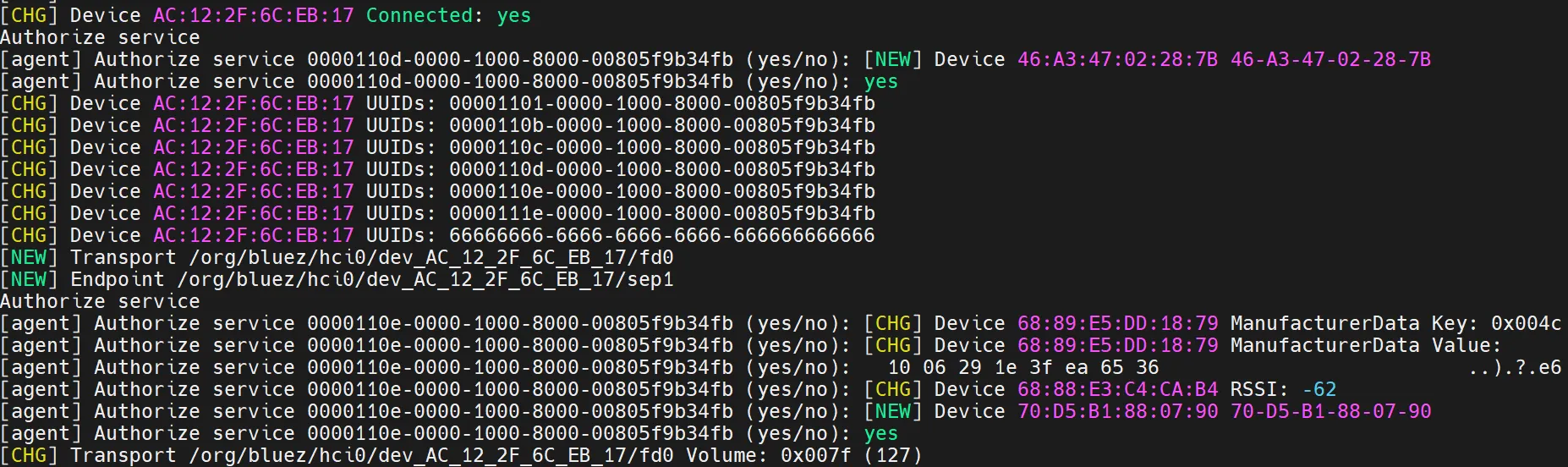
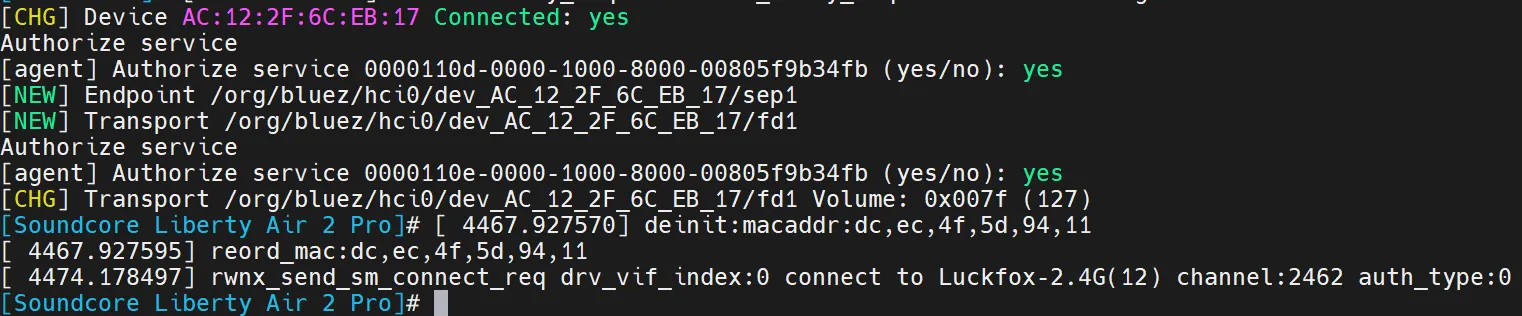
- 执行以下命令,查看系统是否已识别到蓝牙音频设备:
bluealsa-aplay -L
- 若输出中包含目标设备,说明 A2DP 设备已正常注册。
- 使用 ALSA 接口通过 BlueALSA 输出音频:
aplay -D bluealsa:DEV=AC:12:2F:6C:EB:17,PROFILE=a2dp eason.wav
3.2 手机连接开发板
- 启动蓝牙音频服务(A2DP Sink)
    killall bluetoothd
    /usr/libexec/bluetooth/bluetoothd --compat &
    bluealsa -p a2dp-sink &
    bluealsa-aplay -D hw:0,0 --profile-a2dp &
提示
在进行蓝牙音频连接前,必须先启动 BlueALSA 音频服务。否则虽然可以完成设备配对,但由于缺少音频处理端点(A2DP Endpoint),远端设备(如耳机或音箱)会主动断开连接。
- 启动蓝牙并完成配对,使用 bluetoothctl 工具进行蓝牙初始化与配对操作:
    power on        # 使能蓝牙控制器
    pairable on     # 设置设备为可配对状态
    discoverable on # 开启可发现

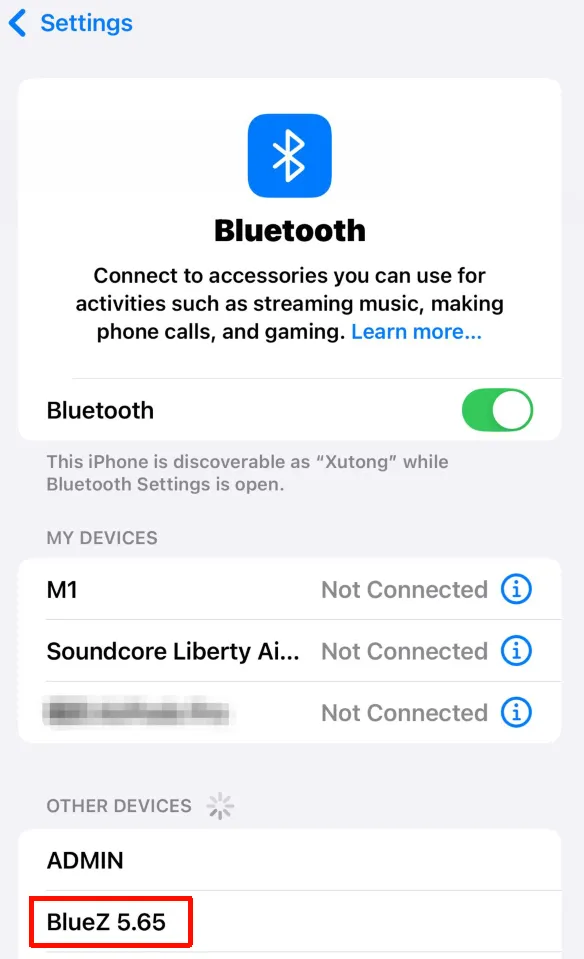
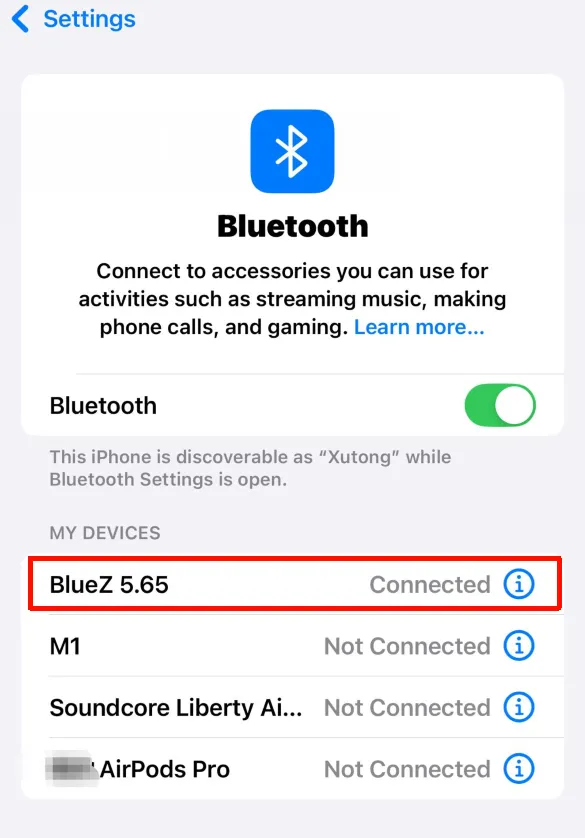
- 在手机中进入蓝牙设置,设备默认名称为 BlueZ 5.65,点击进行连接。
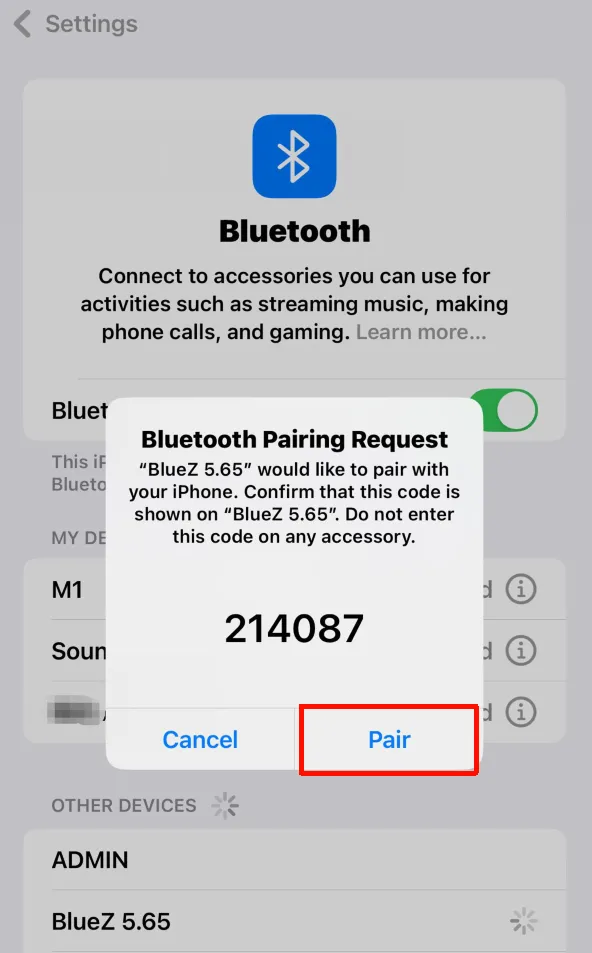
- 首次配对过程中需要进行 PIN 码 / 密钥确认,请在手机端点击 Pair。
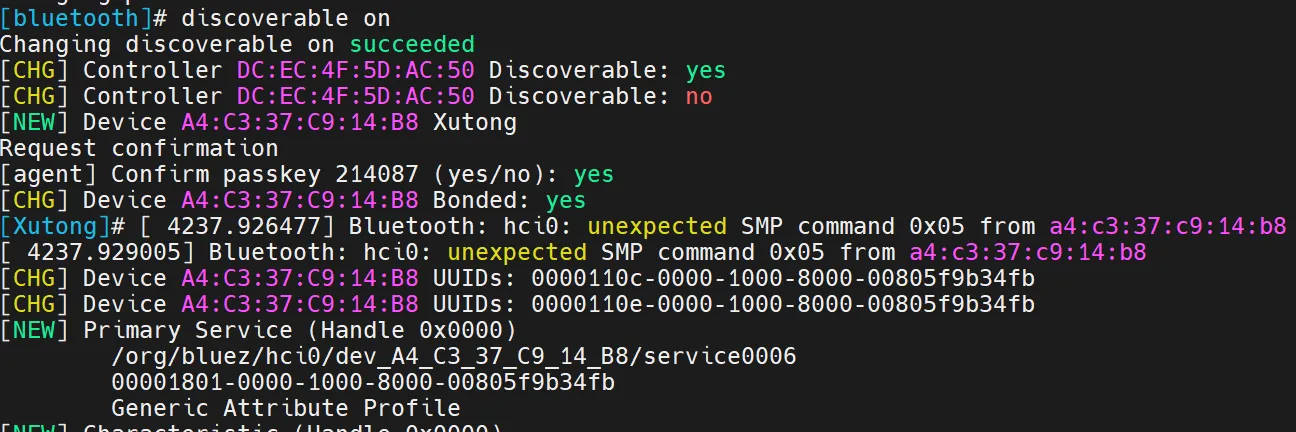
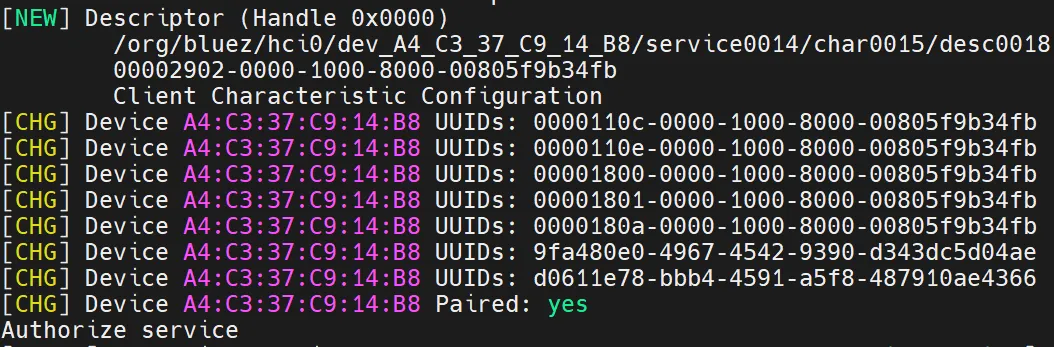
- 返回开发板终端,根据提示输入 yes 即可完成配对。

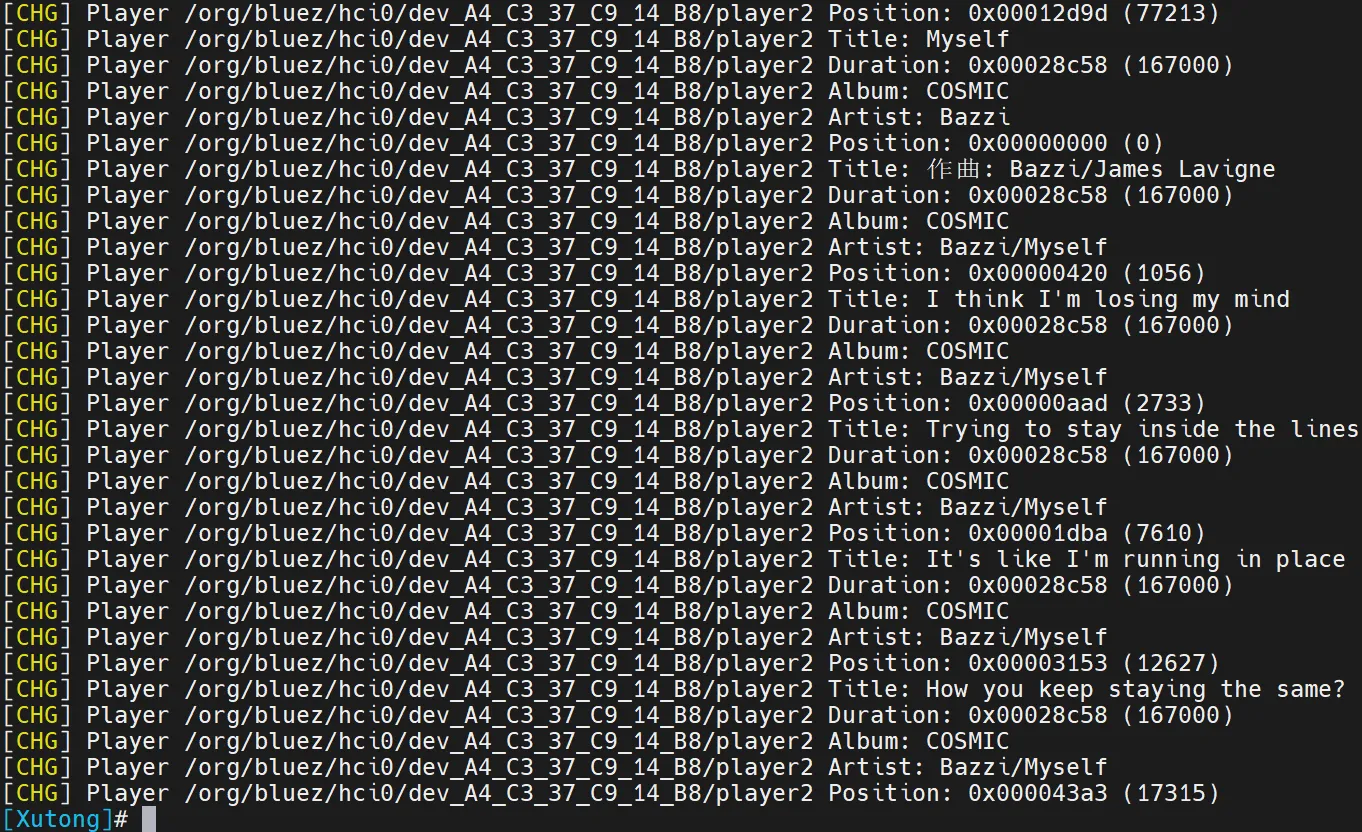
- 当手机端显示连接成功后,打开音乐播放软件,开发板终端将显示当前音乐信息,此时即可听到声音。
提示
Luckfox Pico Pi 可直接外接耳机输出声音,其它型号需外接扬声器。