eMMC 镜像烧录(Ultra / Pi / Zero / 86-Panel)
1. 选择开发板并完成烧录前检查
| 产品 | 适用型号 | 烧录前必须确认 | 推荐进入烧录模式的方式 |
|---|---|---|---|
| Luckfox Pico Ultra | Ultra、Ultra B、Ultra W、Ultra BW | 无额外开关设置 | 按住 BOOT 连接电脑 |
| Luckfox Pico Pi | Pi A、Pi B、Pi A W、Pi B W | 将拨码开关拨到 ON | 按住 BOOT 连接电脑 |
| Luckfox Pico Zero | Zero | 无额外开关设置 | 按住 BOOT 连接电脑 |
| Luckfox Pico 86-Panel | 86-Panel | 确保能够登录当前运行的系统 | 执行 reboot loader |
拨码开关必须拨到 ON。处于 USB Host 模式时,Type-C 接口只能供电,烧录工具无法识别开发板。
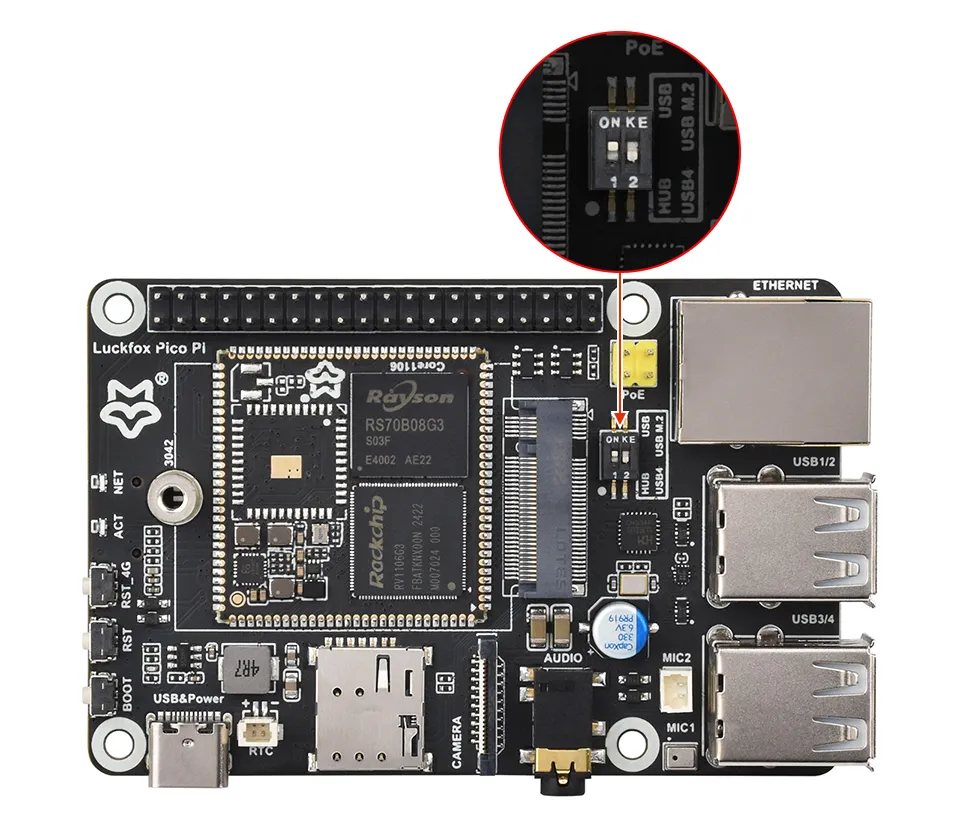
外壳导致 BOOT 按键无法方便操作。如果系统能够正常启动,请登录开发板后执行:
reboot loader
等待 SocToolKit 或 upgrade_tool 识别到设备后再开始烧录。
2. 选择主机操作系统
开发板支持在 Windows、Linux(x86_64) 和 macOS 环境下进行镜像烧录。请根据电脑当前使用的操作系统选择对应的烧录方式。
| 主机系统 | 本页面支持烧录介质 | 烧录工具 |
|---|---|---|
| Windows | eMMC | SocToolKit |
| Linux(x86_64) | eMMC | upgrade_tool |
| macOS | eMMC | upgrade_tool |
Windows、Linux 和 macOS 是三种并列的烧录方案。只需执行与当前电脑操作系统对应的章节,不需要从 Windows 到 macOS 按顺序全部执行。
3. 镜像烧录(Windows 环境)
SocToolKit 软件的 eMMC 或 Flash 烧录功能支持两种模式:分区镜像烧录和完整镜像一键烧录。
-
完整镜像一键烧录:把系统运行所需的全部分区数据进行预打包,此方式适用于快速部署场景,能实现系统的快速搭建。
-
分区选择性烧录:可以对特定系统模块进行更新,为有深度定制化需求的用户提供灵活的烧录方案。
- 这两种烧录模式相互独立,在实际操作时,只需依据自身需求挑选其中一种即可。
- 若已通过 ADB 成功连接开发板,可直接执行命令
reboot loader,快速进入烧录模式,无需手动按键操作。
-
下载并解压 SocToolKit 烧录工具( 戳我下载 )。
-
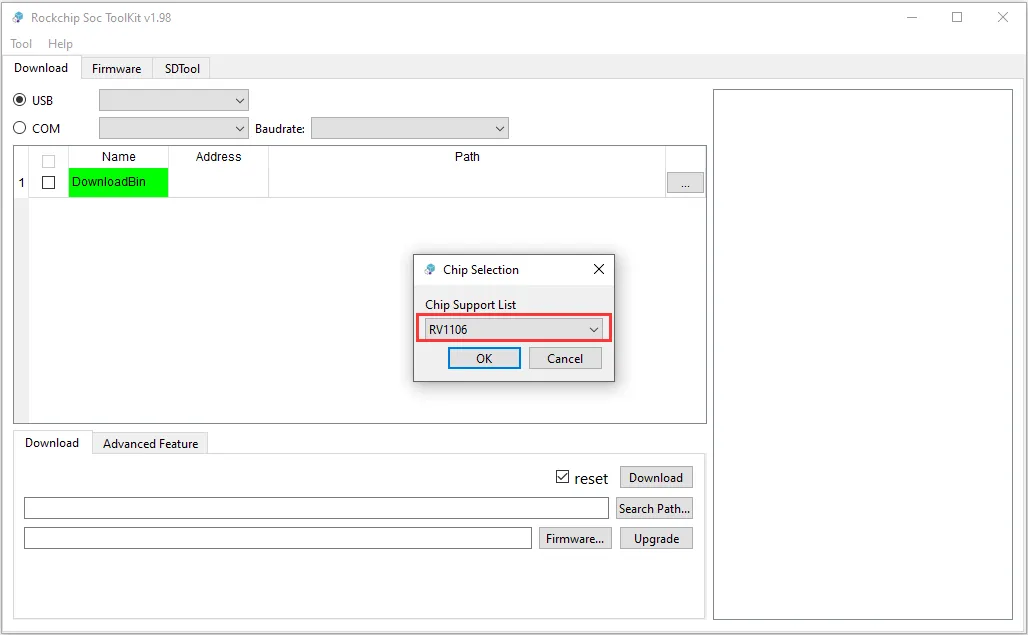
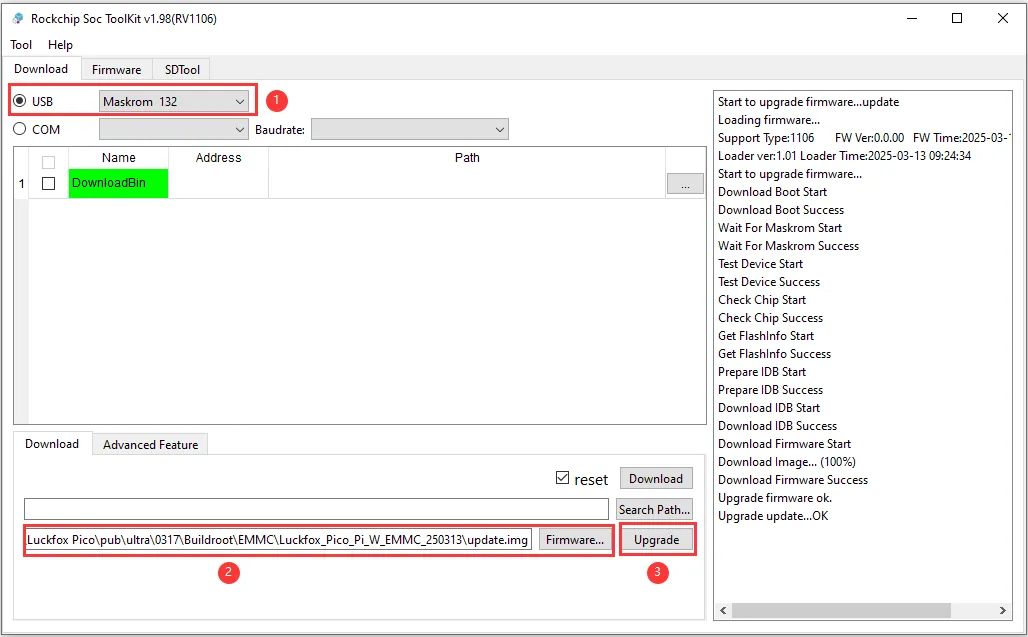
打开软件(右键管理员身份运行),选择 RV1106。
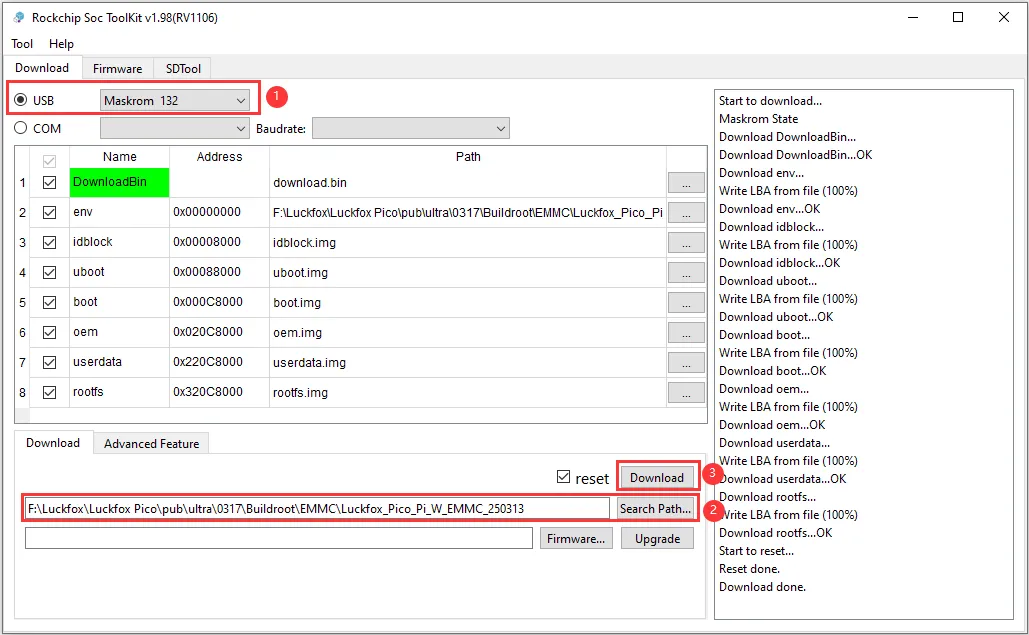
- 设备连接和镜像的分区烧录。
① 使开发板进入烧录模式:能够操作
BOOT按键时,请按住该按键连接电脑;开发板已经运行且能够登录时,也可以执行reboot loader。烧录工具显示MaskRom或Loader设备(设备号可能不同)后继续操作。
② 点击Search Path选择固件存放目录,勾选所有需要烧录的分区项,点击Download按钮执行烧录。
- 设备连接和完整镜像的一键烧录。
① 使开发板进入烧录模式:能够操作 BOOT 按键时,请按住该按键连接电脑;开发板已经运行且能够登录时,也可以执行 reboot loader。烧录工具显示 MaskRom 或 Loader 设备(设备号可能不同)后继续操作。
② 点击Firmware选择固件存放目录,点击Upgrade按钮执行烧录。
4. 镜像烧录(Linux 环境)
- 目前仅在 Ubuntu 22.04 x86_64 环境下提供支持,其他平台架构暂不兼容。
- upgrade_tool 是 Rockchip 提供的一款闭源命令行烧录工具,仅支持将镜像烧录至 SPI NAND Flash 或 eMMC 两种存储介质。
4.1 开发板进入烧录模式
请按照当前产品教程开头针对相应型号说明的方式进入烧录模式:
- 能够直接操作 BOOT 按键的开发板,请按住 BOOT 的同时连接主机。
- 带外壳且能够正常启动的 Luckfox Pico 86-Panel,请登录开发板后执行
reboot loader。
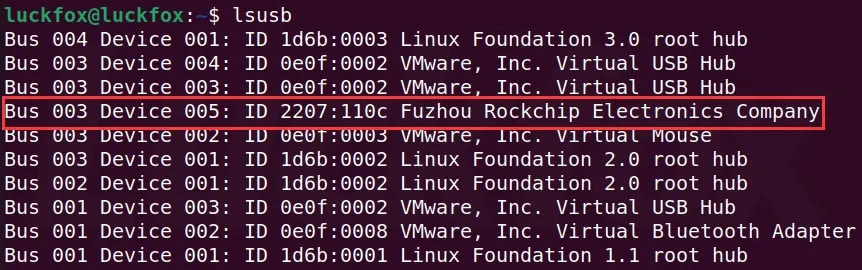
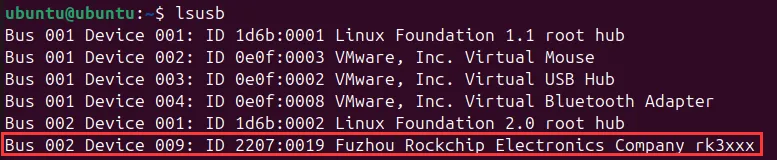
执行 lsusb 命令后,可通过以下示例对比开发板在烧录模式与正常运行模式下的设备识别信息。
- 开发板处于烧录模式:
- 开发板成功进入系统:
当虚拟机无法识别开发板时,通常可能由以下两种情况导致:
- **USB 连接线异常:**若重新插拔后无任何反应,且未出现系统或 VMware 弹窗提示,通常为数据线损坏或接触不良。此时建议更换 USB 线后再次尝试。
- **VMware 弹窗未及时选择导致设备未分配:**插入设备时,VMware 会弹出提示以选择设备连接到“宿主机”或“虚拟机”。 如果用户未在弹窗消失前进行选择,且 VMware 的“自动连接策略”未配置明确,设备的控制权会处于未分配状态——即设备既未被宿主机接管,也未成功挂载至虚拟机。 此时需重新拔插设备,使系统重新分配控制权。
4.2 独立镜像烧录(无需 SDK)
- 下载、解压和安装upgrade_tool :
   sudo unzip upgrade_tool_v2.17.zip
   cd upgrade_tool_v2.17_for_linux/
   sudo cp upgrade_tool /usr/local/bin
   sudo chmod +x /usr/local/bin/upgrade_tool
- 测试是否安装成功:
   ubuntu@ubuntu:~$ sudo upgrade_tool -v
   Upgrade Tool v2.17
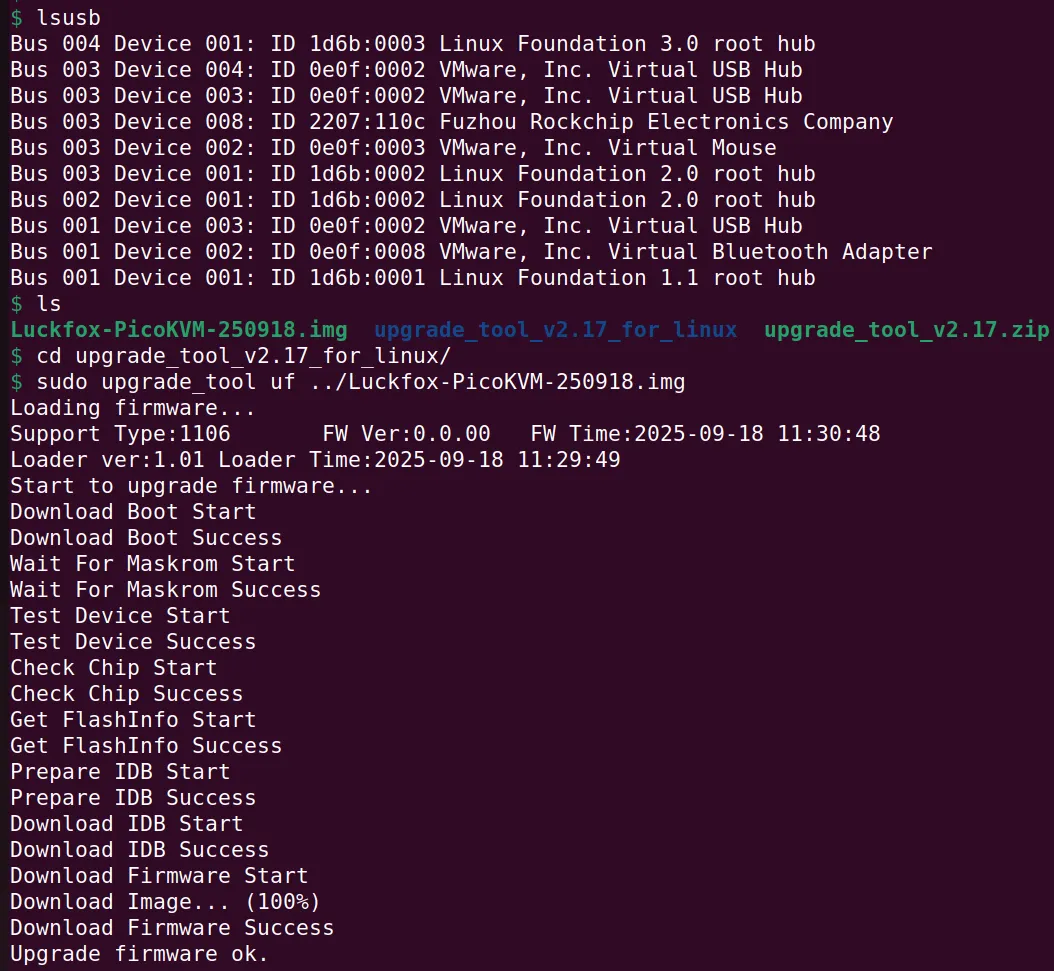
- 运行程序烧录固件:
   luckfox@luckfox:~$ sudo upgrade_tool uf update.img
   Loading firmware...
   Support Type:1106	FW Ver:0.0.00	FW Time:2023-11-16 16:24:18
   Loader ver:1.01	Loader Time:2023-11-16 16:22:58
   Start to upgrade firmware...
   Download Boot Start
   Download Boot Success
   Wait For Maskrom Start
   Wait For Maskrom Success
   Test Device Start
   Test Device Success
   Check Chip Start
   Check Chip Success
   Get FlashInfo Start
   Get FlashInfo Success
   Prepare IDB Start
   Prepare IDB Success
   Download IDB Start
   Download IDB Success
   Download Firmware Start
   Download Image... (100%)
   Download Firmware Success
   Upgrade firmware ok.
- 效果如下:
4.3 使用 SDK 脚本一键烧录镜像
在 output/image 目录下需存在 update.img 镜像文件,该目录通常由 自行编译 SDK 时自动生成。
若尚未编译过 SDK,则需手动创建 output/image 文件夹,并将从网盘获取的镜像文件放入其中,文件名必须为 update.img。
- 按住BOOT按键的同时连接主机,使开发板进入烧录模式。
- 以管理员工权限执行脚本。
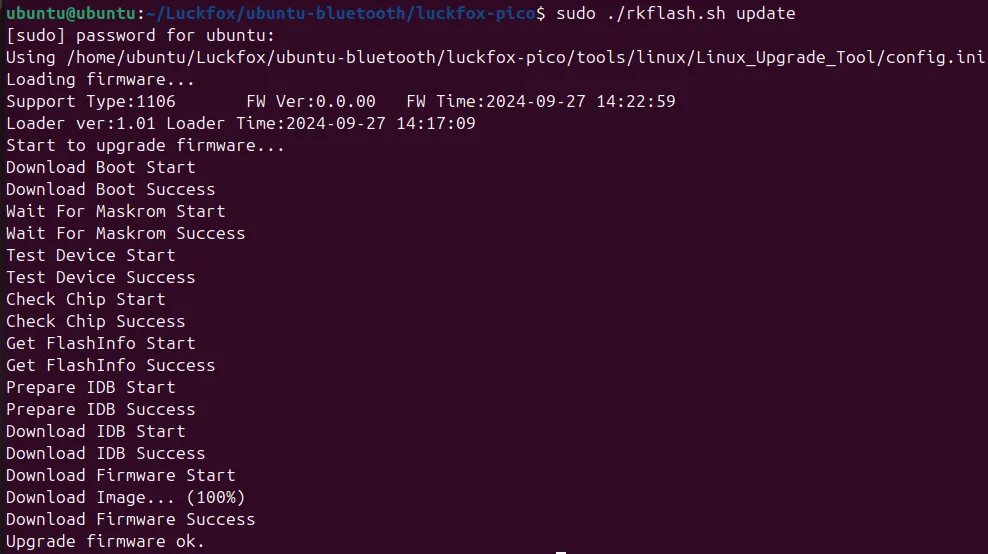
   $ sudo ./rkflash.sh update
    [sudo] password for ubuntu:
    Using /home/ubuntu/Luckfox/ubuntu-bluetooth/luckfox-pico/tools/linux/Linux_Upgrade_Tool/config.ini
    Loading firmware...
    Support Type:1106   FW Ver:0.0.00   FW Time:2024-09-27 14:22:59
    Loader ver:1.01 Loader Time:2024-09-27 14:17:09
    Start to upgrade firmware...
    Download Boot Start
    Download Boot Success
    Wait For Maskrom Start
    Wait For Maskrom Success
    Test Device Start
    Test Device Success
    Check Chip Start
    Check Chip Success
    Get FlashInfo Start
    Get FlashInfo Success
    Prepare IDB Start
    Prepare IDB Success
    Download IDB Start
    Download IDB Success
    Download Firmware Start
    Download Image... (100%)
    Download Firmware Success
    Upgrade firmware ok
- 效果如下:
5. 镜像烧录(macOS 环境)
upgrade_tool 不仅提供了 Linux 版本,还支持 macOS 平台。
- 根据 Mac 电脑的处理器架构 下载并解压对应版本的 Upgrade Tool 烧录工具。
| 系统版本 | 烧录工具版本 | 下载链接 |
|---|---|---|
| MacOS 12.7 | upgrade_tool_v2.25_for_mac.zip | 下载 |
| MacOS 26.1 | upgrade_tool_v2.44_for_mac.zip | 下载 |
- 按照当前产品教程开头针对相应型号说明的方式进入烧录模式。带外壳且能够正常启动的 Luckfox Pico 86-Panel,请登录开发板后执行
reboot loader。 - 运行程序烧录固件:
以下命令仅为示例,请根据镜像文件的实际名称及存放路径自行修改。
   cd upgrade_tool_v2.44_mac
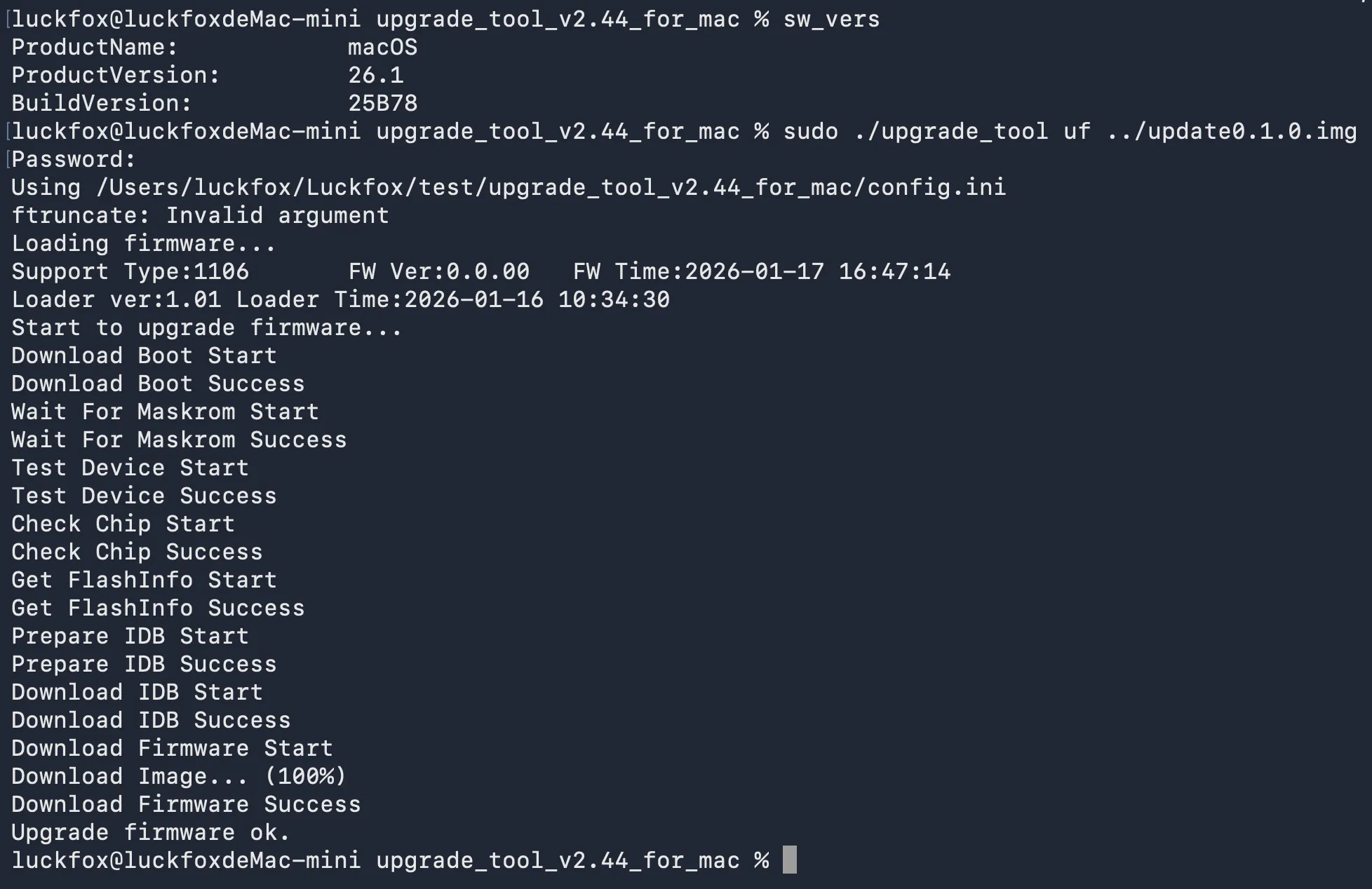
   sudo ./upgrade_tool uf Luckfox-xxx-xxx.img
- 效果如下: