CSI 摄像头
1. 模组参数
| 摄像头型号 | 参数 | 数值 |
|---|---|---|
| IMX415-98 IR-CUT Camera | 感光芯片 | 索尼 IMX415 |
| 有效像素 | 约 829 万(3840×2160) | |
| CMOS 尺寸 | 1/2.8 英寸 | |
| 对角线尺寸 | 6.43mm | |
| 单像素尺寸 | 1.45μm × 1.45μm | |
| IMX415 8MP Camera (A) | 感光芯片 | 索尼 IMX415 |
| 有效像素 | 约 829 万(3840×2160) | |
| CMOS 尺寸 | 1/2.8 英寸 | |
| 对角线尺寸 | 6.43mm | |
| 单像素尺寸 | 1.45μm × 1.45μm |
2. 镜头参数
| 摄像头型号 | 参数 | 数值 |
|---|---|---|
| IMX415-98 IR-CUT Camera | 焦距(Focal Length) | 3.95mm |
| 光圈(F) | F2.0 | |
| 对角视场角(FOV-D) | 98° | |
| 水平视场角(FOV-H) | 84° | |
| 竖直视场角(FOV-V) | 44° | |
| 畸变 | < 1% | |
| IMX415 8MP Camera (A) | 焦距(Focal Length) | 2.88mm |
| 光圈(F) | F2.4 | |
| 对角视场角(FOV-D) | 95.5° | |
| 水平视场角(FOV-H) | 87.5° | |
| 竖直视场角(FOV-V) | 56.5° | |
| 畸变 | < 1% |
3. 接口和尺寸
4. Luckfox Aura 使用说明
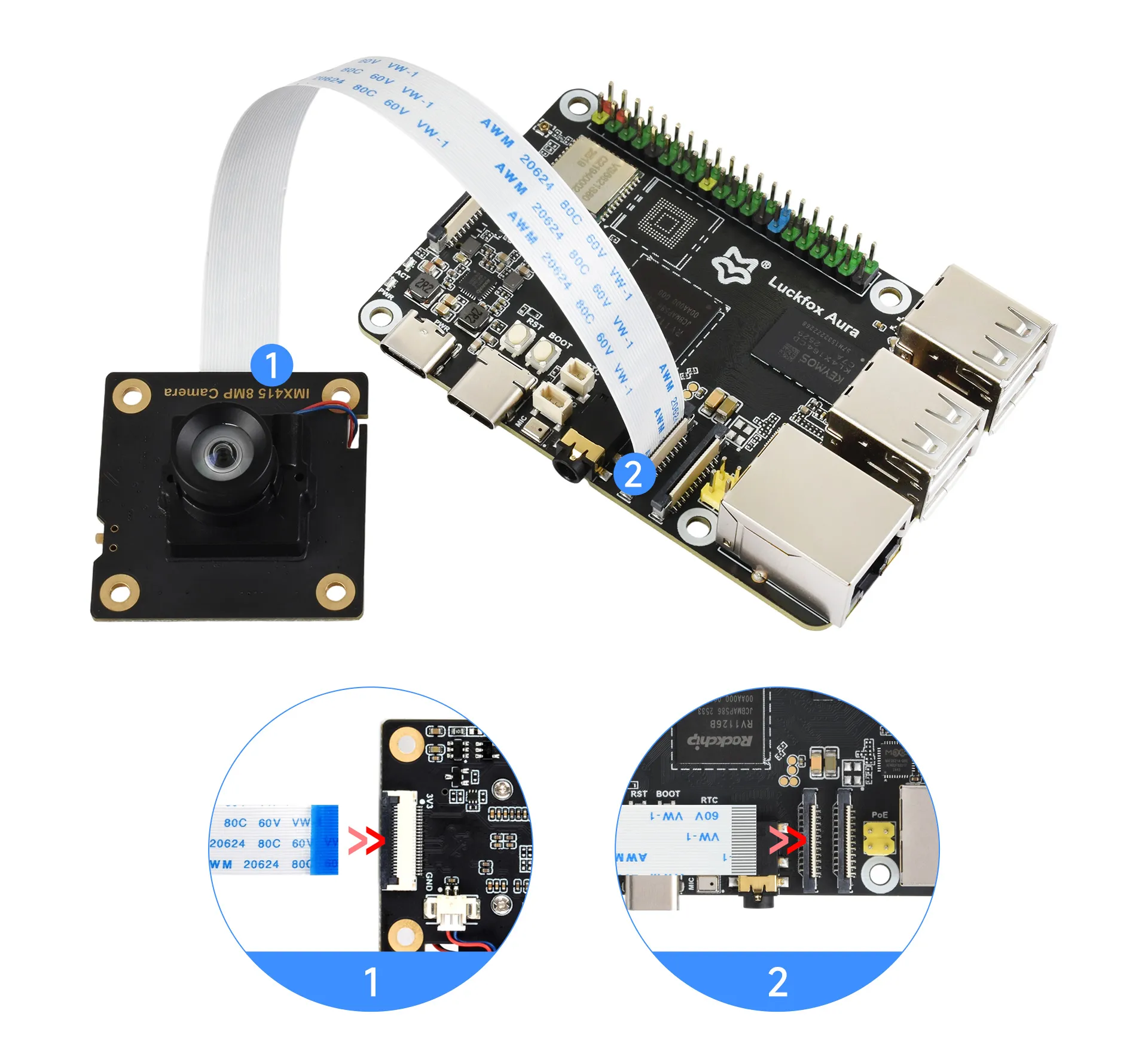
目前 Luckfox Aura 已适配 IMX415 摄像头。如需测试 CSI 摄像头,请将摄像头连接至 CSI0 接口,因为默认设备树启用的是 CSI0。建议同时连接 DSI 屏幕,开机成功后即可在屏幕上直接查看摄像头画面。 需要注意的是,在 Luckfox Aura 开发板上,CSI(摄像头)接口与 DSI(显示接口)的封装外形相似。接线时请务必确认接口位置,避免插错,建议根据丝印标识或参考硬件原理图进行连接。
4.1 硬件连接
- 摄像头端:排线的金属接触面应朝向摄像头背面,蓝色一面朝向镜头方向。
- 开发板端:将排线金属面朝向网口的方向插入开发板上的 CSI 接口,并确保插紧锁扣。
4.2 使用VLC media player 拉流
-
下载并安装 VLC media player 。
-
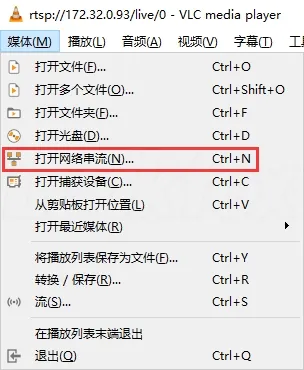
打开 VLC media player 软件,在媒体—>打开网络串流
-
输入默认的 IP 地址:
rtsp://<开发板的实际IP地址>/live/0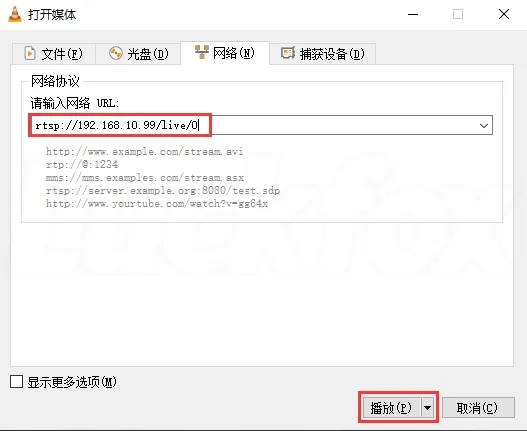
-
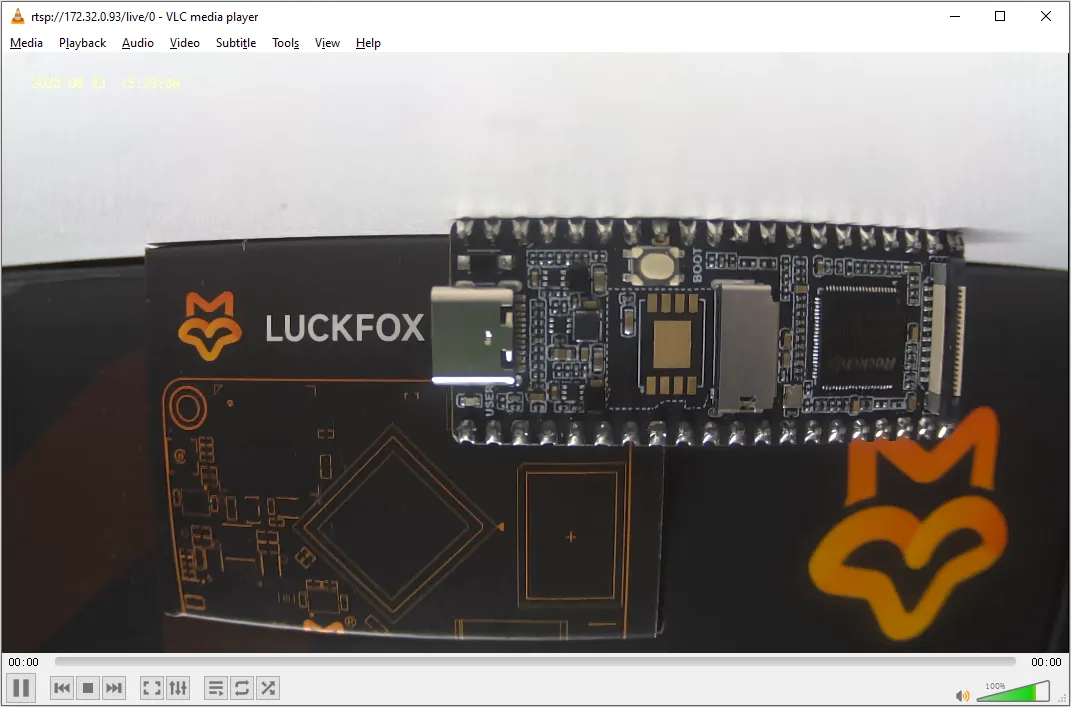
点击播放,即可看到摄像头画面,可以旋转镜头来调焦。
4.3 使用 v4l2 测试
- 使用 v4l2-ctl 命令输出的设备列表信息:- 使用 v4l2-ctl 命令输出的设备列表信息:
v4l2-ctl --list-devices
root@aura:/home/aura# v4l2-ctl --list-devices
      rkaiisp (platform: rkaiisp):
              /dev/video0

      rkisp-statistics (platform: rkisp):
              /dev/video18
              /dev/video19

      rkcif (platform:rkcif-mipi-lvds):
              /dev/video1
              /dev/video2
              /dev/video3
              /dev/video4
              /dev/video5
              /dev/video6
              /dev/video7
              /dev/video8
              /dev/video9
              /dev/video10
              /dev/video11

      rkisp_mainpath (platform:rkisp-vir0):
              /dev/video13
              /dev/video14
              /dev/video15
              /dev/video16
              /dev/video17
              /dev/video20

      rkvpss_scale0 (platform:rkvpss-vir0):
              /dev/video22
              /dev/video23
              /dev/video24
              /dev/video25
              /dev/video26
              /dev/video27
- 列出摄像头相关参数:
v4l2-ctl --list-formats-ext --device=/dev/video13
- 录制视频:
提示
在连接摄像头和屏幕进行测试时,如果需要启动相关功能,请先关闭 RKIPC 对音频资源的占用,以避免冲突。
sudo su
RkLunch-stop-RKIPC_RV1126B.sh
v4l2-ctl --device=/dev/video13 --set-fmt-video=width=1920,height=1080,pixelformat=NV12 --stream-mmap --stream-to=video50.yuv --stream-count=30
- 预览视频:
- 在桌面版 Ubuntu 主机或虚拟机上预览 YUV 图像数据
v4l2-ctl -d /dev/video11 --set-fmt-video=width=3840,height=2160,pixelformat=NV12 --stream-mmap=4 --stream-count=1 --stream-to=/root/cap1.raw --stream-skip=2
- 在 Windows 上使用 yuvplayer 预览 YUV 图像数据
提示
导入图像后,要在软件中正确设置图像的 Size(分辨率) 和 Color(像素格式) 参数。