镜像介绍和下载
1. 存储与启动支持说明
出厂镜像主要用于测试开发板接口功能是否正常,更新频率较低。为保障开发板的正常使用,建议用户收到开发板后,使用 USB Type-A to Type-C 数据线等工具,自行烧录网盘提供的系统镜像。针对 Luckfox Lyra 系列开发板不同版本,存储与启动支持说明如下:
✔ = 官方支持 | ✖ = 不支持
| 型号 | eMMC | SPI NAND Flash | TF 卡 | USB 烧录 | 备注 |
|---|---|---|---|---|---|
| Luckfox Lyra | ✖ | ✖ | ✔ | ✖ | 仅支持 TF 卡启动与烧录,需配合 USB 读卡器使用 |
| Luckfox Lyra B | ✖ | ✔ | ✔ | ✔ | TF 卡烧录需使用 USB 读卡器;Flash 烧录需通过 USB Type-C 接口进行 |
| Luckfox Lyra Plus | ✖ | ✔ | ✔ | ✔ | TF 卡烧录需使用 USB 读卡器;Flash 烧录需通过 USB Type-C 接口进行 |
| Luckfox Lyra Ultra | ✔ | ✖ | ✖ | ✔ | 仅支持 eMMC 启动与烧录,eMMC 烧录需通过 USB Type-C 接口进行 |
| Luckfox Lyra Ultra W | ✔ | ✖ | ✖ | ✔ | 仅支持 eMMC 启动与烧录,eMMC 烧录需通过 USB Type-C 接口进行 |
| Luckfox Lyra Zero W | ✖ | ✔ | ✔ | ✔ | TF 卡烧录需使用 USB 读卡器;Flash 烧录需通过 USB Type-C 接口进行 |
| Luckfox Lyra Pi A | ✔ | ✖ | ✖ | ✔ | 仅支持 eMMC 启动与烧录,eMMC 烧录需通过 USB Type-C 接口进行 |
| Luckfox Lyra Pi A W | ✔ | ✖ | ✖ | ✔ | 仅支持 eMMC 启动与烧录;eMMC 烧录需通过 USB Type-C 接口进行 |
| Luckfox Lyra Pi B | ✖ | ✖ | ✔ | ✖ | 仅支持 TF 卡启动与烧录,需配合 USB 读卡器使用 |
| Luckfox Lyra Pi B W | ✖ | ✖ | ✔ | ✖ | 仅支持 TF 卡启动与烧录,需配合 USB 读卡器使用 |
2. 镜像下载
Lyra 系列开发板提供了适配 DSI 显示屏的系统镜像,用户可根据所使用的开发板型号和存储介质选择对应镜像进行下载。 镜像文件命名规则如下:
Luckfox-(开发板型号)-(系统版本)-(存储介质)-(更新时间)
示例:Luckfox_Lyra_Ultra_W_eMMC_250717.img
其中:
- Lyra_Ultra_W:开发板型号
- eMMC:存储介质
- 250717:镜像更新时间(2025 年 07 月 17 日)
官方 Buildroot 镜像
| 版本 | 描述 | 下载 |
|---|---|---|
| Buildroot | 支持 SPI NAND FLASH、TF 卡、eMMC 三种存储介质烧录 | 镜像百度网盘下载链接 |
第三方 Ubuntu22.04 镜像
此处列出的 Ubuntu 镜像均由社区人员发布和维护,Luckfox 官方不参与维护,也不提供相关技术支持。
| 版本 | 描述 | 下载 |
|---|---|---|
| Ubuntu22.04 | 支持 TF 卡和 eMMC 两种存储介质烧录。由于 SPI NAND Flash 容量有限,Ubuntu 镜像不支持烧录至 SPI NAND Flash。 | 百度网盘 · Google Drive · GitHub Releases |
3. 安装驱动
- 下载 RK 驱动助手 DriverAssitant。
- 打开 RK 驱动助手 DriverAssitant 安装 USB 驱动程序,此过程无需连接,安装完成后重启电脑。

4. 进入升级模式
Loader 模式和 MaskRom 模式是两种常见的设备升级模式,用于加载固件或引导程序。
- Loader 模式通过软件层面的引导程序进行加载,通常用于固件升级等操作。
- MaskRom 模式是一种硬件层面的启动模式,通过直接加载固件来进行操作,通常用于出厂烧录或设备修复。
如果开发板烧错镜像或者修改Uboot等原因无法进入 Loader 模式,才需要强制进入 MaskRom 模式 进行烧录。
4.1 Loader模式
开发板出厂时会预装测试镜像,出厂镜像主要是测试开发板功能是否正常,用户收到开发板后,还需要自己重新烧录网盘镜像。在烧录系统前,必须将开发板切换到 LOADER 模式或 MASKROM 模式,建议优先使用 LOADER 模式。
- 下载并打开刷机工具RKDevTool。
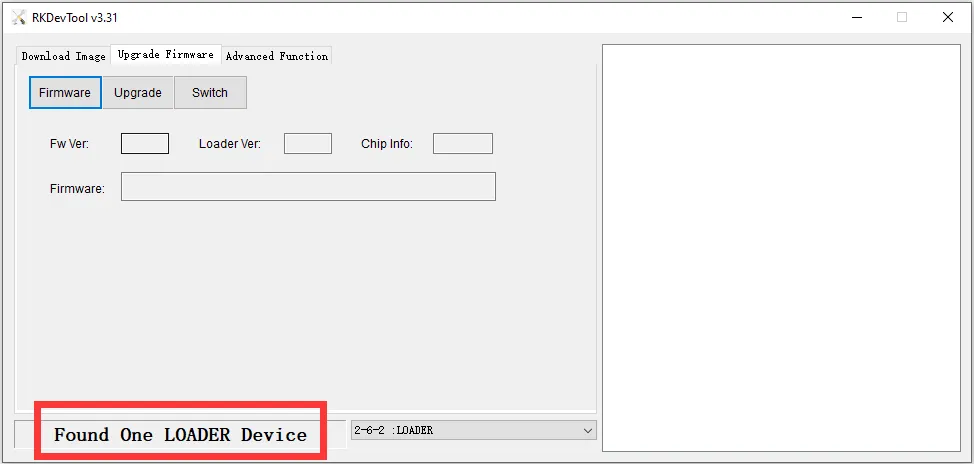
- 按住BOOT键连接电脑,连接电脑后松开BOOT键,当看到下方提示
Found One LOADER Device就可以进行镜像烧录了。 - 如果已经连接电脑,可以不用重新插拔,按住RESET键,然后按住BOOT键,松开RESET键。当设备被识别为 LOADER 模式时,松开BOOT键。
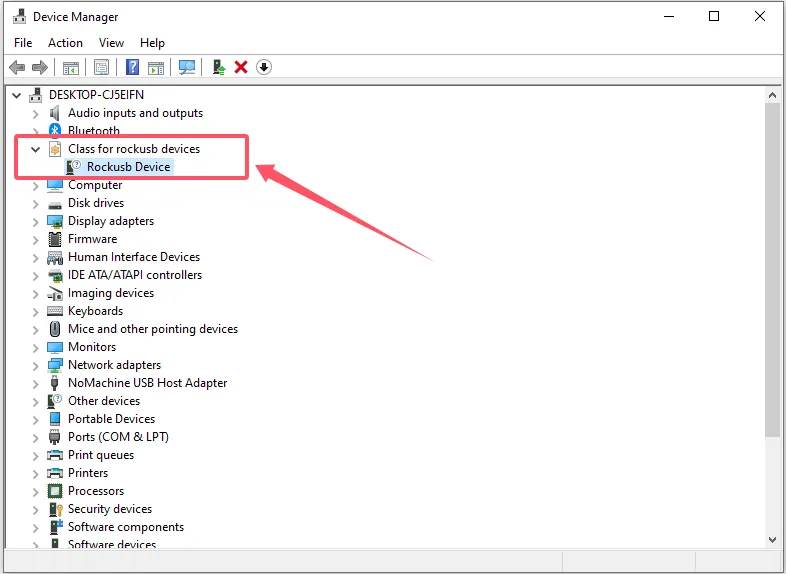
- 注意:如果未正常识别成 Loader 设备,检查设备管理器下是否正确识别开发板,正确识别开发板设备管理器显示的应为:
- 烧录模式:
- 未进入烧录模式成功进入系统(内核正常启动,此时开发板 LED 闪烁):
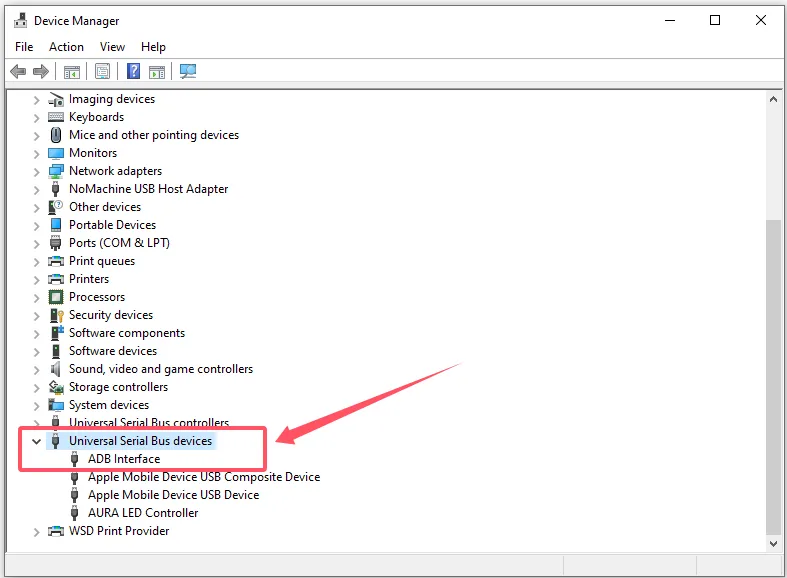
- 烧录模式:
4.2 强制进入 MaskRom 模式(谨慎使用)
如果设备无法进入 Loader 模式,可尝试强制进入 MaskRom 模式 进行烧录。
-
使用 USB 数据线连接开发板与电脑,并打开 RKDevTool 烧录工具。
-
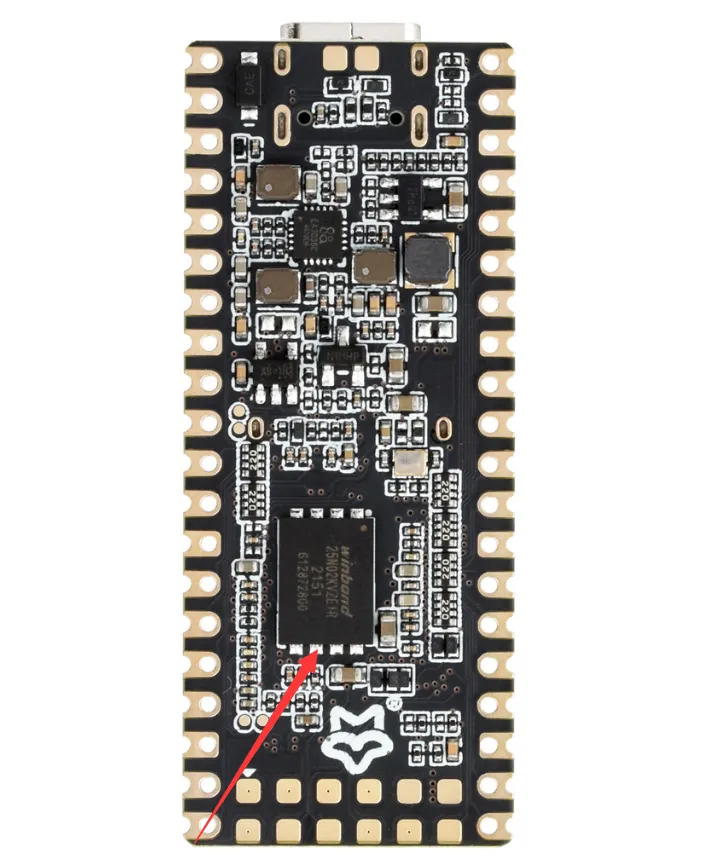
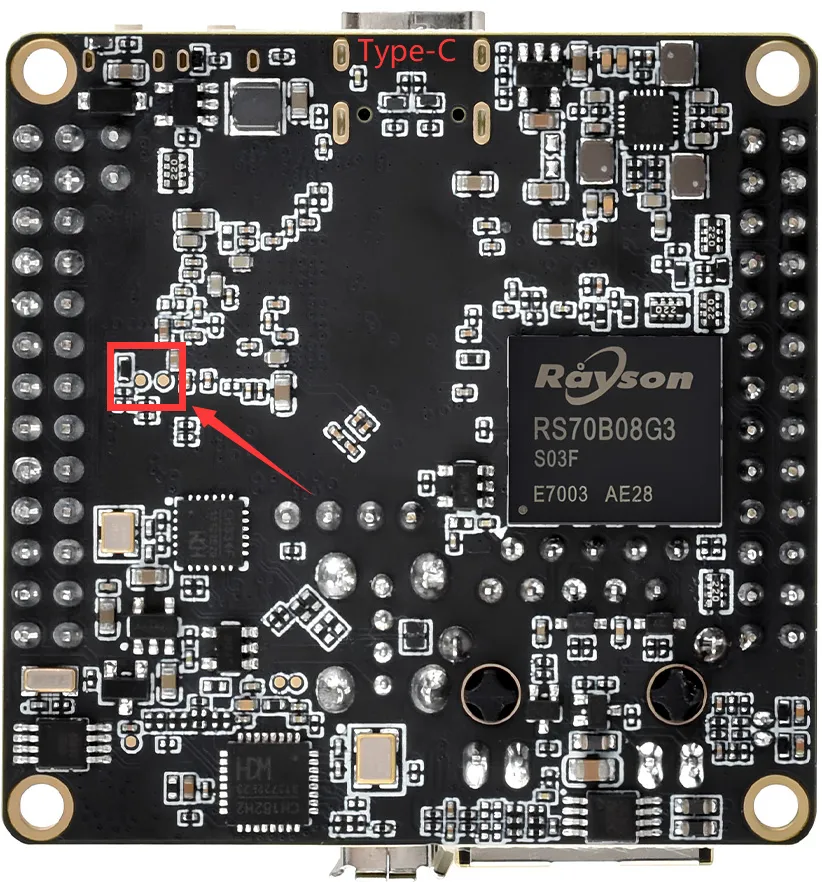
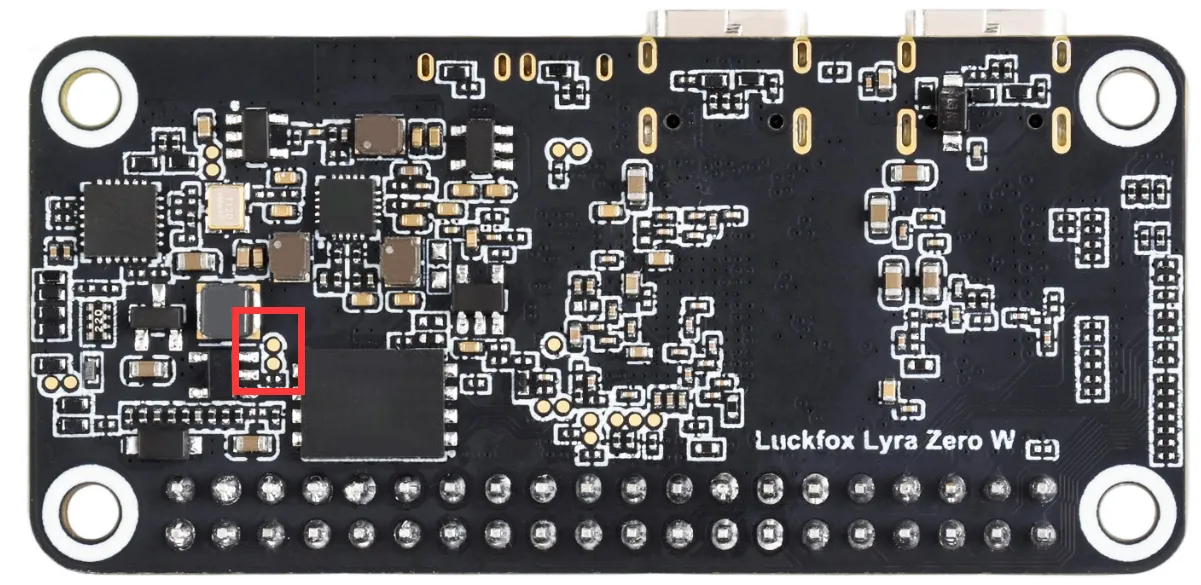
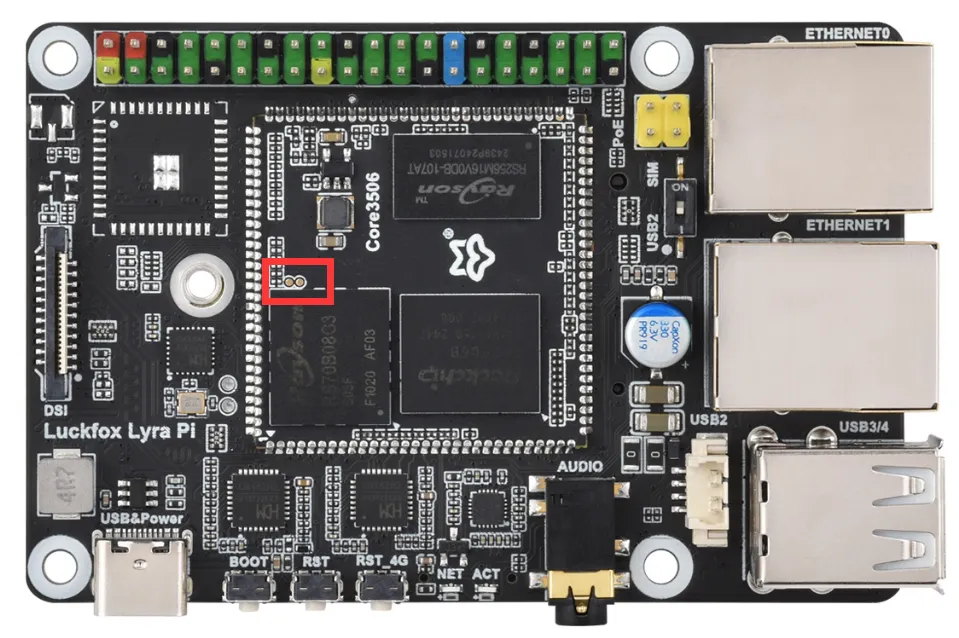
断开开发板电源,按照下图所示短接对应的 MaskRom 引脚(或测试点)与 GND,然后连接 USB 数据线。当 RKDevTool 识别到设备后,断开短接。
-
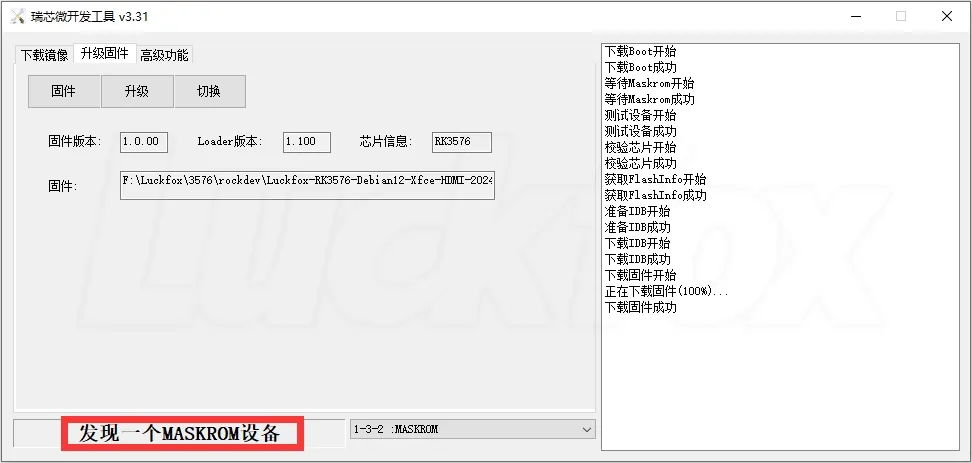
给开发板重新上电。如果烧录工具显示 Found One MASKROM Device,则表示设备已成功进入 MaskRom 模式。
-
开始烧录镜像。烧录完成后,移除短接线或跳线帽,并重新启动开发板。