OpenPLC Editor 使用教程
OpenPLC 由 PC 端的 OpenPLC Editor 和设备端的 OpenPLC Runtime 组成。OpenPLC Editor 用于创建、编译和上传 IEC 61131-3 程序,OpenPLC Runtime 负责在 Luckfox Lyra PLC 上运行程序并访问硬件。
本教程以梯形图(Ladder Diagram,LD)控制板载继电器 0 为例,依次介绍软件安装、输出映射配置、项目创建和程序上传。
1. 安装 OpenPLC Editor(PC 端)
- 打开 OpenPLC 下载页面,根据 PC 的操作系统选择对应版本的 OpenPLC Editor 并下载安装包。
- 下载完成后,运行安装程序,根据安装向导的提示完成 OpenPLC Editor 的安装。
- 安装完成后,启动 OpenPLC Editor,进入主界面即可开始创建或编辑 PLC 工程。
2. 安装 OpenPLC Runtime(Lyra PLC 端)
Luckfox Lyra PLC 运行 Debian 12,可按 Linux 方式安装 OpenPLC Runtime。
-
通过 SSH 登录 Luckfox Lyra PLC。
-
获取 OpenPLC Runtime 源码并运行安装脚本:
git clone https://github.com/Autonomy-Logic/openplc-runtime.gitcd openplc-runtimesudo ./install.sh -
确认服务正在运行:
sudo systemctl status openplc-runtime.service
常用服务管理命令如下:
sudo systemctl start openplc-runtime.service
sudo systemctl stop openplc-runtime.service
sudo systemctl restart openplc-runtime.service
3. 配置 OpenPLC Runtime 输出映射
3.1 OpenPLC 地址格式
%QX0.0 是 PLC 输出区第 0 字节的第 0 位,按 IEC 61131-3 直接地址格式定义。各部分含义如下:
| 地址部分 | 含义 |
|---|---|
% | 直接地址标识 |
Q | 输出区 |
X | 位类型,对应 BOOL |
0(小数点前) | 字节索引,从 0 开始 |
0(小数点后) | 位索引,从 0 开始 |
本教程将第一路继电器 Relay0 分配到 %QX0.0,第二路继电器 Relay1 分配到 %QX0.1。这两个地址由 PLC 程序指定,并不是从 GPIO 编号换算而来。
3.2 板载继电器映射
%QX0.0 是 PLC 逻辑地址,GPIO17 是 Linux GPIO 编号,二者需要通过 Runtime 硬件插件关联。本教程在插件中配置以下映射:
| OpenPLC 输出 | Linux GPIO | RK3506 管脚 | 外壳标识 |
|---|---|---|---|
%QX0.0 | GPIO17 | GPIO0_C1 / RMIO_17 | RELAY0 |
%QX0.1 | GPIO18 | GPIO0_C2 / RMIO_18 | RELAY1 |
板载继电器共 2 路,RELAY0 和 RELAY1 可独立控制。每路包含常开(NO)× 1、常闭(NC)× 1,共用公共端(COM)。两路控制输入均为高电平有效,状态关系如下:
| 控制输入 | 继电器线圈 | COM 与 NO | COM 与 NC |
|---|---|---|---|
低电平(GPIO 输出 0) | 不吸合,继电器释放 | 断开 | 导通 |
| 高阻或悬空,由下拉电阻保持低电平 | 不吸合,继电器释放 | 断开 | 导通 |
高电平(GPIO 输出 1) | 吸合 | 导通 | 断开 |
“高电平有效”描述的是继电器控制输入,不是触点输出电压。NO、NC 和 COM 是无源机械开关触点,本身不会主动输出电压。接线时请以设备端子标识为准。
以 Relay0 为例,程序输出到继电器动作的过程如下:
3.3 添加 Lyra GPIO 插件
OpenPLC Runtime v4 使用插件访问硬件。以下插件读取 %QX0.0 和 %QX0.1 对应的输出缓冲区,并将状态写入 GPIO17 和 GPIO18。
两路继电器控制输入均设有下拉电阻。上电初始化期间,GPIO 处于高阻或悬空状态时,下拉电阻使线圈保持不吸合。插件随后向 GPIO 的 direction 文件写入 low,将 GPIO 配置为低电平输出,继续保持继电器释放;输出高电平时线圈吸合,无需反转控制逻辑。下拉电阻可避免输入悬空引起的误吸合,但不能抵消软件主动输出的高电平。
-
进入 OpenPLC Runtime 目录并创建插件目录:
cd ~/openplc-runtimesudo mkdir -p core/src/drivers/plugins/python/lyra_gpiosudo nano core/src/drivers/plugins/python/lyra_gpio/lyra_gpio.py -
将以下代码写入
lyra_gpio.py并保存:lyra_gpio.py 完整代码
#!/usr/bin/env python3import errnoimport osimport sysimport threadingimport timesys.path.insert(0, os.path.join(os.path.dirname(__file__), ".."))from shared import SafeBufferAccess, safe_extract_runtime_args_from_capsule# (byte index, bit index, Linux GPIO)RELAY_MAP = ((0, 0, 17), (0, 1, 18))GPIO_ROOT = "/sys/class/gpio"_buffer = None_worker = None_stop_event = threading.Event()def _write_text(path, value):with open(path, "w", encoding="ascii") as stream:stream.write(value)def _prepare_gpio(pin):gpio_dir = os.path.join(GPIO_ROOT, f"gpio{pin}")if not os.path.isdir(gpio_dir):try:_write_text(os.path.join(GPIO_ROOT, "export"), str(pin))except OSError as exc:if exc.errno != errno.EBUSY:raisefor _ in range(50):if os.path.isdir(gpio_dir):breaktime.sleep(0.01)if not os.path.isdir(gpio_dir):raise RuntimeError(f"GPIO{pin} was not exported")# Active-high control: initialize low to keep the coil de-energized._write_text(os.path.join(gpio_dir, "direction"), "low")def _set_gpio(pin, enabled):value_path = os.path.join(GPIO_ROOT, f"gpio{pin}", "value")_write_text(value_path, "1" if enabled else "0")def init(runtime_args_capsule):global _bufferruntime_args, error = safe_extract_runtime_args_from_capsule(runtime_args_capsule)if runtime_args is None:print(f"[lyra_gpio] Failed to access Runtime buffers: {error}")return False_buffer = SafeBufferAccess(runtime_args)if not _buffer.is_valid:print(f"[lyra_gpio] Invalid Runtime buffer: {_buffer.error_msg}")return Falsetry:for _, _, pin in RELAY_MAP:_prepare_gpio(pin)except Exception as exc:print(f"[lyra_gpio] GPIO initialization failed: {exc}")return Falsereturn Truedef _run():previous = {}while not _stop_event.wait(0.02):for byte_index, bit_index, pin in RELAY_MAP:value, error = _buffer.read_bool_output(byte_index, bit_index)if error != "Success":continueenabled = bool(value)if previous.get(pin) != enabled:_set_gpio(pin, enabled)previous[pin] = enableddef start_loop():global _worker_stop_event.clear()_worker = threading.Thread(target=_run, daemon=True)_worker.start()return 0def stop_loop():global _worker_stop_event.set()if _worker is not None:_worker.join(timeout=1)_worker = Nonefor _, _, pin in RELAY_MAP:try:_set_gpio(pin, False)except OSError:passdef cleanup():stop_loop() -
编辑 Runtime 根目录中的
plugins.conf:sudo nano plugins.conf -
在文件末尾添加以下配置。字段依次表示插件名称、路径、启用状态和插件类型,其中
0表示 Python 插件。lyra_gpio,./core/src/drivers/plugins/python/lyra_gpio/lyra_gpio.py,1,0 -
重启 Runtime 并检查日志:
sudo systemctl restart openplc-runtime.servicesudo journalctl -u openplc-runtime.service -n 100 --no-pager
Luckfox Lyra PLC WebUI 也可以控制 GPIO17 和 GPIO18。OpenPLC Runtime 运行期间,不要同时通过 WebUI 操作继电器,否则两个程序可能写入不同状态。
4. 编写并上传梯形图程序
4.1 创建项目
-
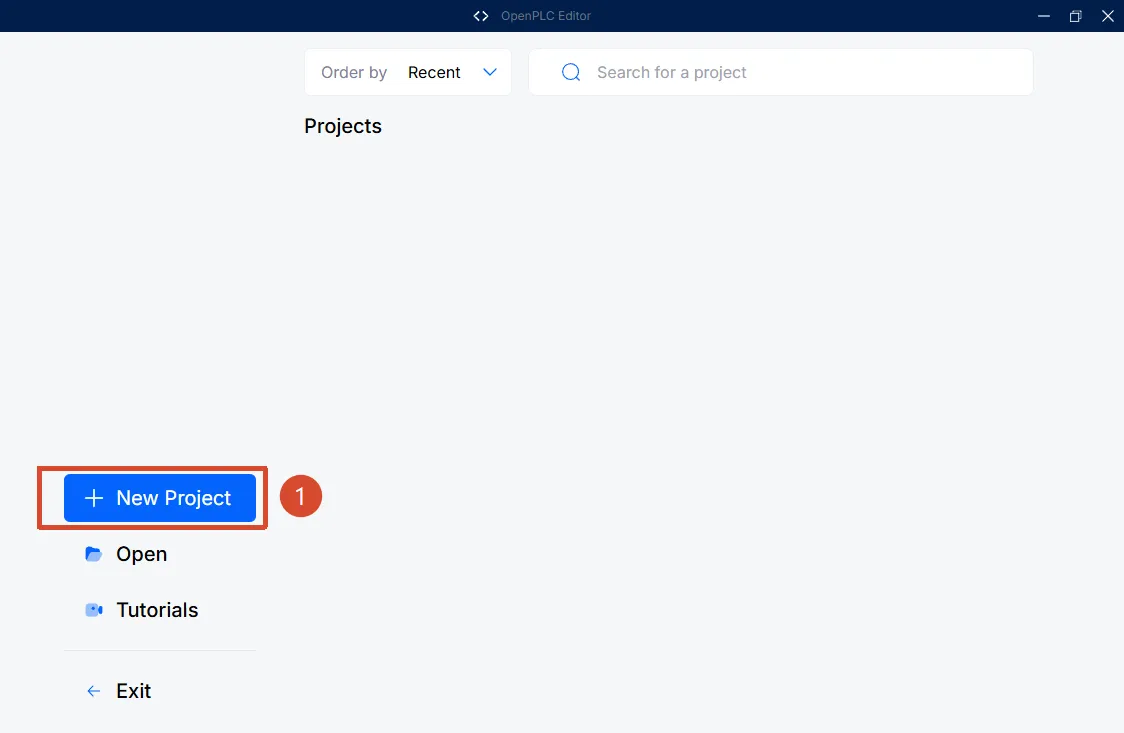
启动 OpenPLC Editor,点击 "New Project"。
-
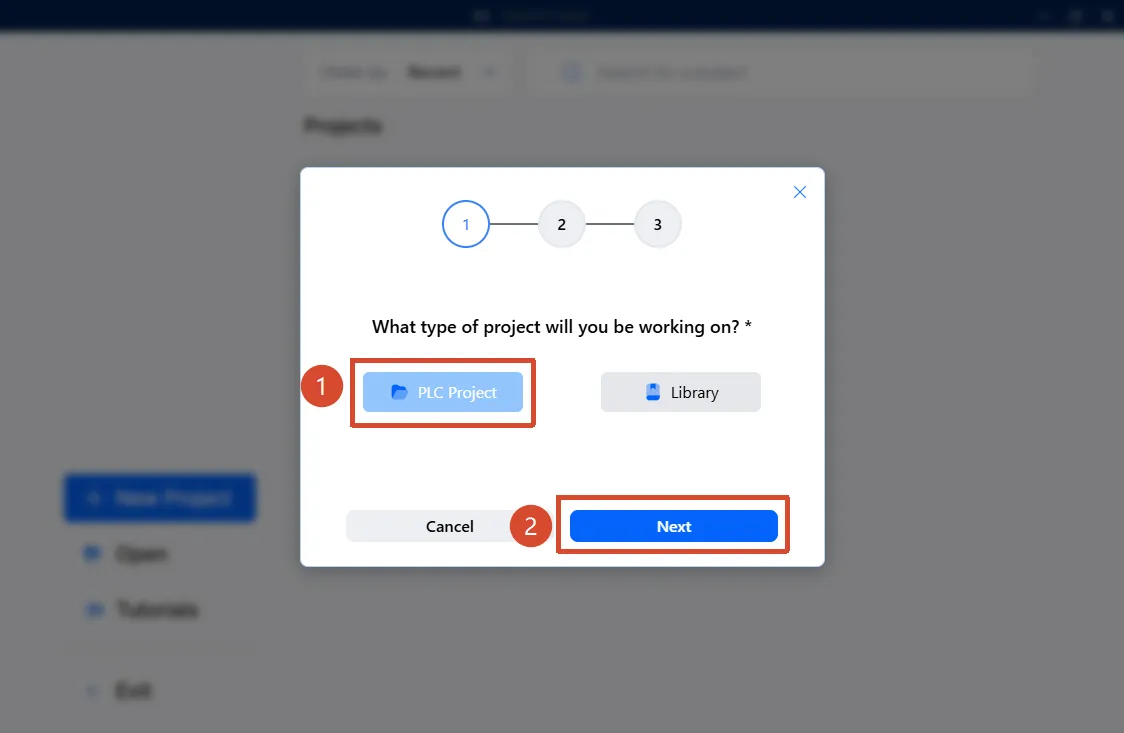
选择 "PLC Project",然后点击 "Next"。
-
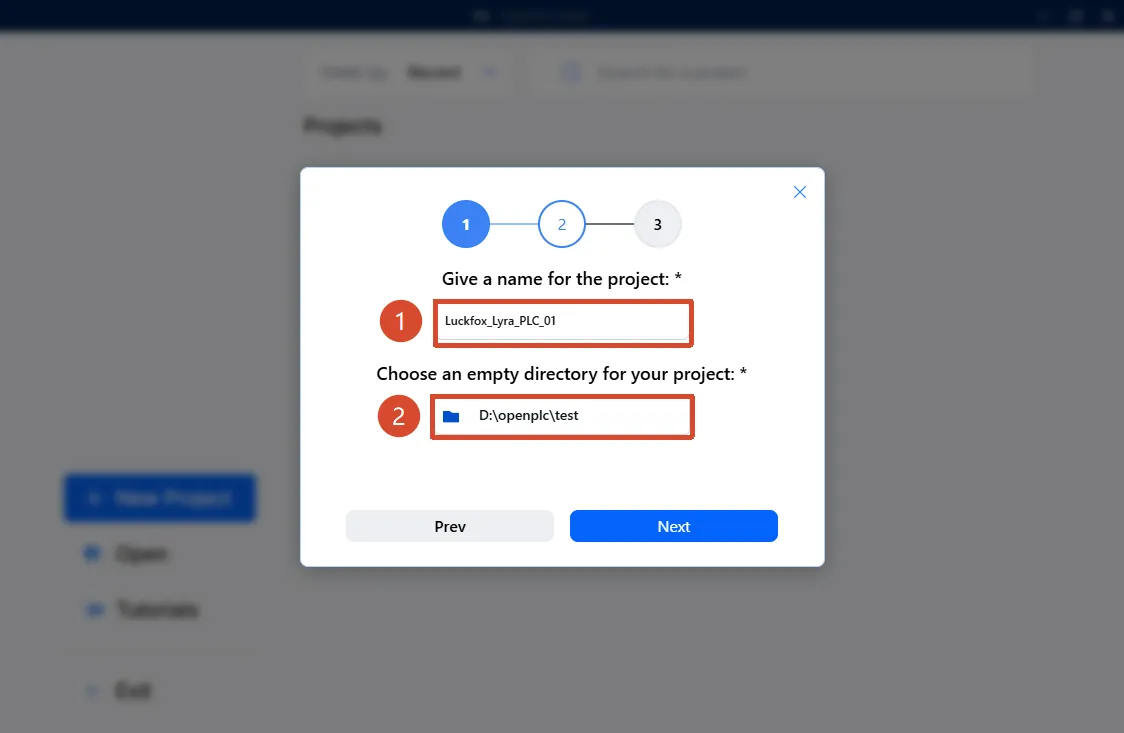
输入项目名称,选择一个空目录作为项目路径,然后点击 "Next"。
-
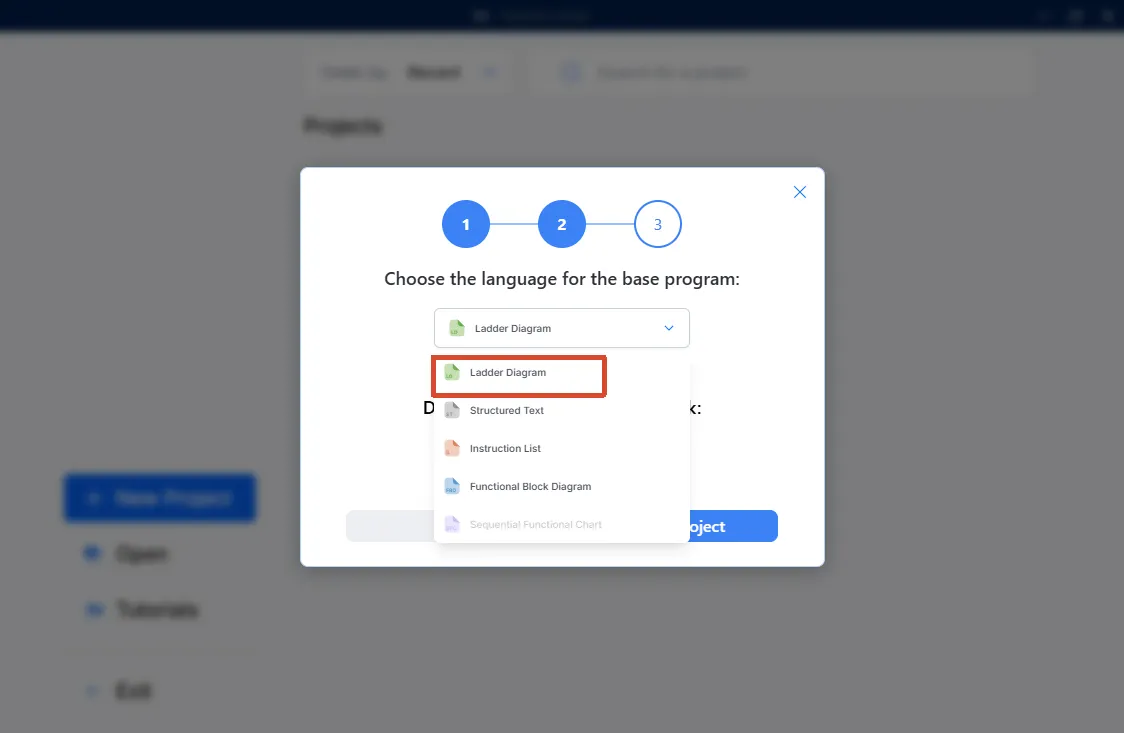
在基础程序语言中选择 "Ladder Diagram",然后创建项目。
4.2 编写继电器控制程序
本例使用一个初始值为 TRUE 的常开触点驱动 Relay0 线圈,程序运行后使板载继电器 0 吸合。
首次运行时不要在继电器触点上连接市电或大功率负载。继电器端子提供无源触点,不是 3.3 V GPIO 接口。可通过动作声确认继电器动作,或用万用表通断档检查未接负载的触点状态。
-
创建以下变量:
Name Class Type Location Initial Value AlwaysOnLocal BOOL- TRUERelay0Output BOOL%QX0.0FALSE -
在梯形图中添加一个
AlwaysOn常开触点和一个Relay0线圈:|----[ AlwaysOn ]----------------( Relay0 )----| -
确认
Relay0的 Location 为%QX0.0。生成的结构化文本(Structured Text,ST)应包含类似声明:Relay0 AT %QX0.0 : BOOL;
4.3 连接 Luckfox Lyra PLC
-
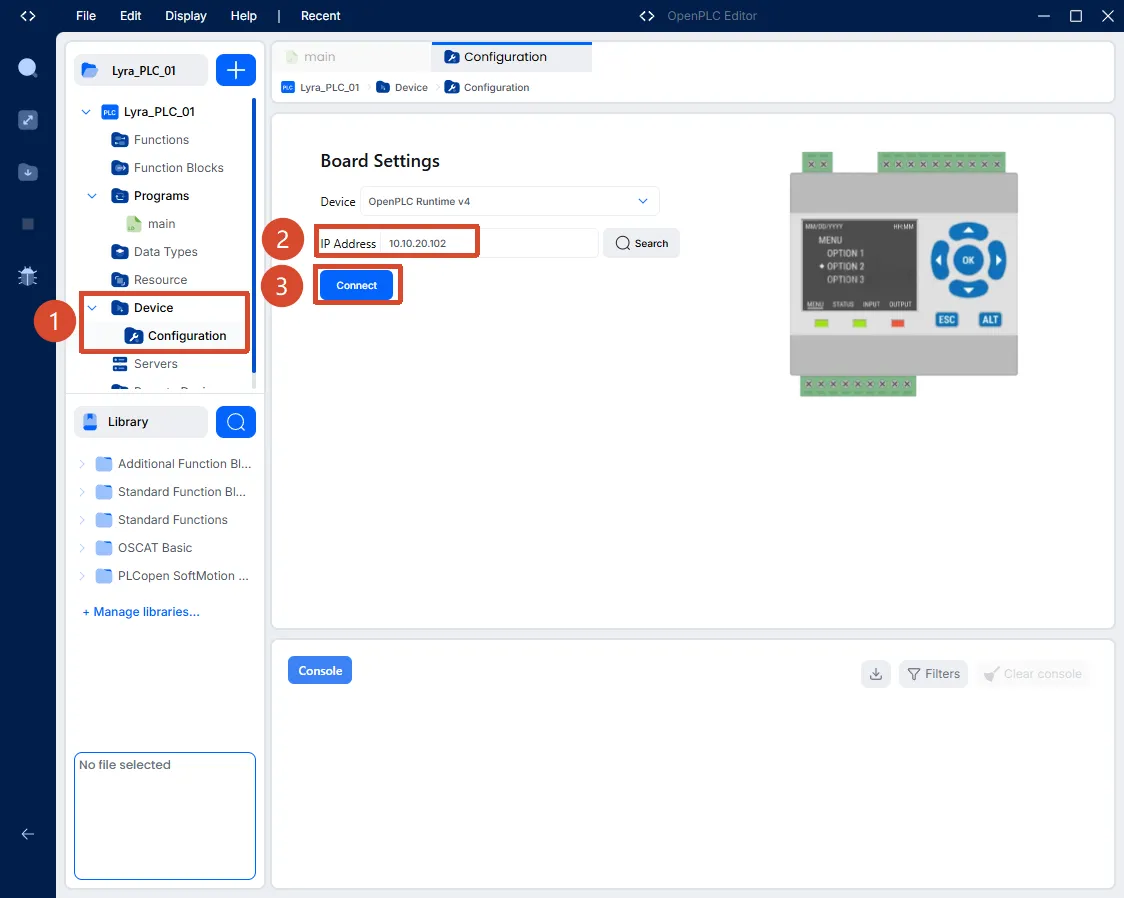
在项目树中打开 "Device" > "Configuration"。
-
在 "IP Address" 中输入 Luckfox Lyra PLC 的实际 IP 地址,然后点击 "Connect"。
-
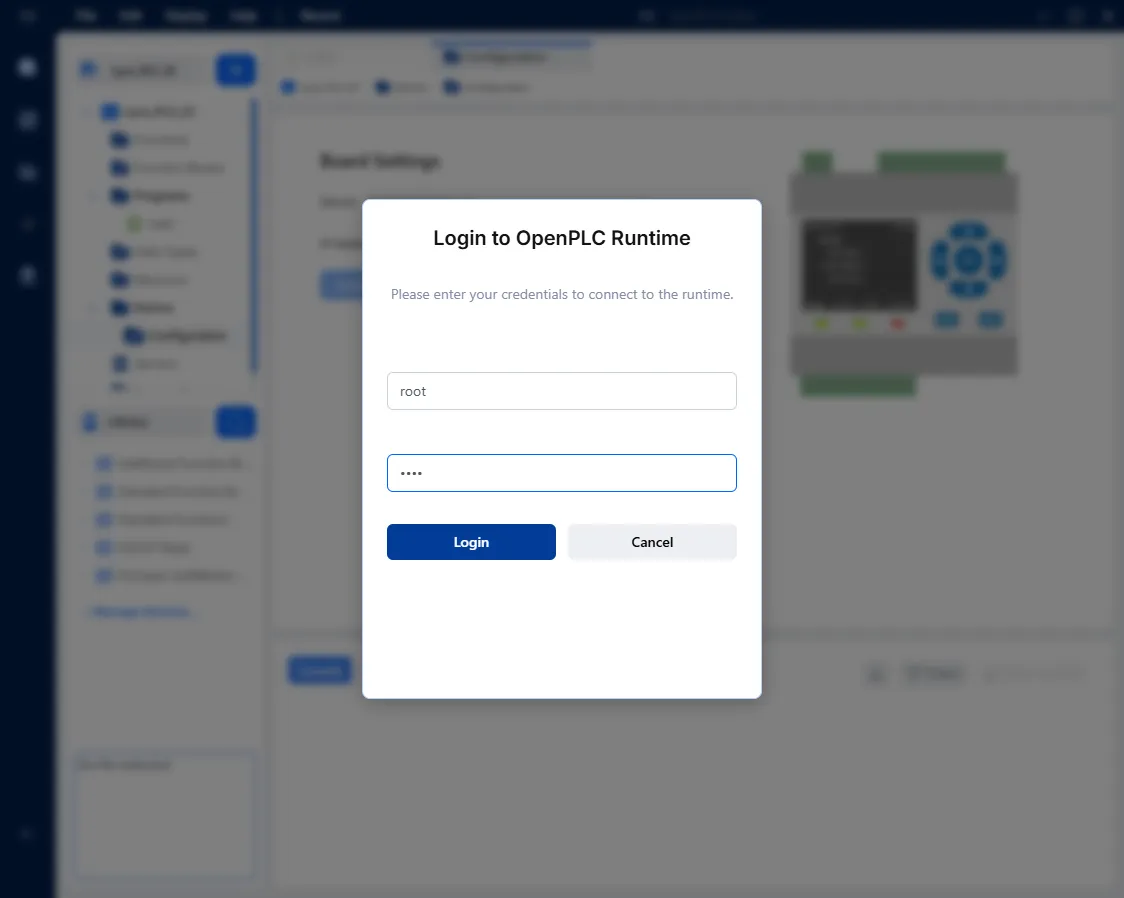
输入 OpenPLC Runtime 的登录信息。
 Runtime 登录账户
OpenPLC Runtime 的默认账户和密码均为
root。该账户与 Debian 的 SSH 登录账户不是同一组凭据。如果已经修改 Runtime 密码,请使用修改后的密码。 -
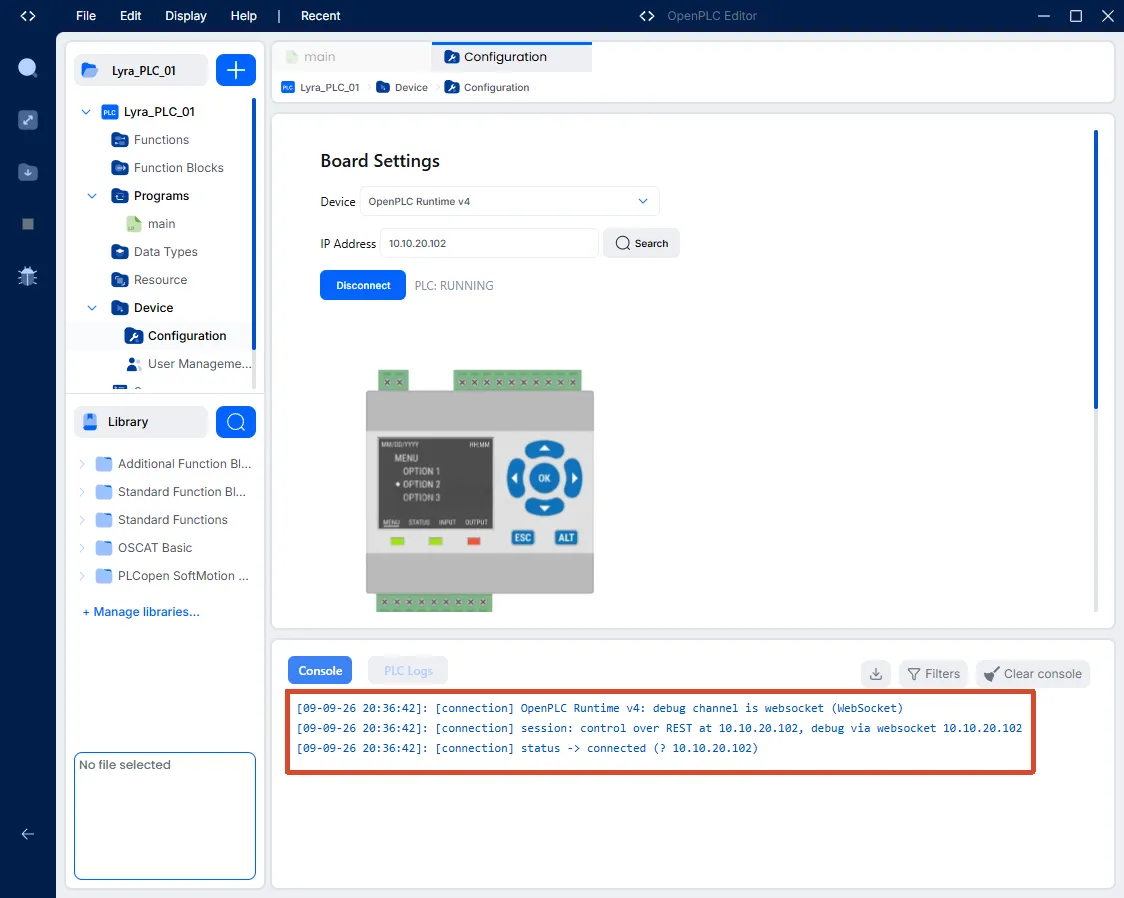
控制台显示 "connected" 和 "PLC RUNNING" 后,表示连接成功。
4.4 编译并上传程序
-
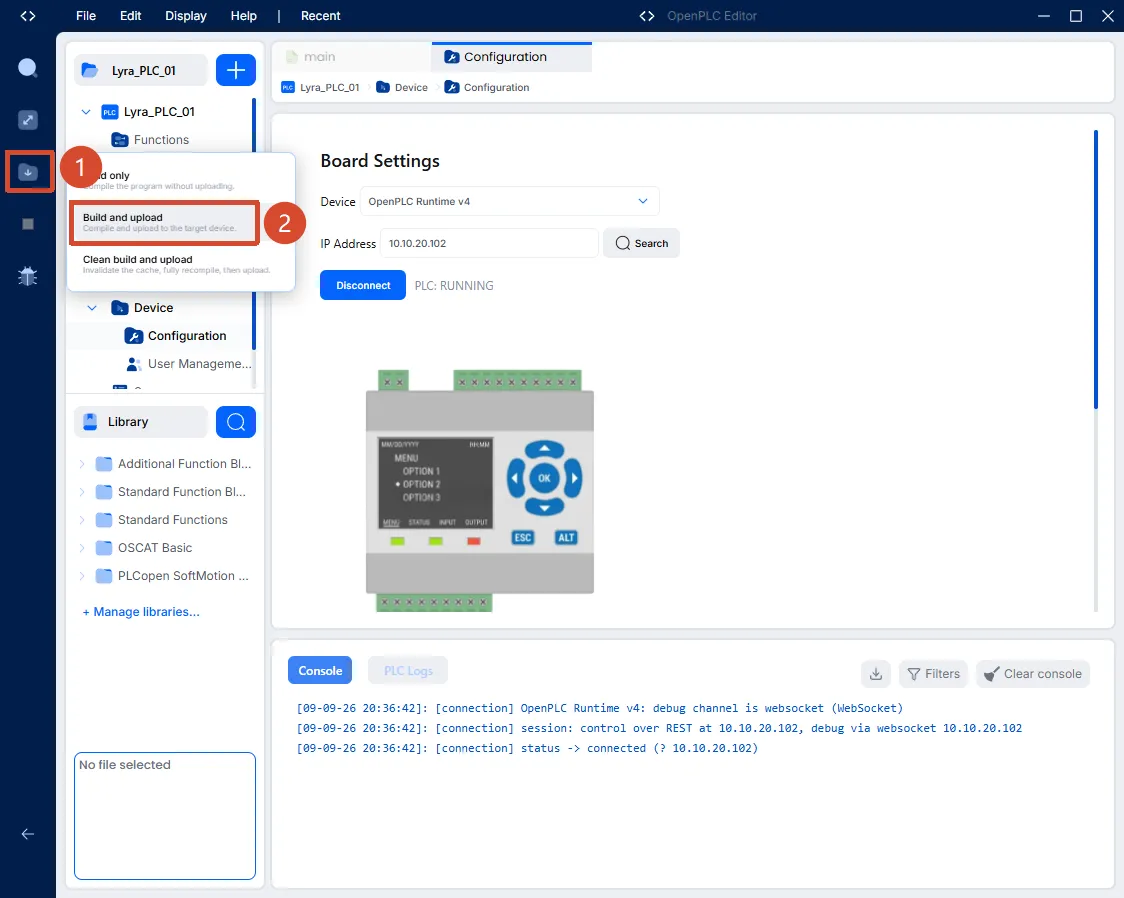
点击左侧工具栏中的编译图标。
-
点击 "Build and Upload"。
-
等待控制台报告编译、上传和启动成功。
-
程序开始运行后,板载继电器 0 应吸合一次。通过动作声或万用表确认触点状态。
测试完成后停止 PLC,或将 AlwaysOn 的初始值改为 FALSE 后重新上传,使继电器释放。