快速开始(Lite)
Luckfox PicoKVM Base Lite 和 Luckfox PicoKVM Lite 均未配备 eMMC 存储器。首次使用前,请先将系统镜像烧录到 MicroSD 卡中。
器材准备
- PicoKVM 设备
- HDMI 线,或 VGA 转 HDMI / DP 转 HDMI / USB-C 转 HDMI 等视频转换线
- 网线和路由器
- 读卡器
- TF 卡(microSD 卡),容量 8GB 及以上
提示
请使用品质可靠的 TF 卡。建议选择 Class 10 或更高规格的 TF 卡,以保证读写速度和运行稳定性。我们已验证 SanDisk(闪迪)和 SmartQuickly(川宇)品牌的 TF 卡可正常挂载。 由于市面上的 TF 卡品牌和型号较多,无法逐一测试,建议优先选择以上已验证品牌。
1. 镜像下载
Luckfox PicoKVM 系列提供了 Buildroot 的镜像。用户可以根据自己的需求下载镜像文件。
| 版本 | 描述 | 下载 |
|---|---|---|
| Buildroot | Luckfox PicoKVM Lite/Base Lite: 烧录 Luckfox-PicoKVM-Lite-Image-MicroSD.img | 镜像百度网盘链接 |
2. 烧录镜像
- 下载 TF 卡格式化工具
SD Card Formatter,解压后一键安装即可(点击下载)。 - 选择 TF 卡盘符,然后点击
Format。操作前请移除其他 TF 卡,避免误格式化导致数据丢失。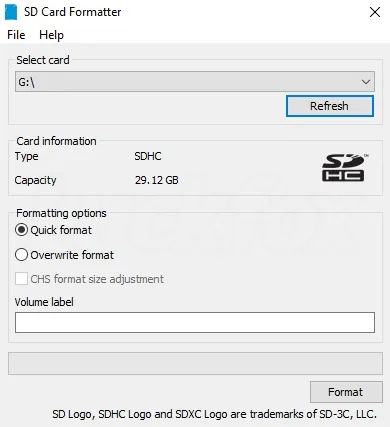
- 从资料下载页的常用工具中下载并解压 balenaEtcher 烧录工具。
- 按以下步骤烧录镜像:
① 打开 balenaEtcher,点击Flash from file。
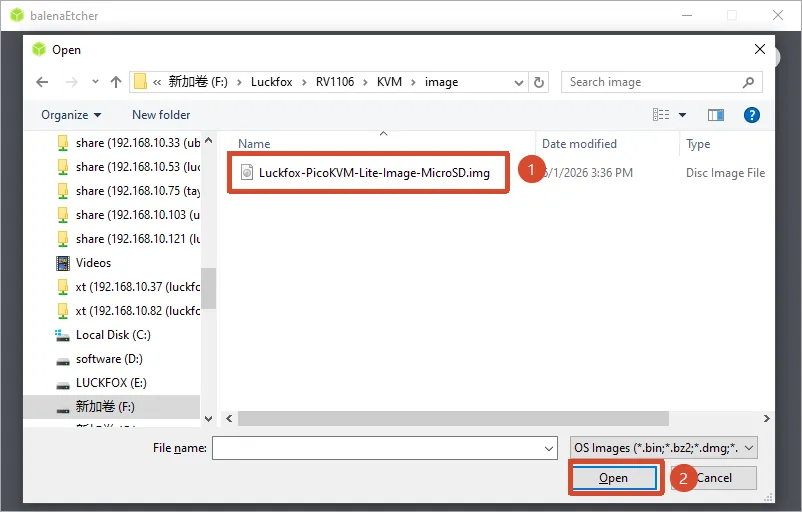
② 选择镜像文件 Luckfox-PicoKVM-Lite-Image-MicroSD.img,然后点击打开。
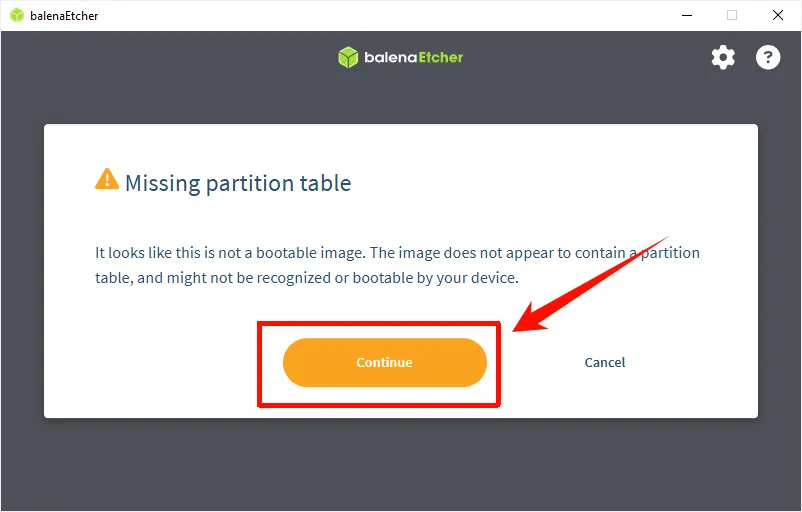
③ 出现分区表提示时,选择继续。
④ 将 SD 卡插入读卡器并连接到电脑,在 USB 磁盘列表中确认已识别到对应容量的 SD 卡。

⑤ 点击 Flash 开始写入 SD 卡。

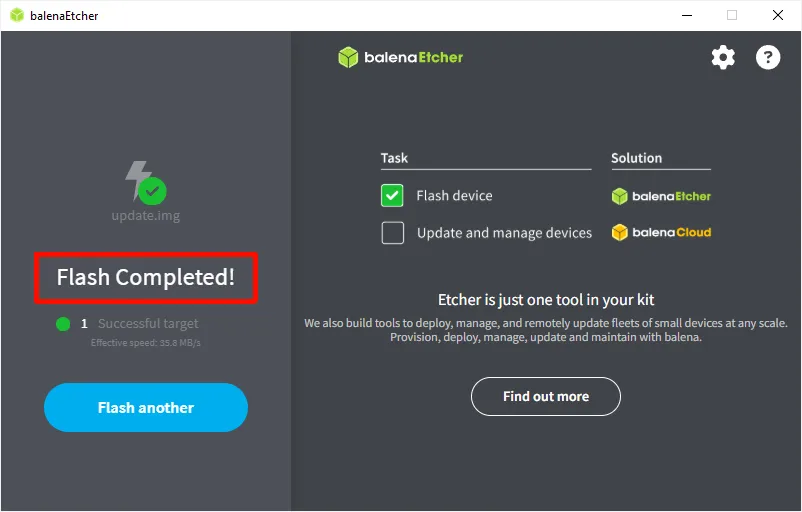
⑥ 出现 Flash Completed 后,表示镜像烧录完成。
3. 快速使用
KVM 指示灯说明
① 绿色 LED:网络连接状态指示灯。 ③ 黄色 LED:默认为系统指示灯,系统内核启动成功后会闪烁。 指示灯功能以及开关状态可在“设置 -> 硬件”中自定义。
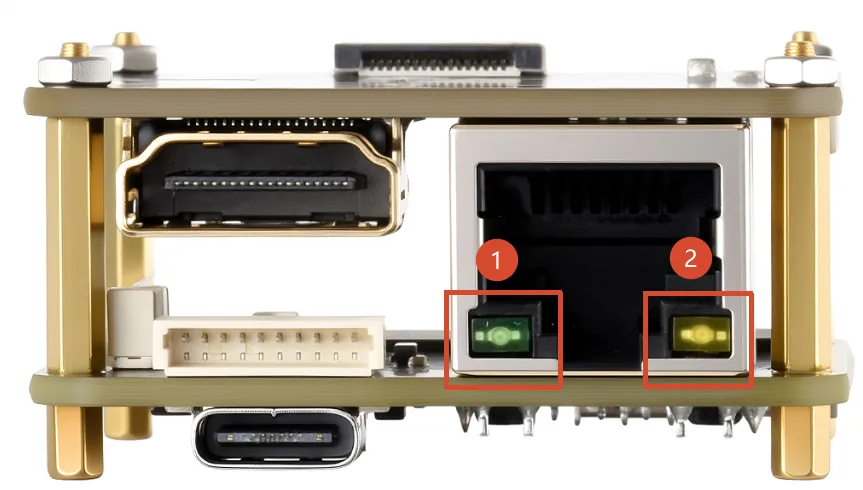
- 镜像烧录完成后,将 TF 卡插入 KVM 设备并连接数据线。如果黄色 LED 闪烁,表示系统已成功启动。
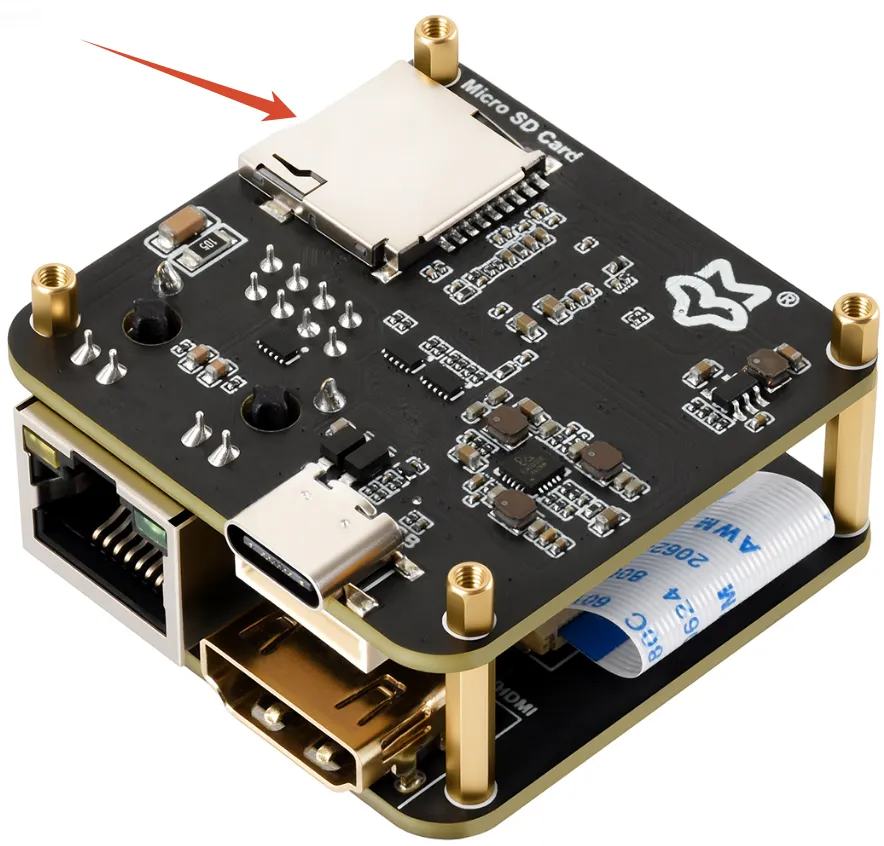
- 如果连接数据线后 KVM 没有任何反应,可能是 TF 卡异常,请尝试更换其他 TF 卡。
- 设备正常启动后,将 PicoKVM 连接到路由器和被控主机,并确保控制端设备与 PicoKVM 位于同一局域网内。连接方式如下图所示:
- 网络连接:将 PicoKVM 网口连接到路由器或交换机;控制端电脑/手机需与 PicoKVM 位于同一局域网。
- 视频连接:将被控主机的视频输出接入 PicoKVM 的 HDMI 接口。可使用 HDMI 数据线、VGA 转 HDMI 转换器或 DP 转 HDMI 转换器。请注意区分 VGA 转 HDMI 与 HDMI 转 VGA。
- USB 控制连接:使用 USB-A 转 USB-C 数据线连接被控主机与 PicoKVM,用于键盘、鼠标等控制信号传输。
- 在路由器管理页面查询 PicoKVM 的 IP 地址。
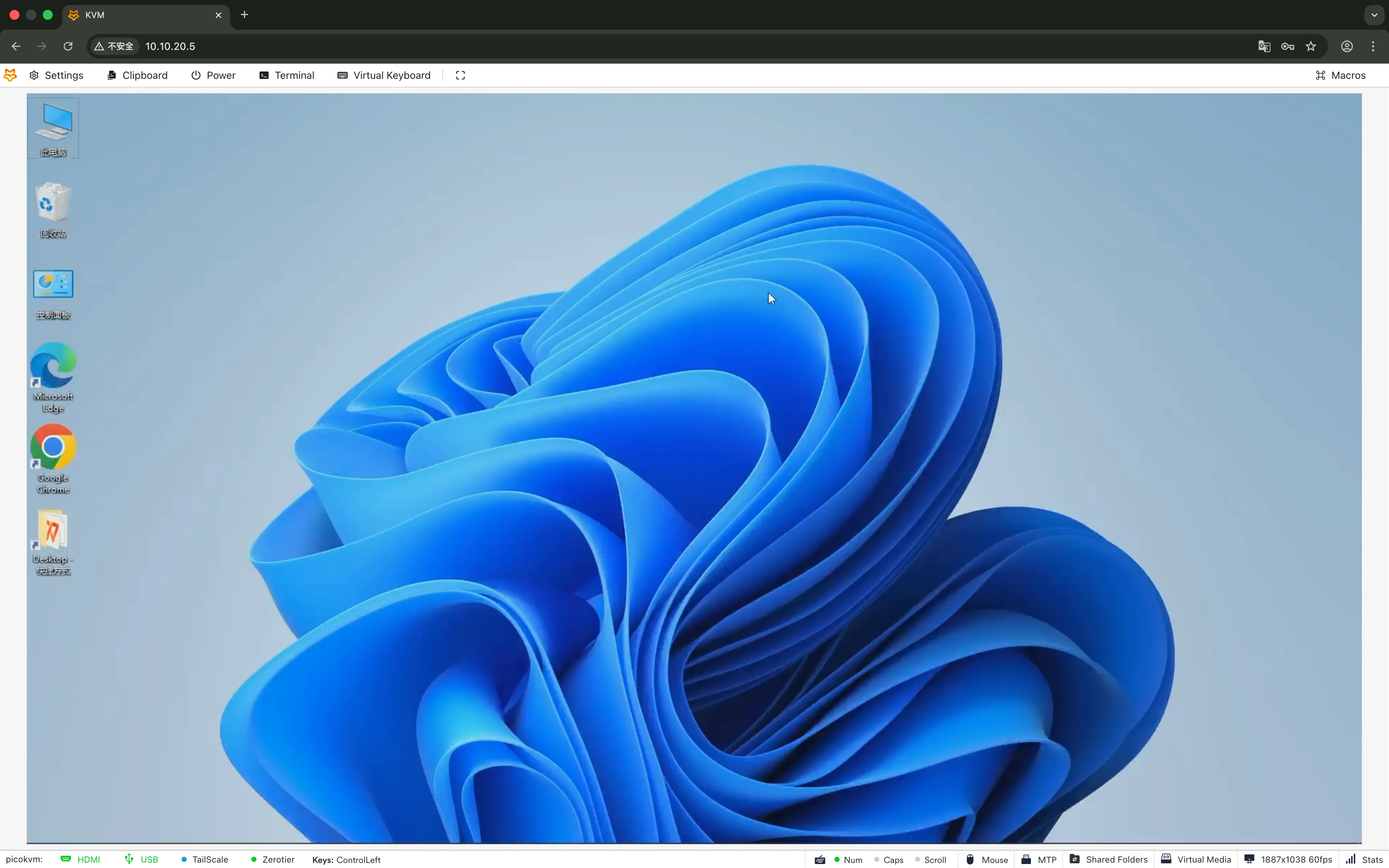
- 在浏览器地址栏输入该 IP 地址,即可访问 KVM。