常用设置
1. 将被控主机的声音传输到当前主机
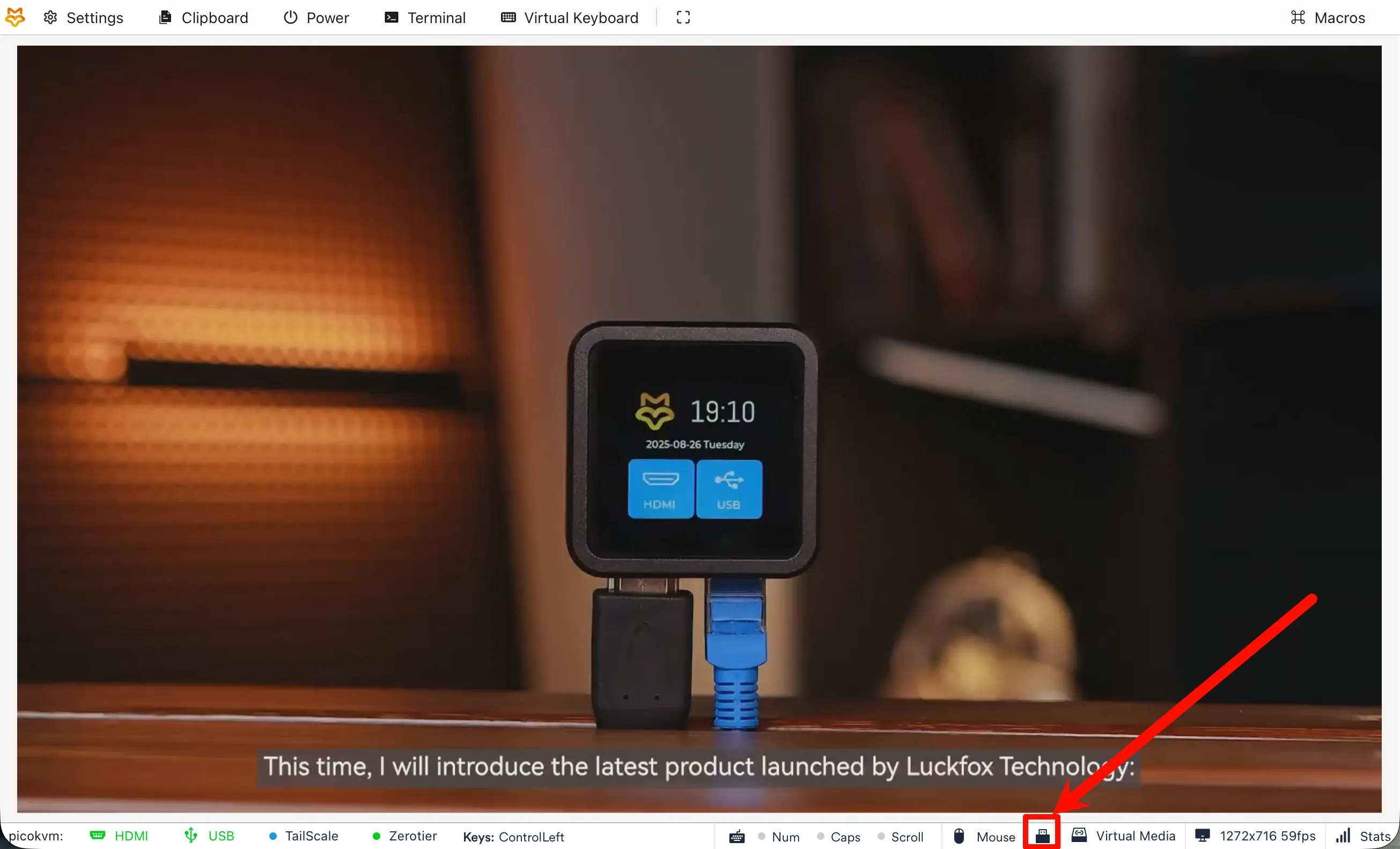
- 打开 KVM Web 管理界面,点击页面右下角的
 图标。
图标。
- 启用 uvc(USB Audio Card) 功能。
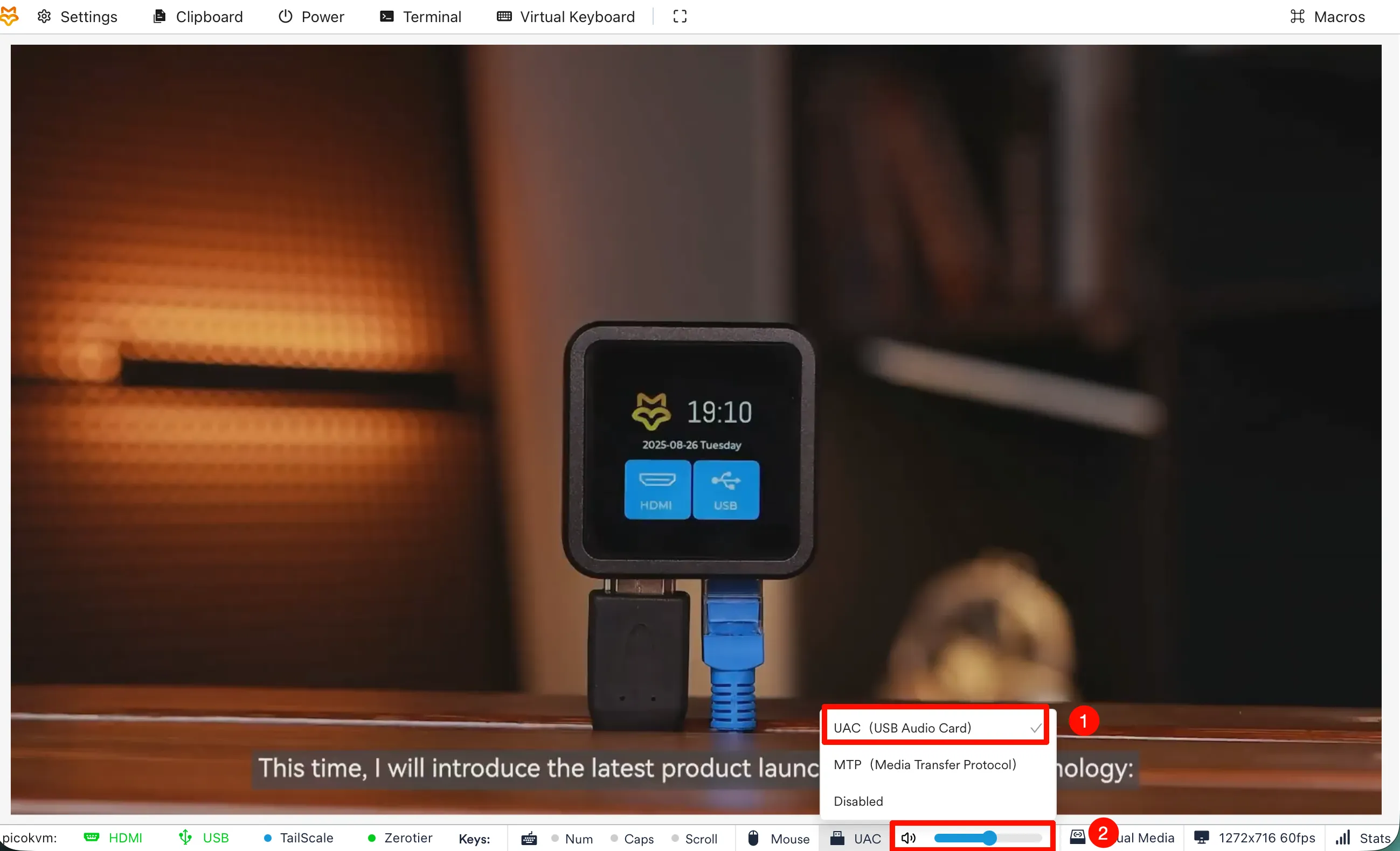
启用后,被控主机的音频将通过 USB 声卡方式传输到当前使用的主机。
2. DHCP 和 静态 IP 切换设置
- 打开 PicoKVM 管理界面,进入 Settings → Network。
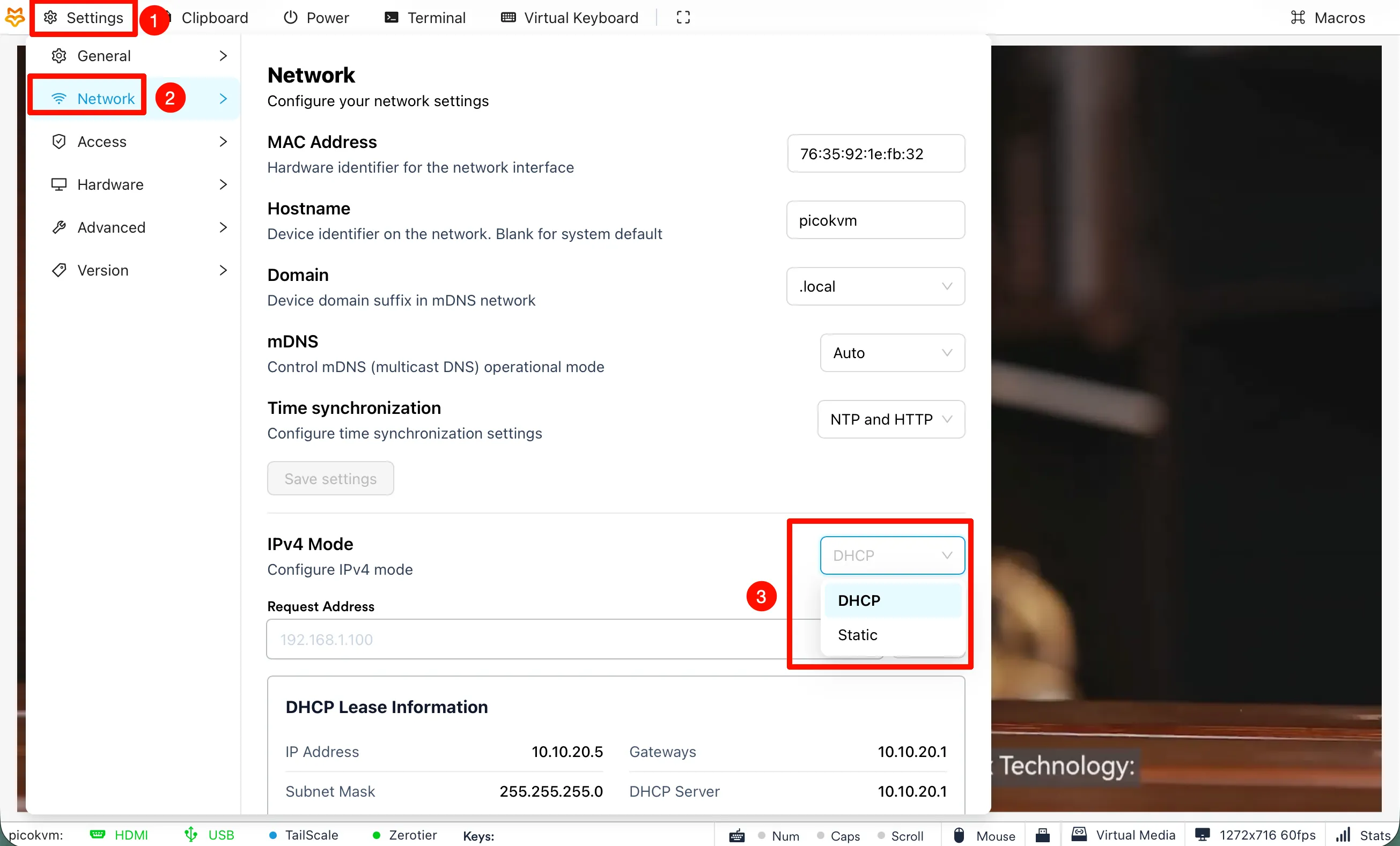
- 根据需要选择:
- DHCP:自动获取 IP 地址
- Static IP:手动配置固定 IP 地址
保存设置后,网络配置将立即生效。
3. 网页端登录密码重置
- SSH 服务默认始终开启,如果忘记网页端登录密码,可以通过 SSH 登录设备后,删除以下配置文件进行重置:
/userdata/kvm_config.json提示
登录名: root
登录密码: luckfox
删除后重启设备,系统将恢复为默认配置。
4. USB 设备模拟配置
PicoKVM 通过 USB 连接被控主机,并模拟键盘、鼠标和大容量存储等 USB 设备。可在高级配置中调整未挂载虚拟介质时是否显示 USB 大容量存储设备,或修改 USB 描述符中显示的设备信息。
4.1 隐藏未挂载的 USB 大容量存储设备
-
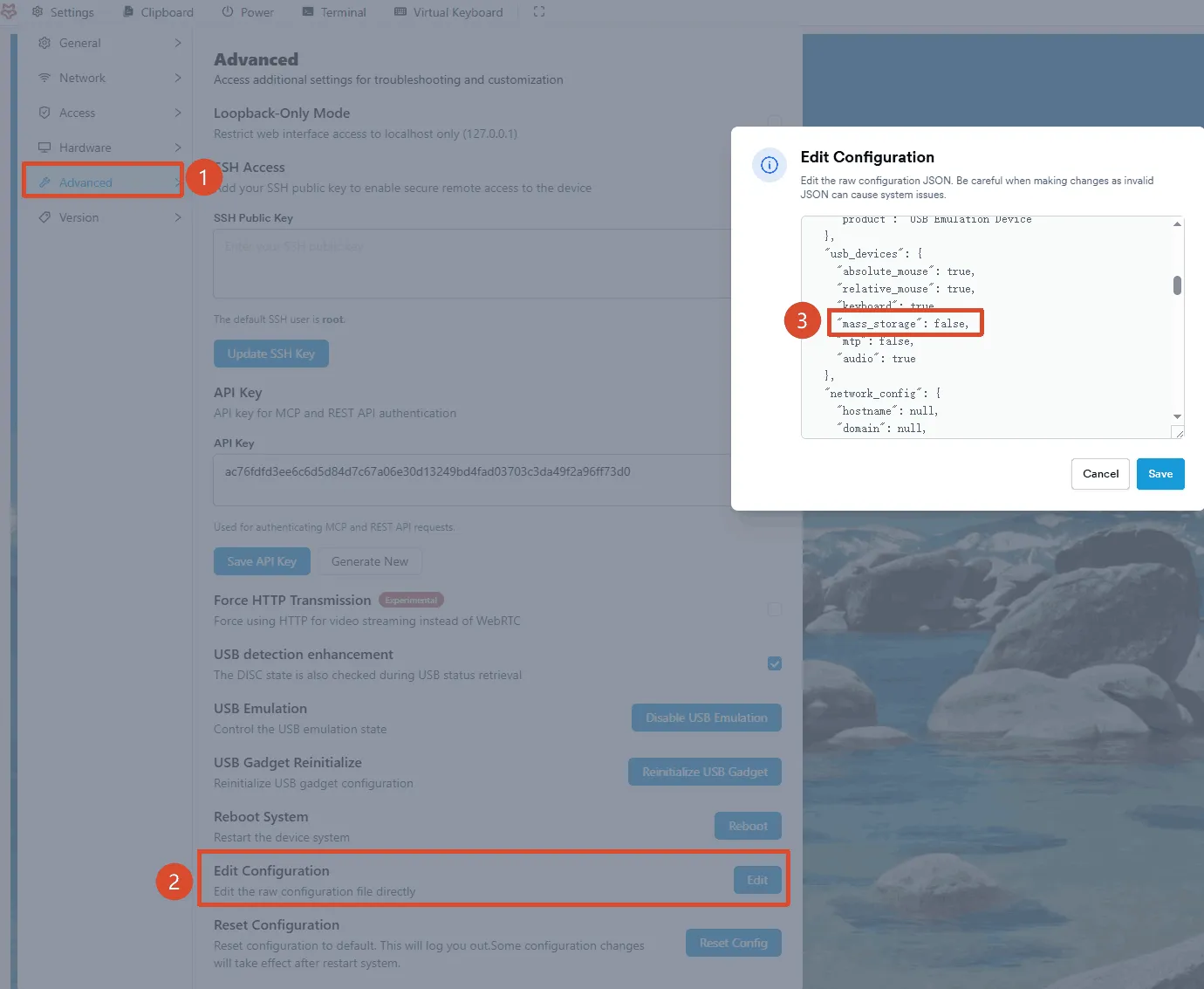
登录 PicoKVM Web 管理界面,进入 Settings → Advanced。
-
在 Edit Configuration 中单击 Edit。
-
在配置文件的
usb_devices部分找到以下选项:"mass_storage": true -
将其修改为:
"mass_storage": false -
单击 Save 保存配置。返回 Advanced 页面,然后单击 Reinitialize USB Gadget 重新初始化 USB 设备。
-
如果配置未立即生效,请重新插拔 PicoKVM 与被控主机之间的 USB 连接线,或重启 PicoKVM。
修改完成后,在没有挂载镜像或文件时,被控主机的设备管理器将不再显示 PicoKVM 的 USB 大容量存储设备。
将 mass_storage 设置为 false 不会关闭虚拟磁盘功能。仍可通过虚拟介质正常挂载镜像或文件;挂载后,被控主机可正常识别并使用虚拟磁盘。虚拟键盘和虚拟鼠标等其他 USB 功能也不受影响。
4.2 修改 USB 设备显示名称
PicoKVM 连接被控主机后,主机系统会读取 USB 描述符,并显示其中的厂商名称和产品名称。
-
在 Edit Configuration 窗口中找到
usb_config配置:"usb_config": {"vendor_id": "0x1d6b","product_id": "0x0104","serial_number": "a5e7ef7644349e8d","manufacturer": "KVM","product": "USB Emulation Device"} -
根据需要修改配置:
配置项 说明 vendor_idUSB 厂商 ID,即 VID product_idUSB 产品 ID,即 PID serial_numberUSB 设备序列号,用于区分不同设备 manufacturer主机系统中显示的 USB 厂商名称 product主机系统中显示的 USB 产品名称 -
如只需修改显示名称,通常仅修改
manufacturer和product。例如:"manufacturer": "Luckfox","product": "PicoKVM"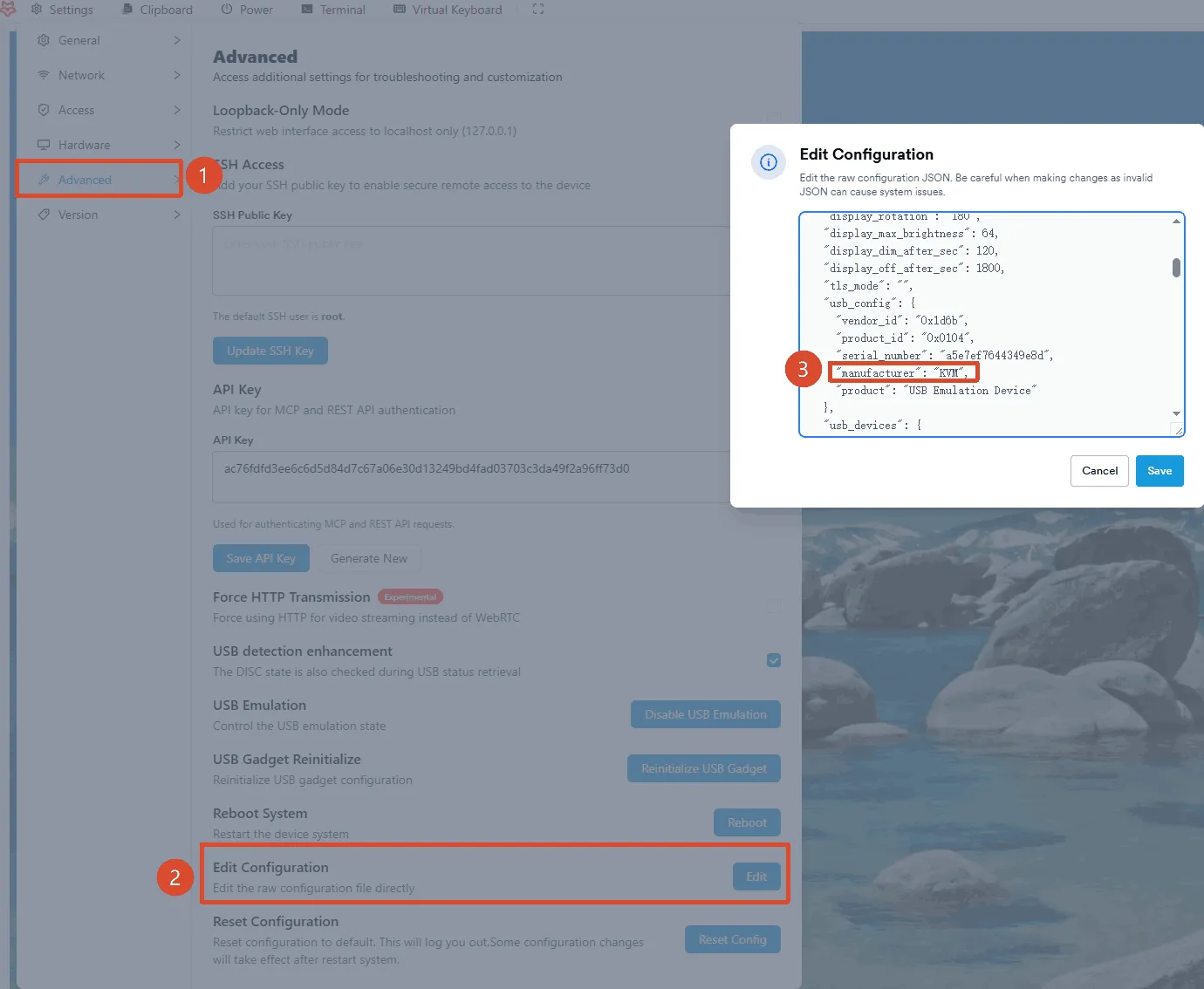
-
保存配置并单击 Reinitialize USB Gadget,然后重新插拔 USB 连接线,使被控主机重新识别设备。
不要删除必要的双引号、逗号或大括号。JSON 格式错误可能导致配置无法保存或部分系统功能异常。
Windows 可能会缓存已经识别过的 USB 设备信息。如果重新初始化并插拔 USB 后名称仍未更新,请在设备管理器中卸载对应的旧设备,然后重新扫描硬件。