USB 设置
USB 设置用于选择扩展功能:通过 MTP(Media Transfer Protocol,媒体传输协议)传输文件,或通过 UAC(USB Audio Card,USB 声卡)将被控主机的声音传输到当前主机。
1. USB 设置入口
不同版本的 USB 设置入口位置如下,请根据当前界面选择对应入口。
| 版本 / 界面 | USB 设置位置 |
|---|---|
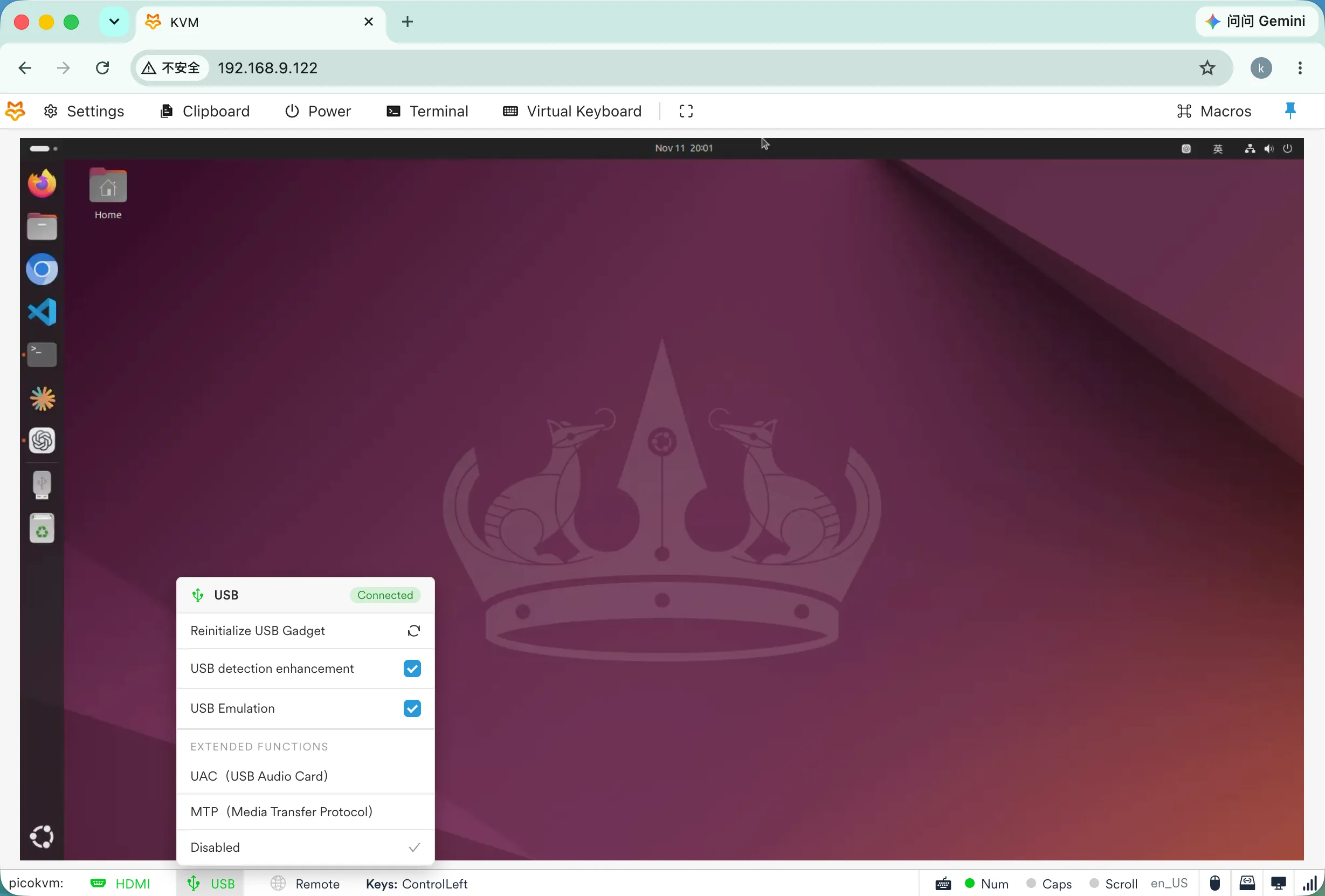
| Sys0.1.9-App0.1.5(系统 0.1.9、应用 0.1.5) | 点击页面左下角状态栏中的“USB”,在弹出菜单的“EXTENDED FUNCTIONS”中选择 MTP 或 UAC。 |
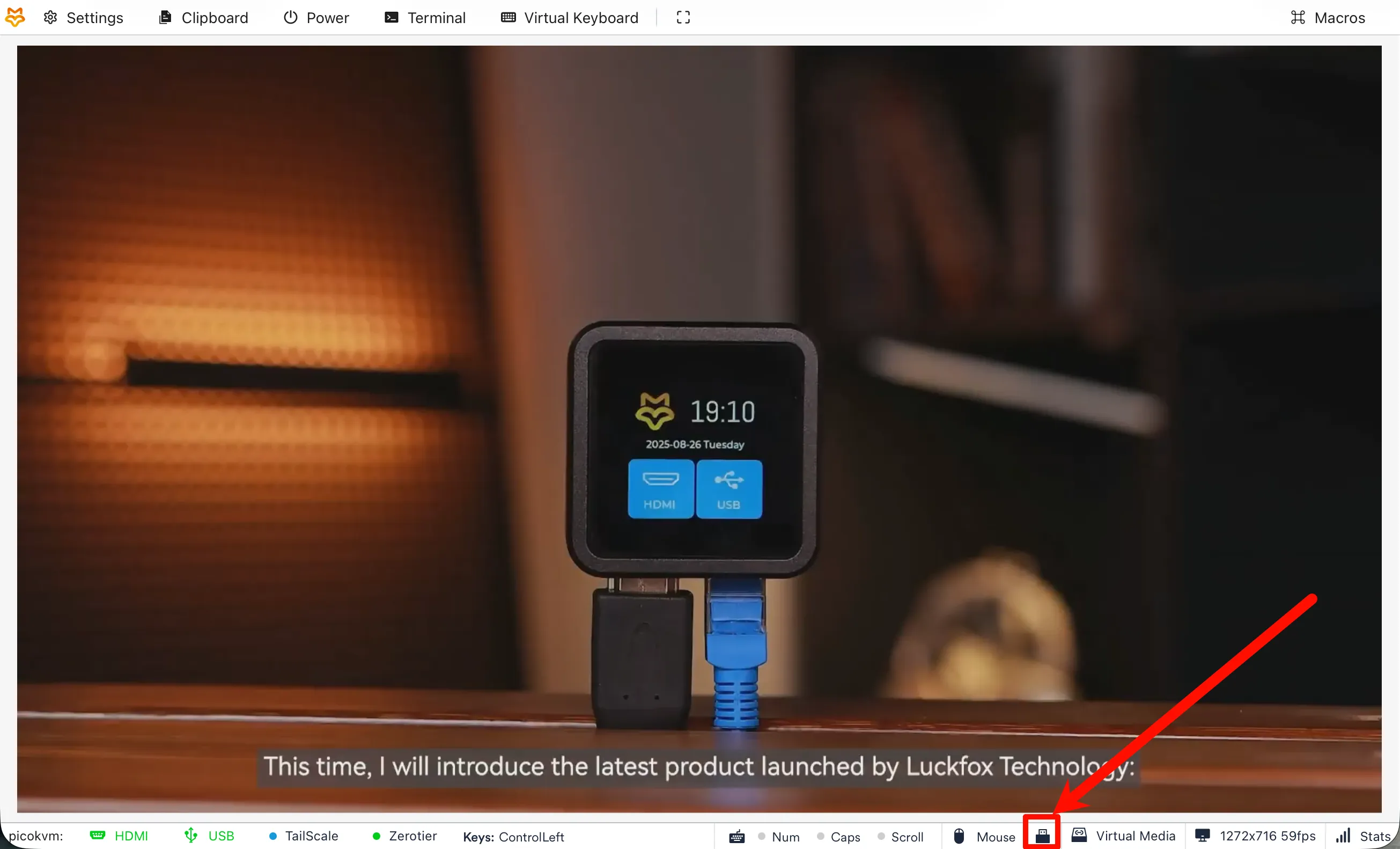
| 旧版界面(如下方截图) | 点击页面右下角、鼠标设置与虚拟介质之间的 USB 扩展功能图标,选择 MTP 或 UAC。 |
1.1 Sys0.1.9-App0.1.5
此版本已将 USB 设置入口调整到左下角。
1.2 旧版界面
旧版截图中的红色箭头标出了右下角的 USB 扩展功能入口。
2. 功能使用
下方操作截图使用旧版界面,USB 入口位置请参见 USB 设置入口。
2.1 远程传输文件
通过 MTP(Media Transfer Protocol,媒体传输协议)共享 eMMC 或 TF 卡中的文件,可在当前主机与被控主机之间双向传输文件。
2.1.1 文件从当前主机传输到被控主机
-
打开 PicoKVM Web 管理界面,进入 USB 设置。
-
选择“MTP(Media Transfer Protocol)”功能。新版界面中的选项位于“EXTENDED FUNCTIONS”下。

-
点击共享文件夹图标,可看到可用的共享存储介质,包括 eMMC 和 TF Card。

-
以 eMMC 共享文件夹为例,点击上传图标。

-
在文件选择窗口中,选择需要上传的文件并点击“打开”。

-
文件上传成功后,右侧状态栏会显示上传完成提示。此时,在被控主机中打开“This PC(此电脑)”,找到“USB Emulation Device”并进入。以下以 Windows 为例。

-
进入对应的 eMMC 共享文件夹,即可看到刚刚传输完成的文件。


2.1.2 文件从被控主机传输到当前主机
- 打开 PicoKVM Web 管理界面,进入 USB 设置,确保已选择“MTP(Media Transfer Protocol)”功能。
- 在被控主机上,将需要传输的文件复制或移动到 MTP 共享文件夹(例如 eMMC 或 TF Card 共享目录)中。
- 在 PicoKVM Web 管理界面中点击共享文件夹图标,进入对应的共享存储目录。
- 在文件列表中选择需要下载的文件,点击“Download”,即可将文件保存到当前主机本地。
2.2 将被控主机声音传输到当前主机
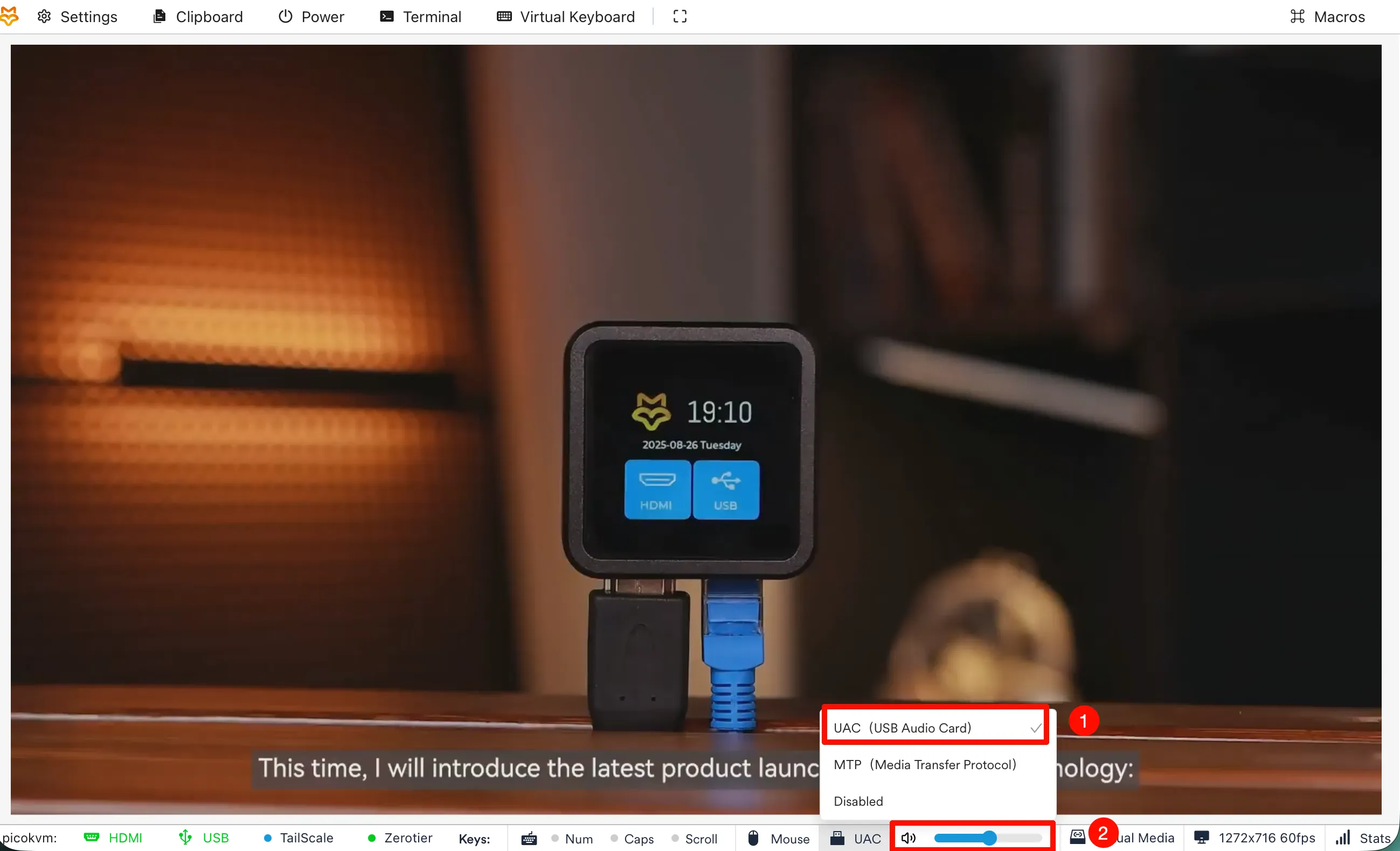
- 打开 PicoKVM Web 管理界面,进入 USB 设置。Sys0.1.9-App0.1.5 点击左下角的“USB”;旧版界面点击右下角的 USB 扩展功能图标。
- 选择“UAC(USB Audio Card)”功能。新版界面中的选项位于“EXTENDED FUNCTIONS”下。
- 在被控主机上播放声音,并在当前主机的 PicoKVM 页面中取消静音、调整播放音量。
启用后,PicoKVM 通过 USB 声卡接收被控主机的音频,再传输到当前主机的浏览器播放。
下图为旧版界面中的 UAC 选项和音量控制;新版 USB 入口位置参见 USB 设置。