ZeroTier
1. Zerotier(科学上网)
1.1 登录 ZeroTier 官网
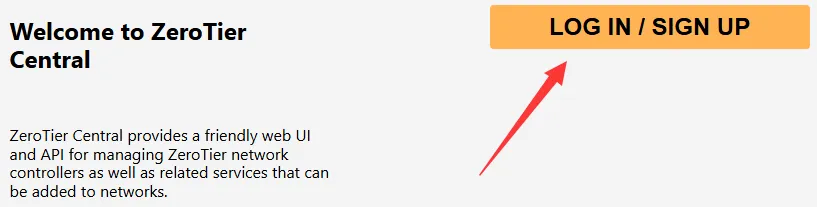
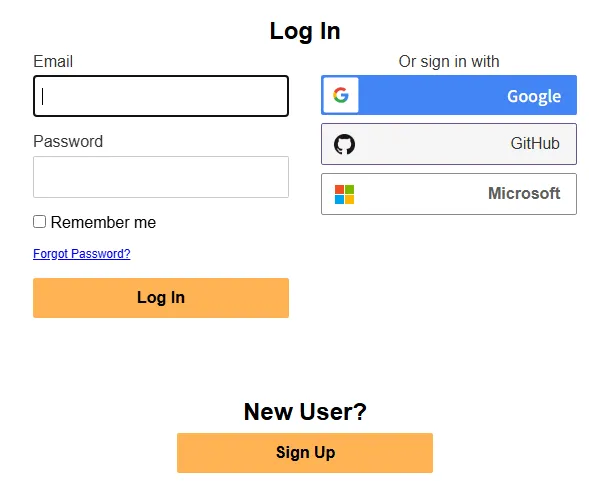
- 登录ZeroTier 官网,使用已有账号(如 Google 账号)完成登录。
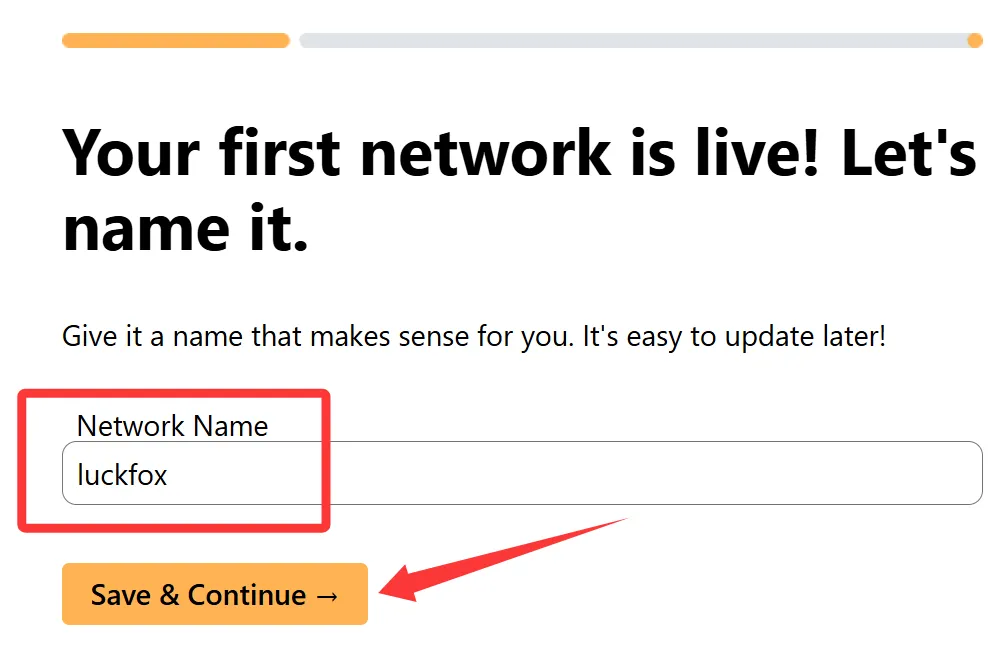
- 首次登录时可创建一个网络,注意网络名称不能包含标点符号或空格。
1.2 下载安装 ZeroTier 客户端
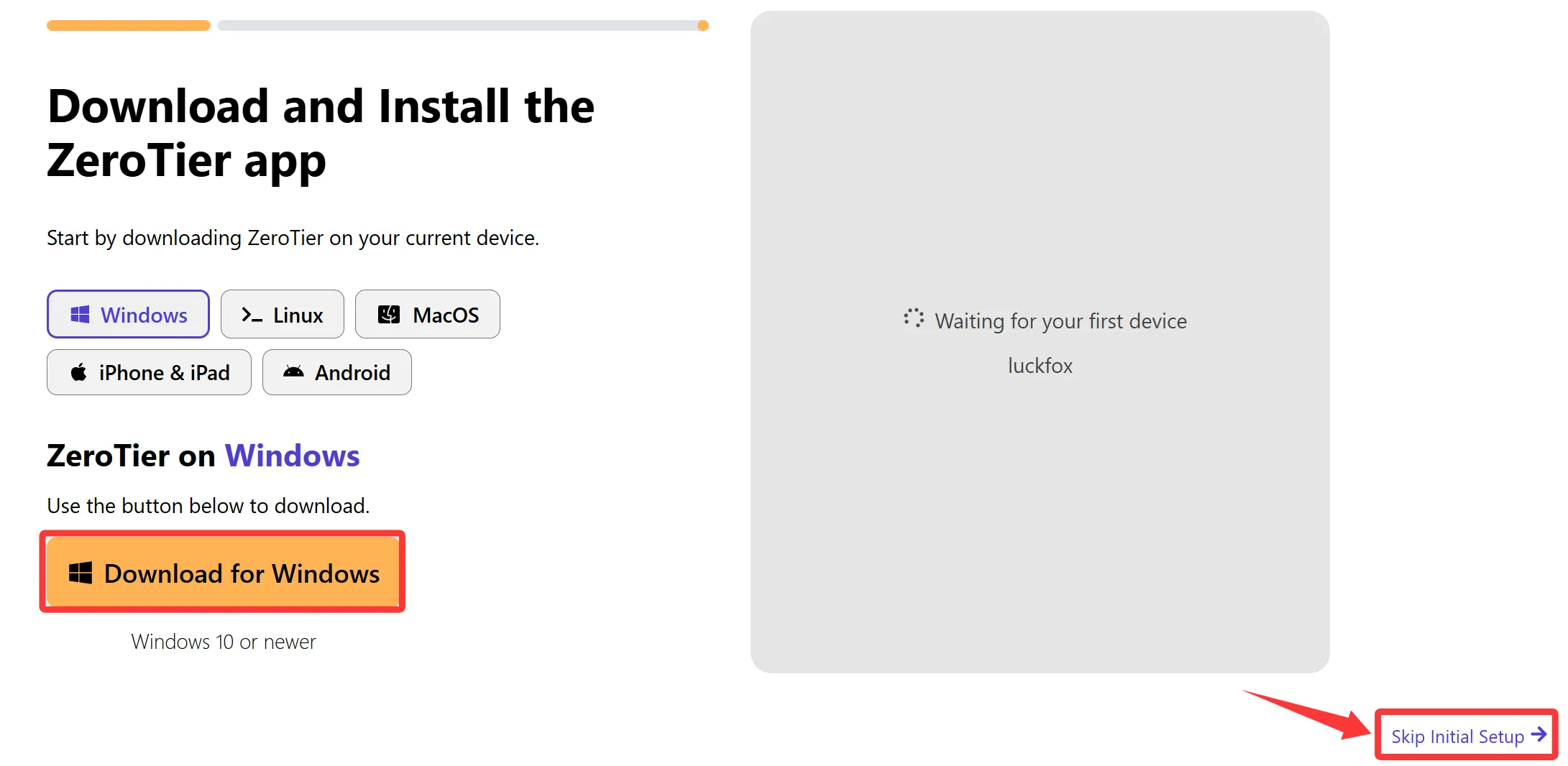
- 在网页端点击 Download for Windows(根据系统选择对应版本,这里以 Windows 为例)。
- 下载完成后,运行安装程序并完成安装。
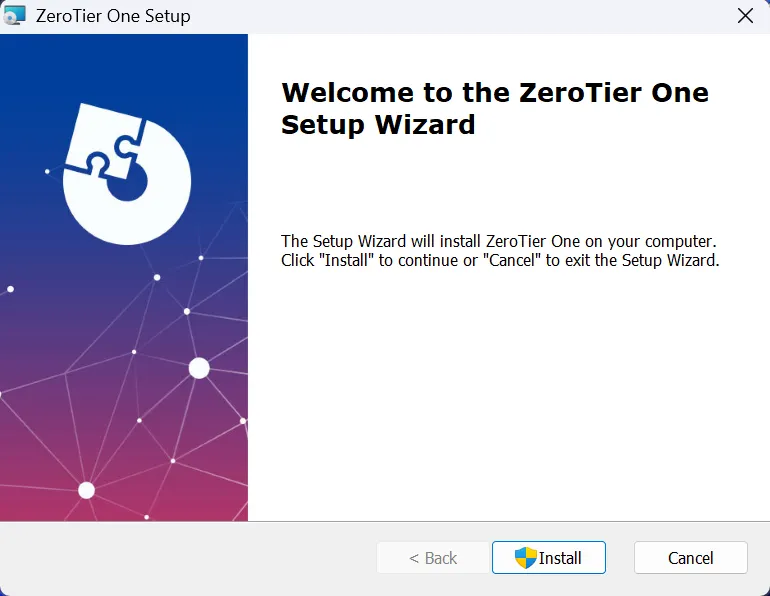
- 安装完成后,返回 ZeroTier 网页端,在提示界面点击 Skip Initial Setup,进入网络管理页面。
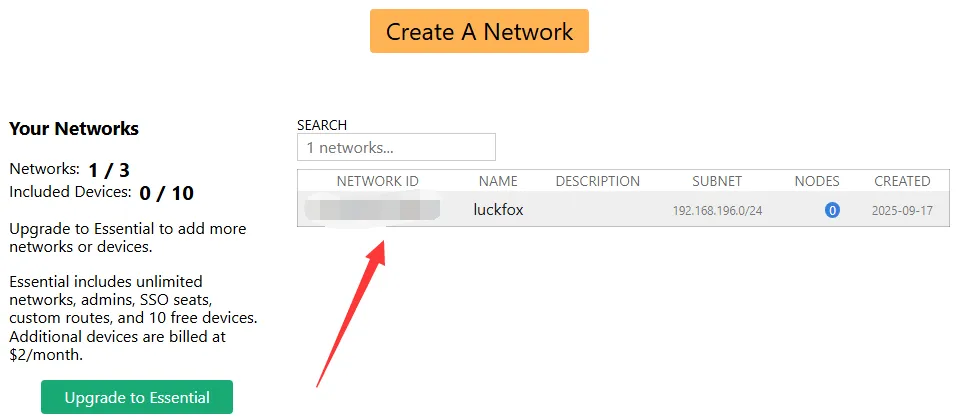
1.3 将 Windows 主机加入 ZeroTier 网络
- 打开已安装的 ZeroTier 客户端(通常位于系统右下角托盘区域,需右键图标进行操作)。

- 在客户端中粘贴之前创建网络的 Network ID,然后点击 Join。

- 返回 ZeroTier 网页端管理界面,刷新后即可看到 Windows 主机已加入网络。
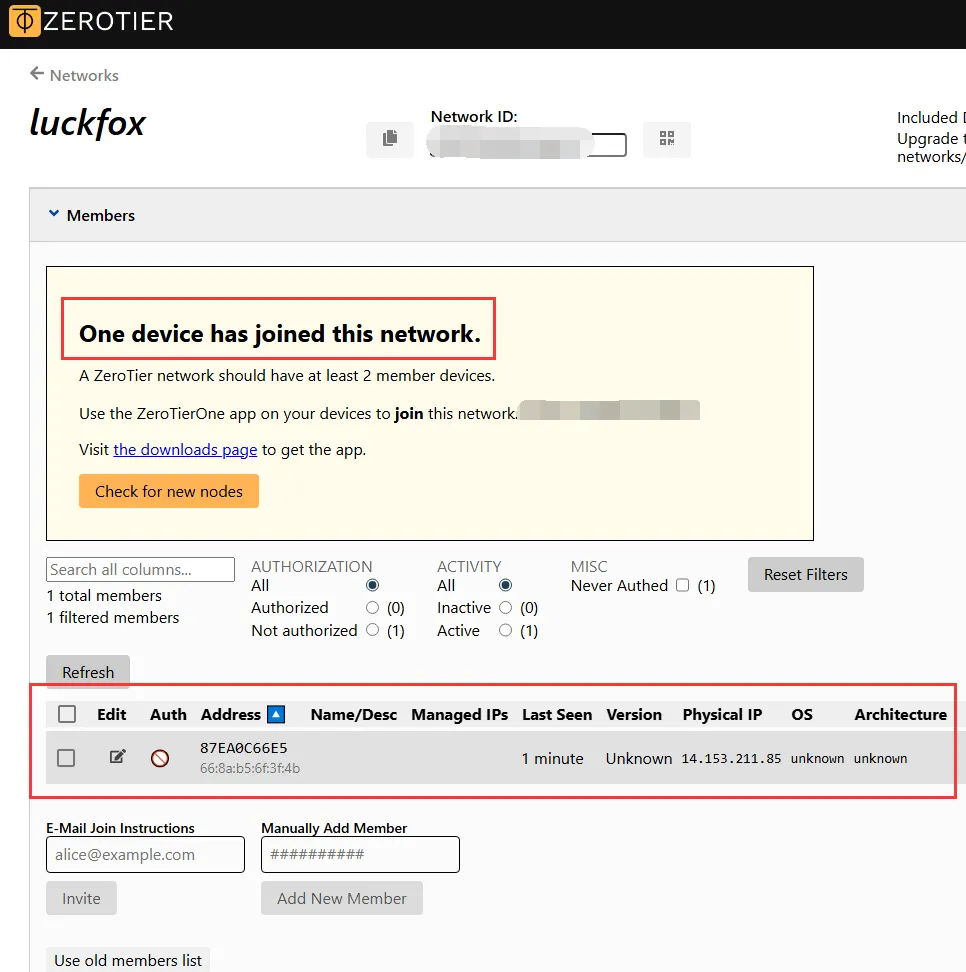
1.4 将 PicoKVM 加入 ZeroTier 网络
- 打开 PicoKVM 管理界面,进入 Settings → Access。
- 将同一个 Network ID 粘贴到输入框中并保存。
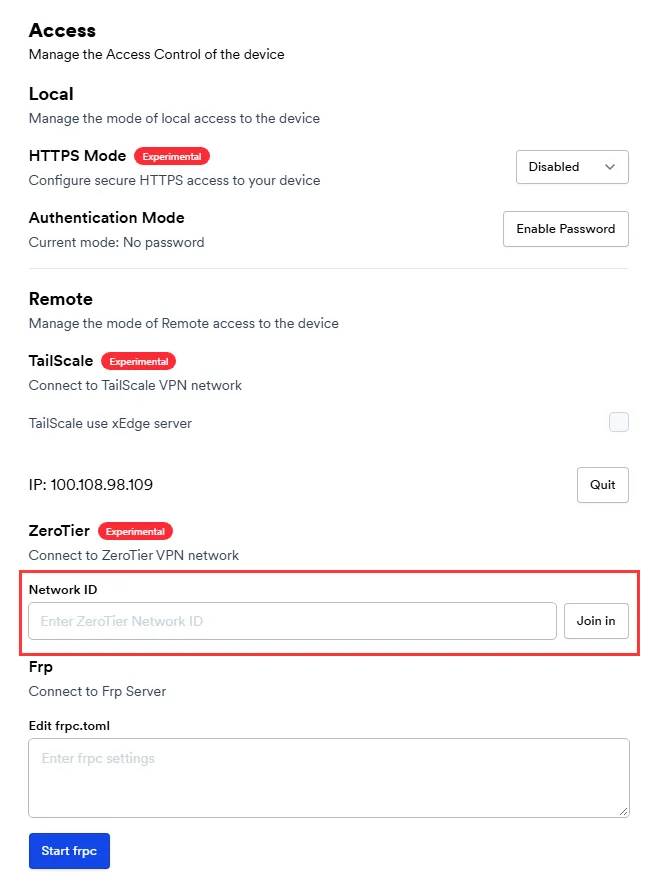
- 刷新页面后,即可在 ZeroTier 管理界面中看到 PicoKVM 设备。
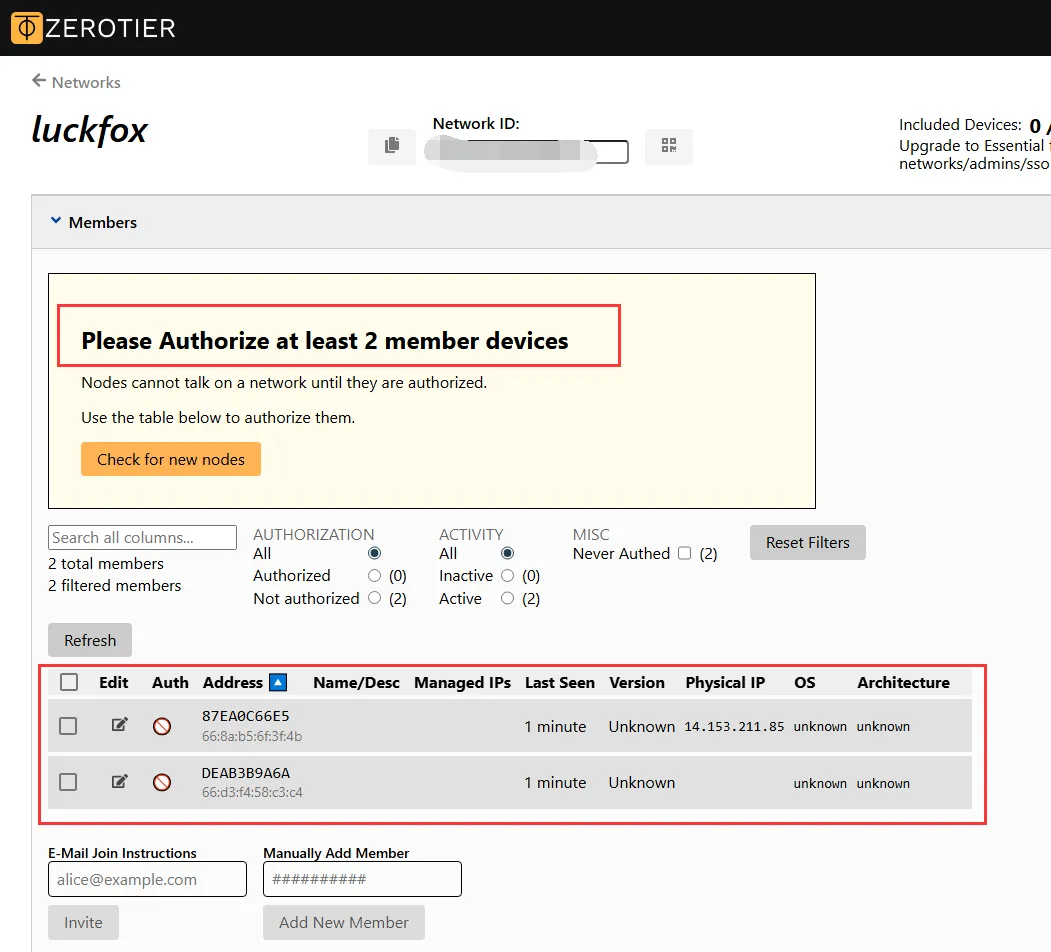
1.5 授权设备加入组网
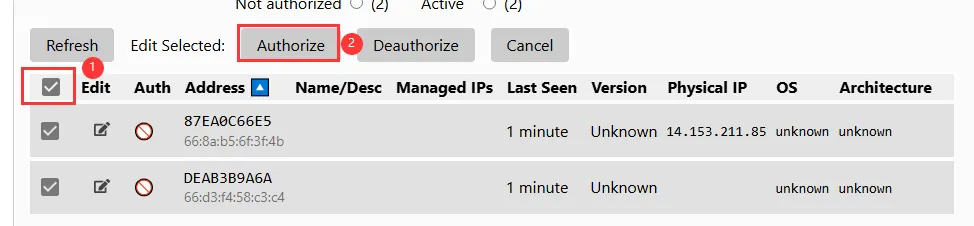
- 在 ZeroTier 网页端管理界面,勾选 Windows 主机 和 PicoKVM 两个设备。
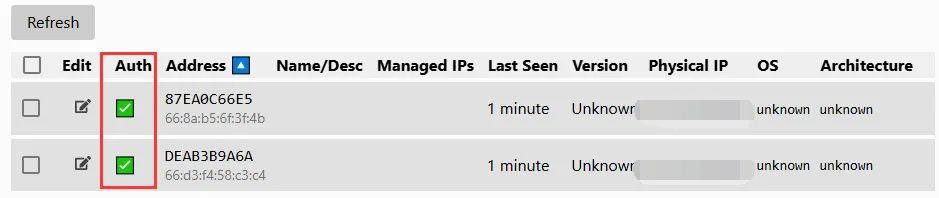
- 点击Auth,允许它们加入组网。
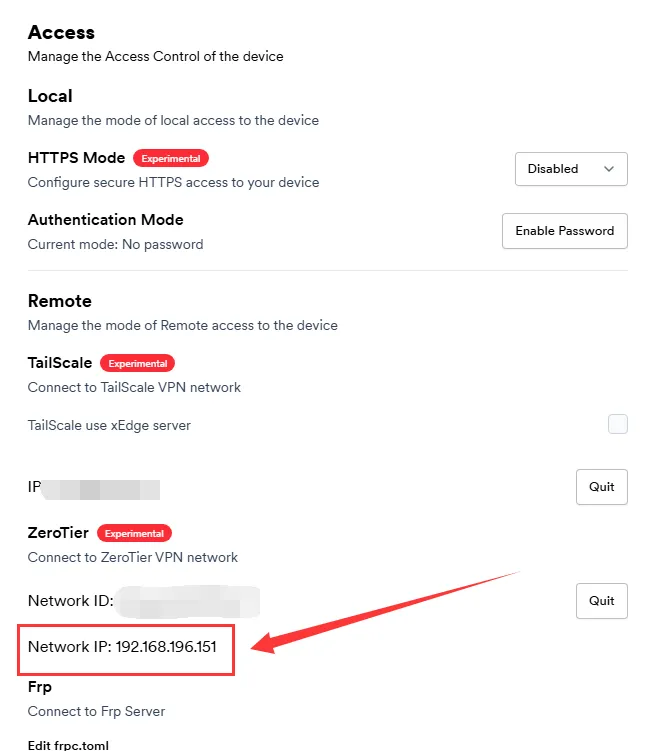
- 授权成功后,PicoKVM 会显示分配到的 ZeroTier 虚拟 IP 地址。
1.6 访问 PicoKVM
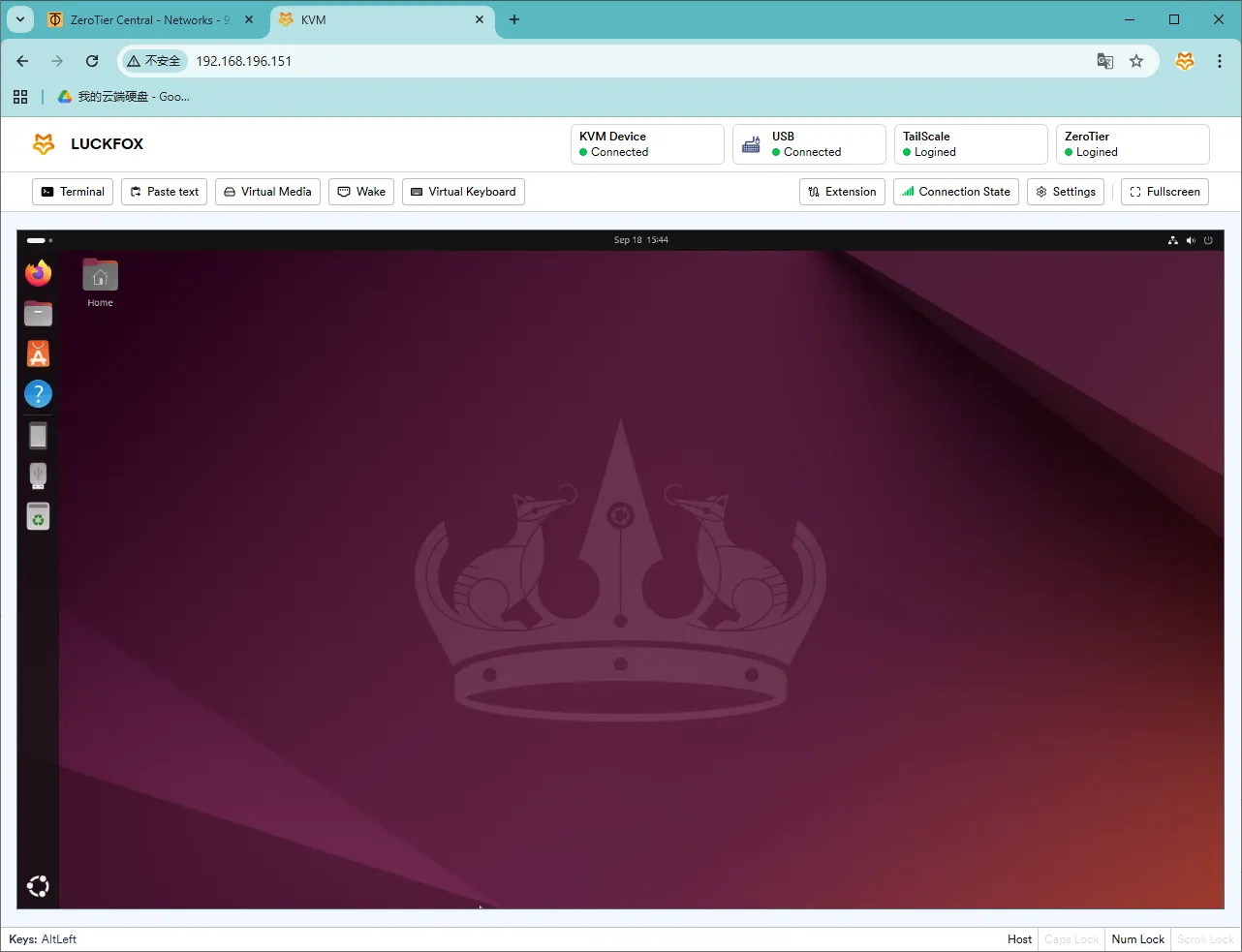
- 复制 PicoKVM 分配到的 IP 地址。
- 确保关闭代理,然后在浏览器中输入该 IP 地址,即可直接访问 PicoKVM。
更多ZeroTier 使用教程可以参考:https://docs.zerotier.com/quickstart/
2. 自建服务器
在使用官方 ZeroTier 公共服务器进行远程连接时,可能会出现连接延迟较高、卡顿或偶发掉线等情况。为获得更加稳定、可控的网络连接体验,建议使用自建 ZeroTier 服务器。
本文档中的测试环境基于腾讯云 Ubuntu22.04 完成部署与验证。其他云服务平台未逐一进行测试,如使用不同云厂商,请参考本文档的配置步骤,并结合实际网络环境和系统环境进行相应调整。
云平台选择推荐如下:
-
国内云服务:阿里云、腾讯云
-
海外云服务:甲骨文云(Oracle Cloud)、谷歌云(Google Cloud)、亚马逊云(AWS)、微软云(Azure)
2.1 服务器端设置
- Docker 环境的安装参考:腾讯云Ubuntu22.04 docker 搭建
- 使用腾讯云镜像源加速 Docker,执行以下命令,打开 /etc/docker/daemon.json 配置文件。
vim /etc/docker/daemon.json
- 按 i 切换至编辑模式,添加以下内容,并保存。
{"registry-mirrors": ["https://mirror.ccs.tencentyun.com"]}
- 为避免从 GitHub 拉取资源时失败,可先在本机配置 GitHub 相关域名的 DNS 映射:
sudo tee -a /etc/hosts <<'EOF'140.82.112.4 github.com185.199.108.133 raw.githubusercontent.comEOF
- 效果:

- 效果:
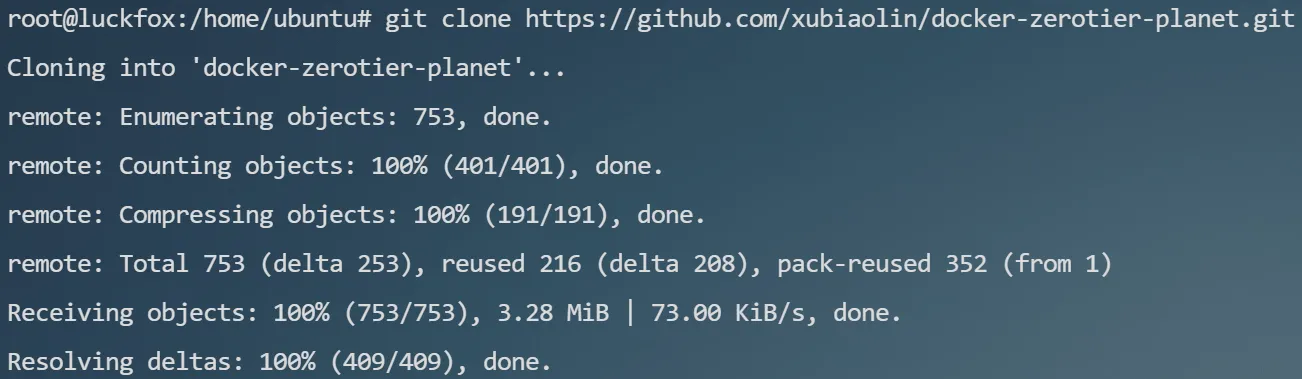
- 拉取 ZeroTier 根服务器(Planet Server)源码。
git clone https://github.com/xubiaolin/docker-zerotier-planet.gitcd docker-zerotier-planet
- 效果:
- 效果:
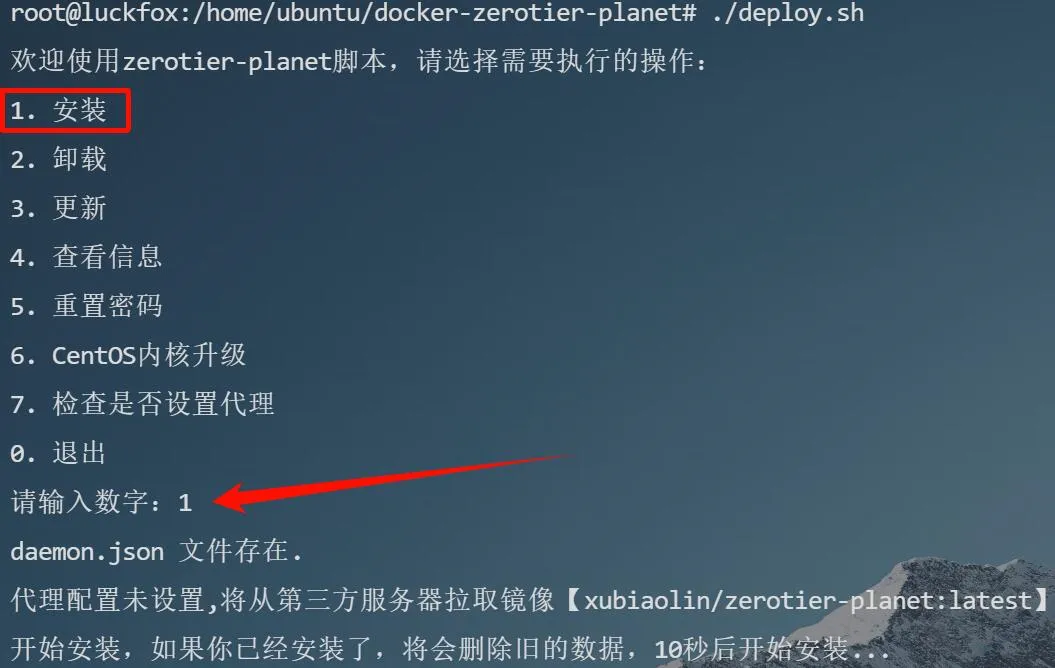
- 创建并部署容器。
./deploy.sh提示
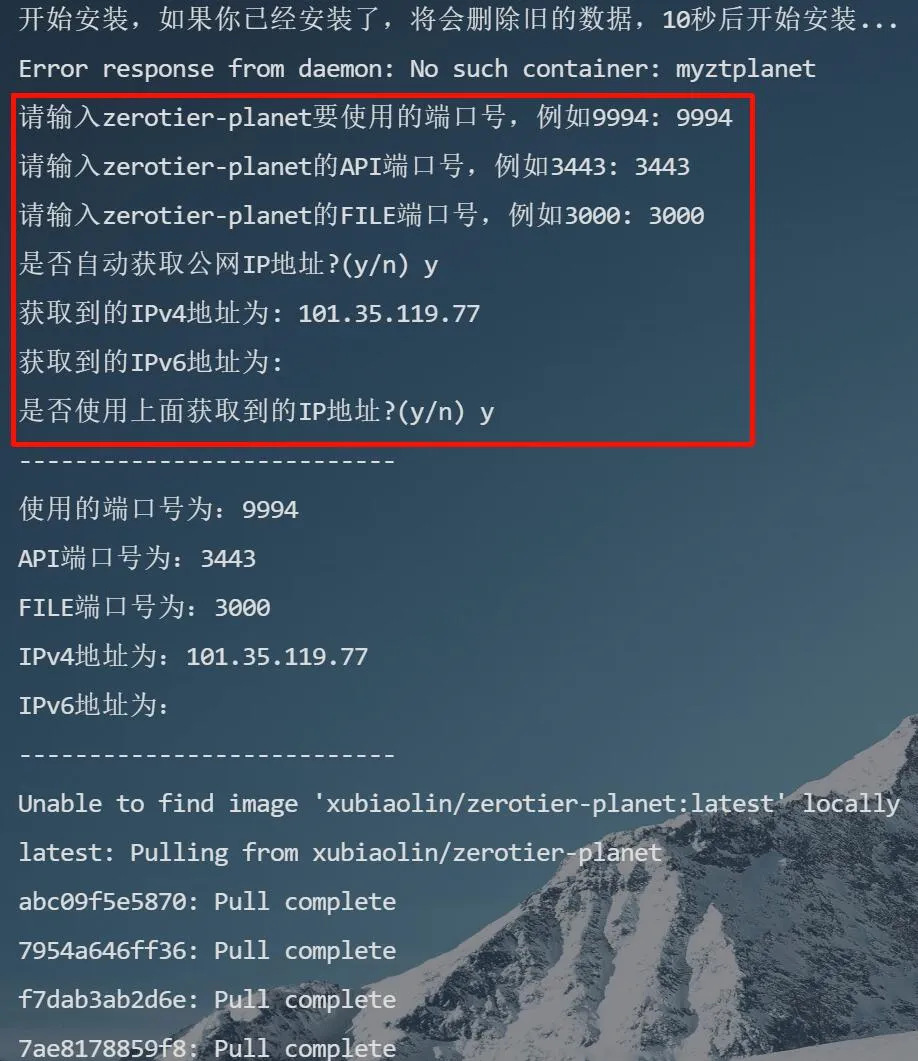
输入数字 1.安装,然后按照提示设置端口即可。
- 效果:
- 效果:
- 安装完成,出现提示:
- 请放行以下端口:
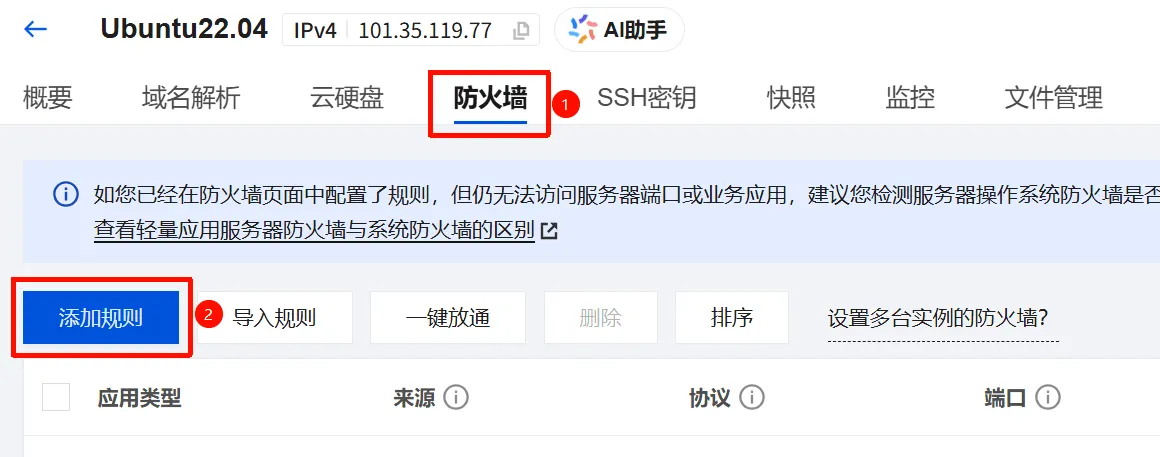
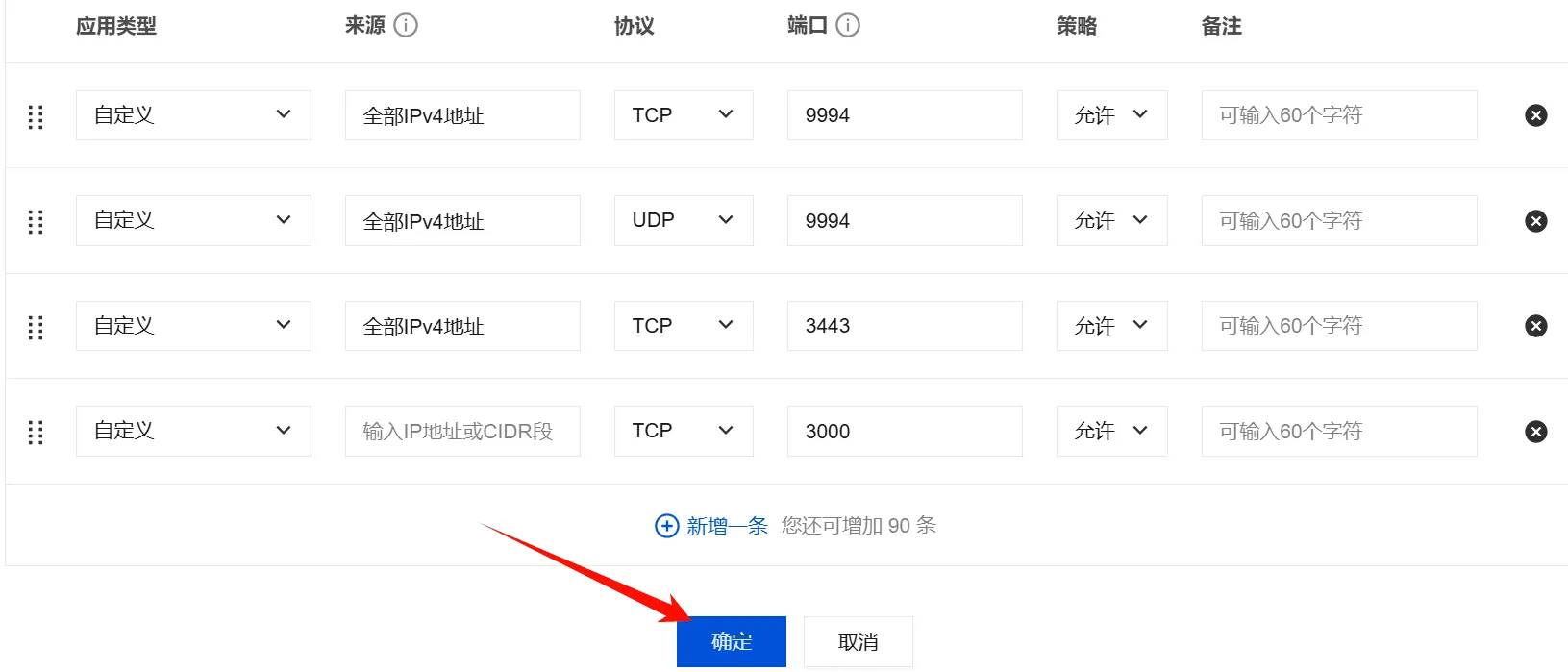
- 请访问 http://公网IP地址:3443 进行配置,使用初始账号 admin、密码 password 登录,首次登录后需按提示修改默认密码。
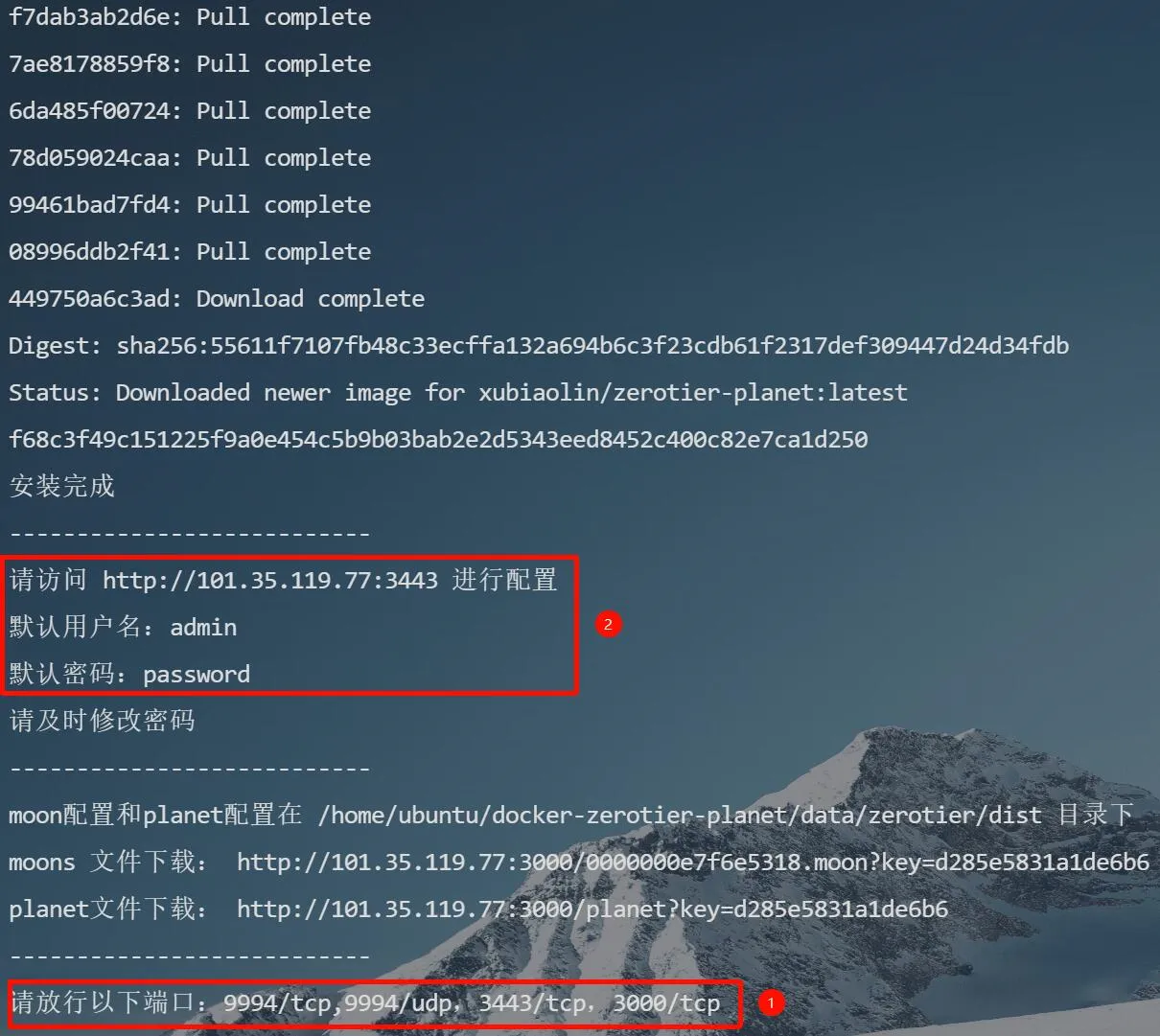
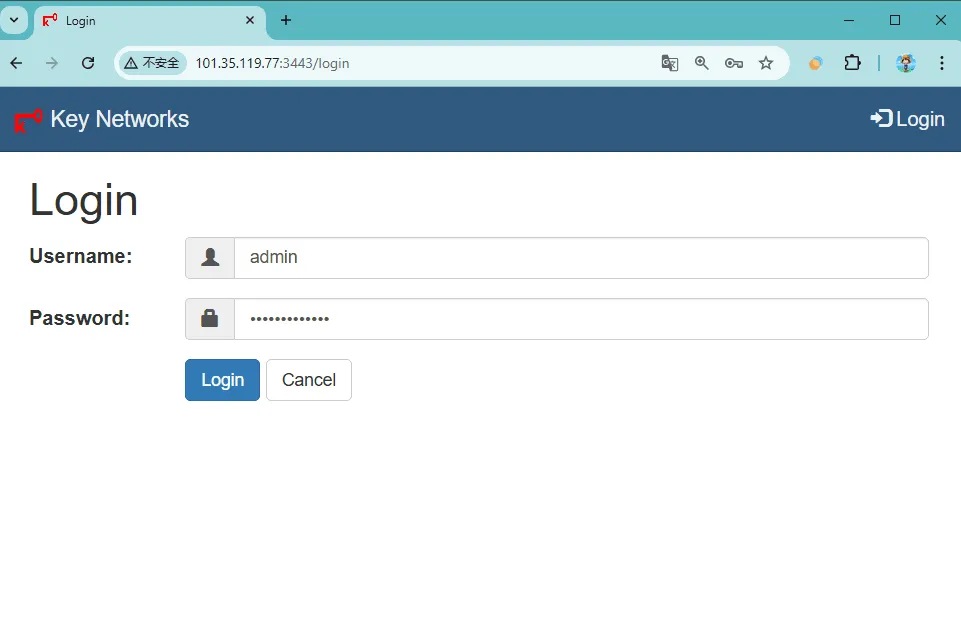
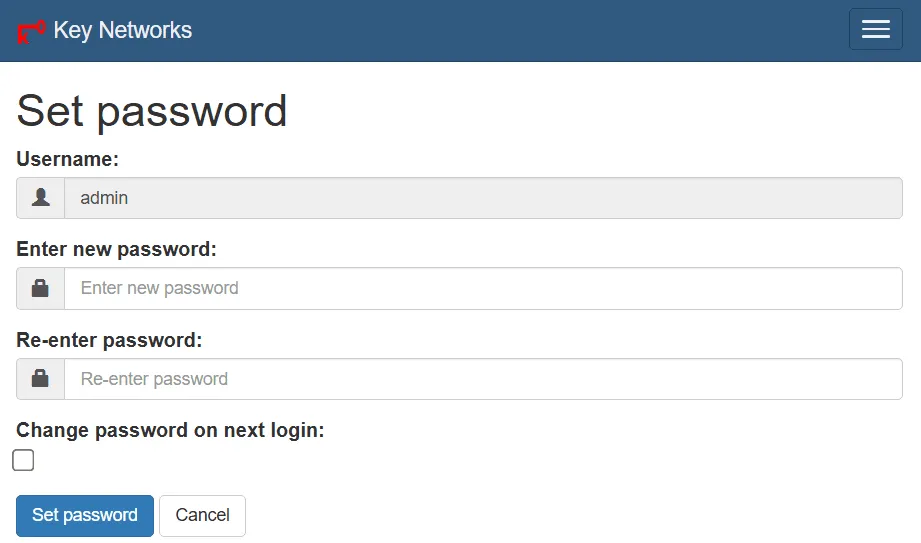
- 请放行以下端口:
- 设置 ZeroTier 的网络。
- 添加网络(Add network):
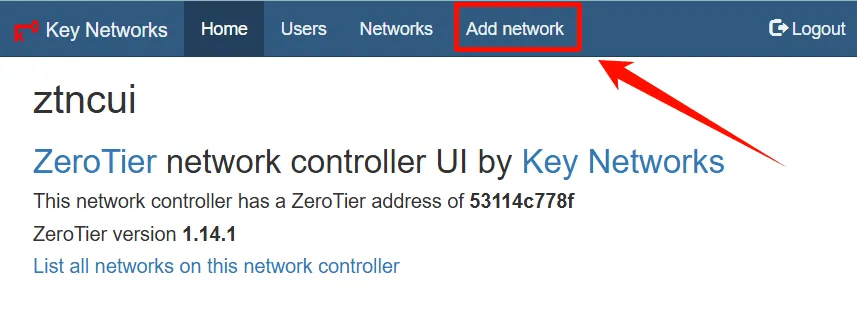
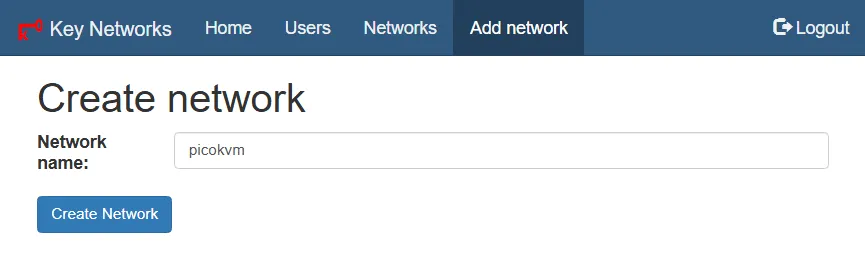
- 填写网络名称(Create network):
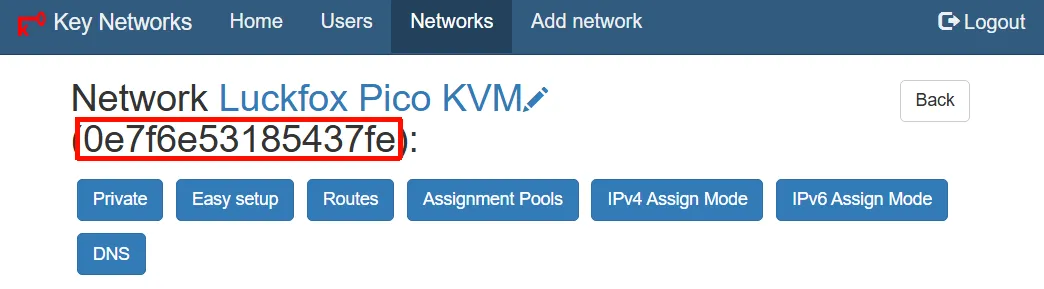
- 创建成功后记录好网络 ID :
- 设置网络的地址起始位,设置好确认(submit):

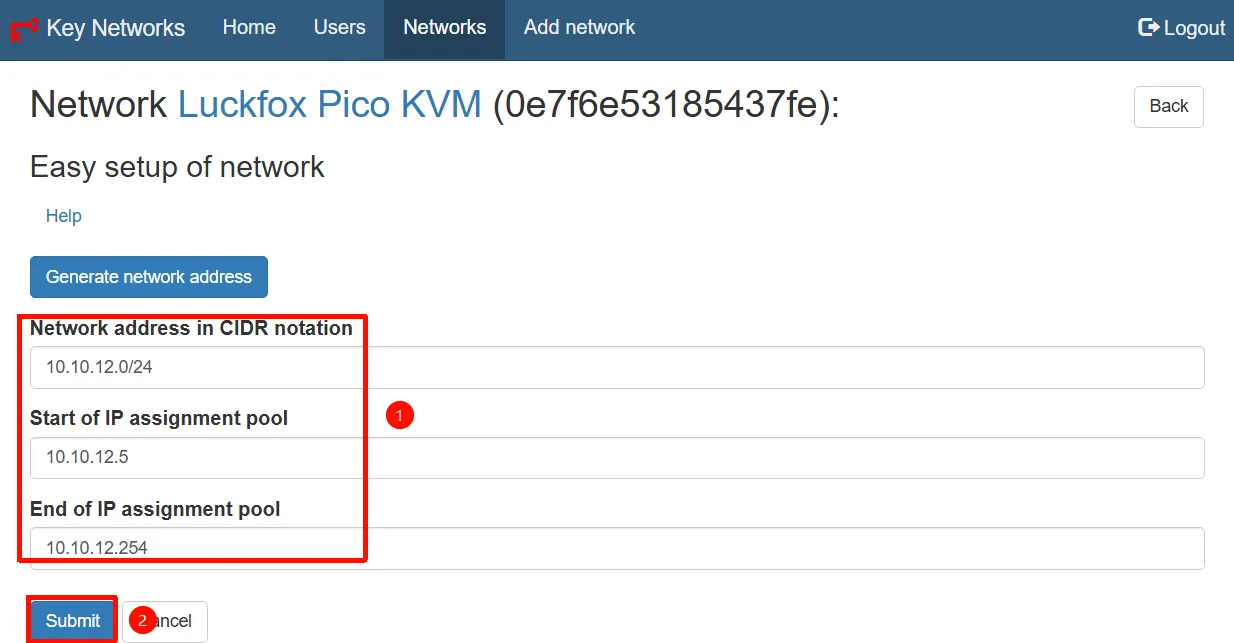
- 添加网络(Add network):
2.2 客户端设置
2.2.1 Luckfox PicoKVM 设置
- 根据提示下载 planet 文件:
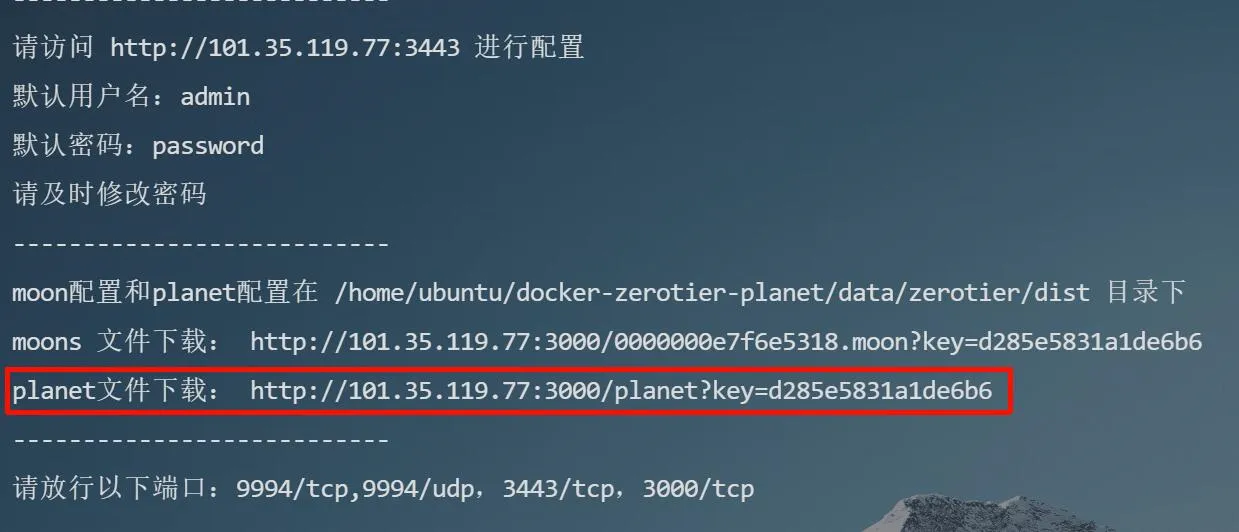
- 将下载的 planet 文件复制到
/var/lib/zerotier-one路径下覆盖掉官方的服务器的文件。scp planet root@192.168.xxx.xxx提示登录名: root
登录密码: luckfox - 打开 PicoKVM 管理界面,进入 Settings → Access,将同一个 Network ID 粘贴到输入框后点击join in加入。
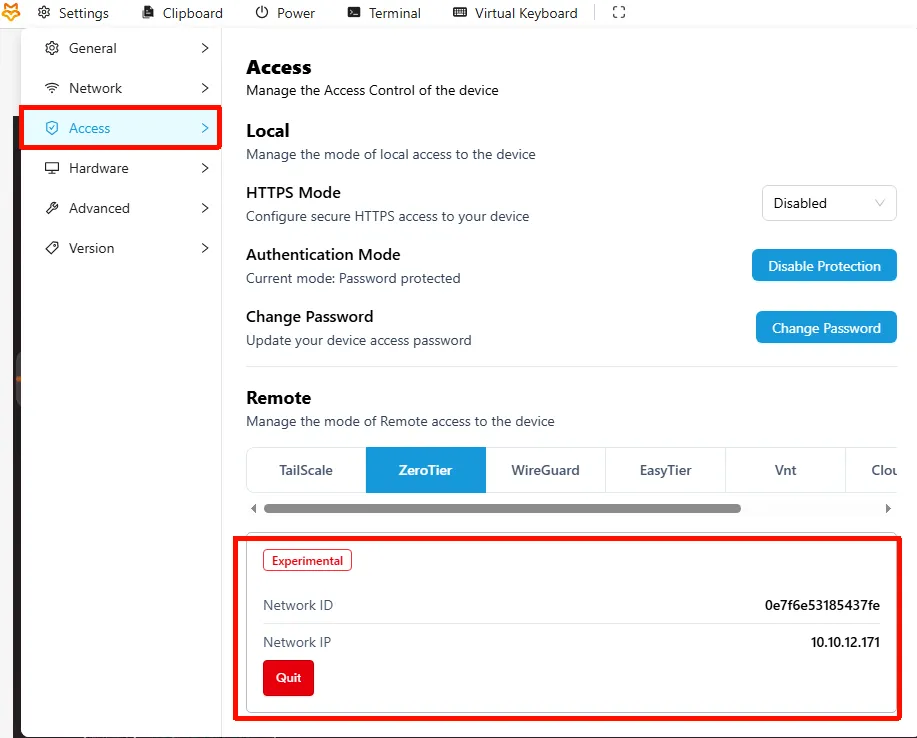
- 在 ZeroTier 网页端管理界面,勾选 Linux 主机设备。刷新网页界面,授权成功后,PicoKVM 会显示分配到的 ZeroTier 虚拟 IP 地址:
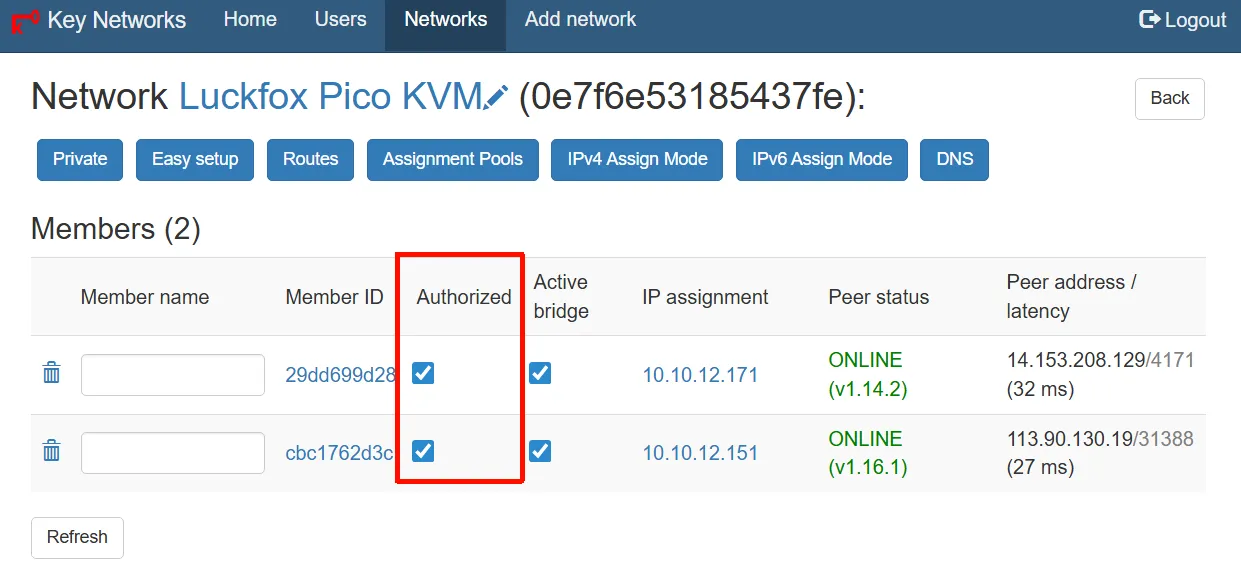
2.2.2 Linux 环境下
- 根据提示下载 planet 文件:
- 参考官方教程安装 Zerotier :
curl -s https://install.zerotier.com | sudo bash
- 将下载的 planet 文件复制到
/var/lib/zerotier-one路径下覆盖掉官方的服务器的文件。sudo cp planet /var/lib/zerotier-one/ - 重启后加入服务器网络。
sudo zerotier-cli join 0e7f6e53185437fe
- 在 ZeroTier 网页端管理界面,勾选 Linux 主机设备。刷新网页界面,授权成功后,PicoKVM 会显示分配到的 ZeroTier 虚拟 IP 地址:
- 重启电脑连接 PicoKVM 的 IP 地址即可。
2.2.3 Windows 环境下
- 根据提示下载 planet 文件:
- 在 Windows 系统中,打开 命令提示符(cmd),输入 services.msc 并回车,在服务列表中找到 ZeroTier 服务。

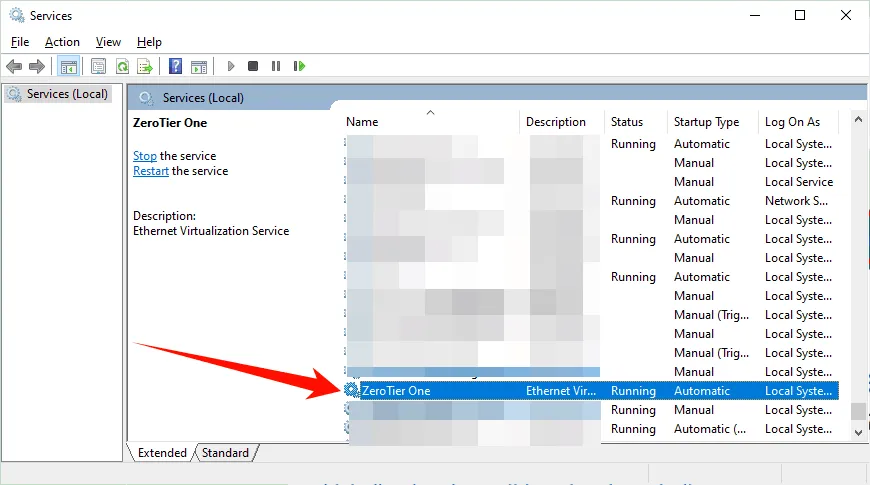
- 右键选择属性,在属性窗口中查看并记录其安装路径。
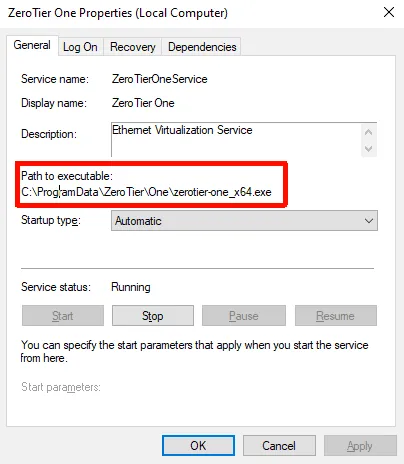
- 将下载好的 planet 文件复制到 ZeroTier 的安装目录中,覆盖原有的官方服务器 planet 文件。
- 重启电脑连接 PicoKVM 的 IP 地址即可。
FAQ
- Linux 环境下彻底清理 ZeroTier 身份(重置节点)
- 停止 zerotier-one 服务
sudo systemctl stop zerotier-one
- 删除配置和身份信息
sudo rm -rf /var/lib/zerotier-one
- 重新启动服务
sudo systemctl start zerotier-one
- 再次加入新的网络
sudo zerotier-cli join <新的网络ID>