OLED 显示屏(Python)
本文旨在详细介绍如何使用 Luckfox Pico 来驱动 1.5inch 屏幕,我们采用的是微雪的 1.5inch OLED Module,屏幕的具体参数可以查看 1.5inch OLED Module 的产品wiki。您可以下载镜像文件和示例程序直接使用或按照下面步骤自己配置。
1.引脚对照
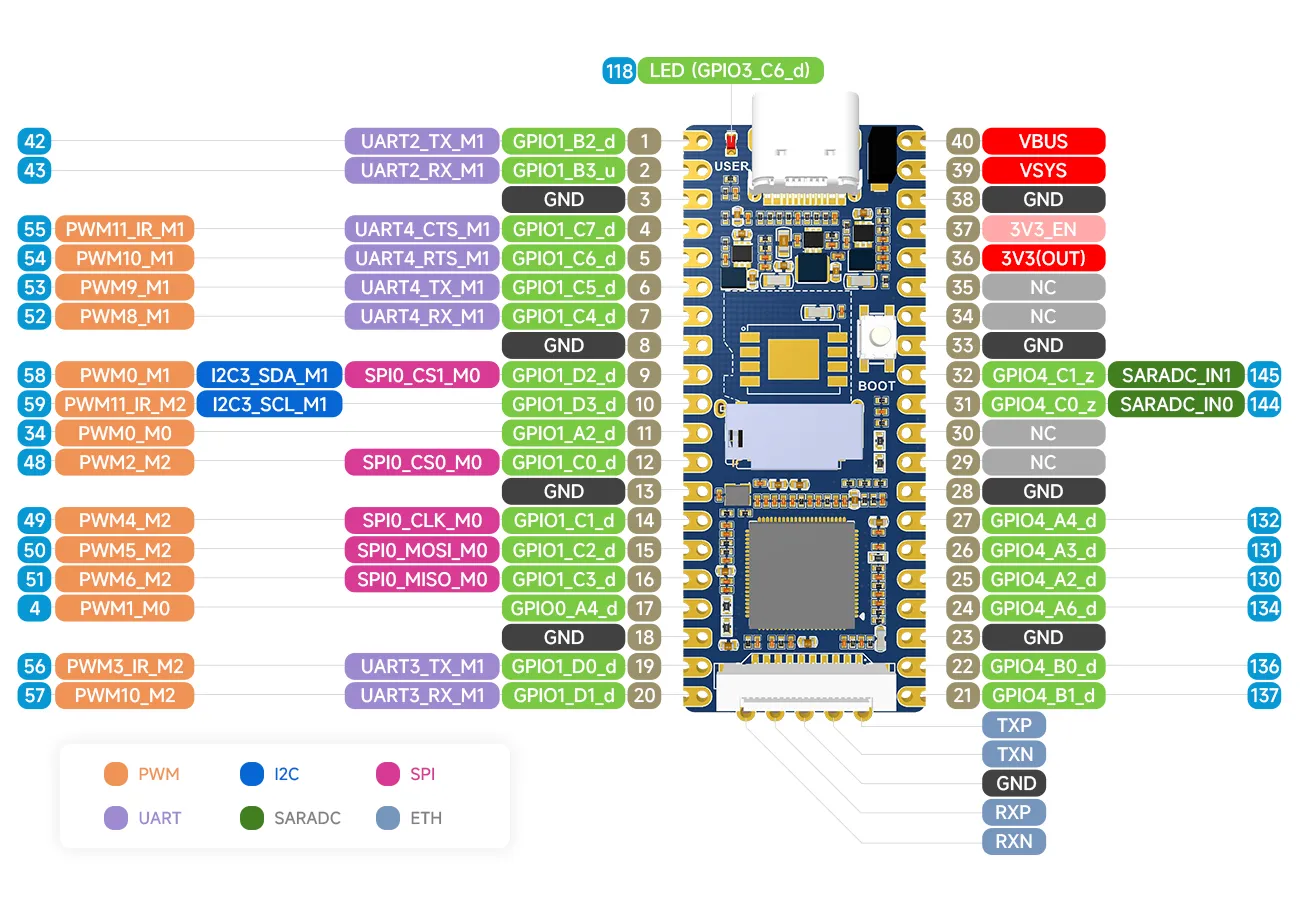
确保所有与 OLED 通讯的引脚功能正常是驱动 OLED 的基本要求。Luckfox Pico 所有型号的开发板出厂镜像均默认开启了 SPI0 和 I2C3,可以直接使用。另外,使用 SPI 通讯时还需要三个普通IO分别控制 OLED模块 的 CS、DC、RST 引脚。
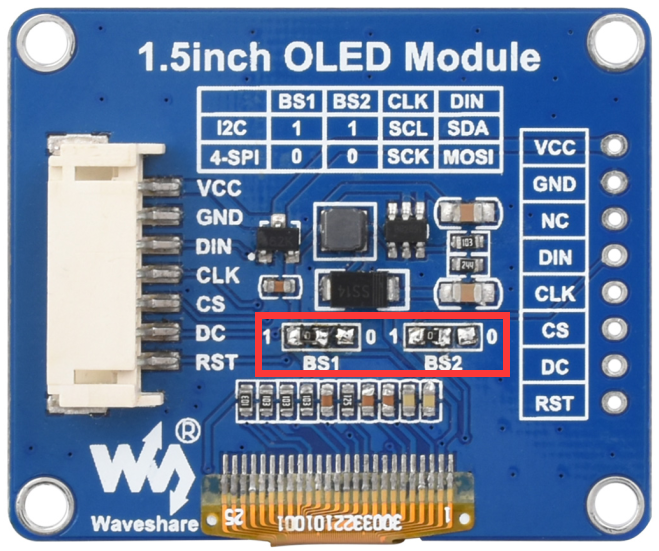
注意:模块出厂默认使用4线SPI通信,即BS默认接0。若使用I2C通信,需将BS接1(1和0不全代表电平,只是电阻接的焊接方式)。
Pico-OLED-1.5
Luckfox Pico
Luckfox Pico Plus
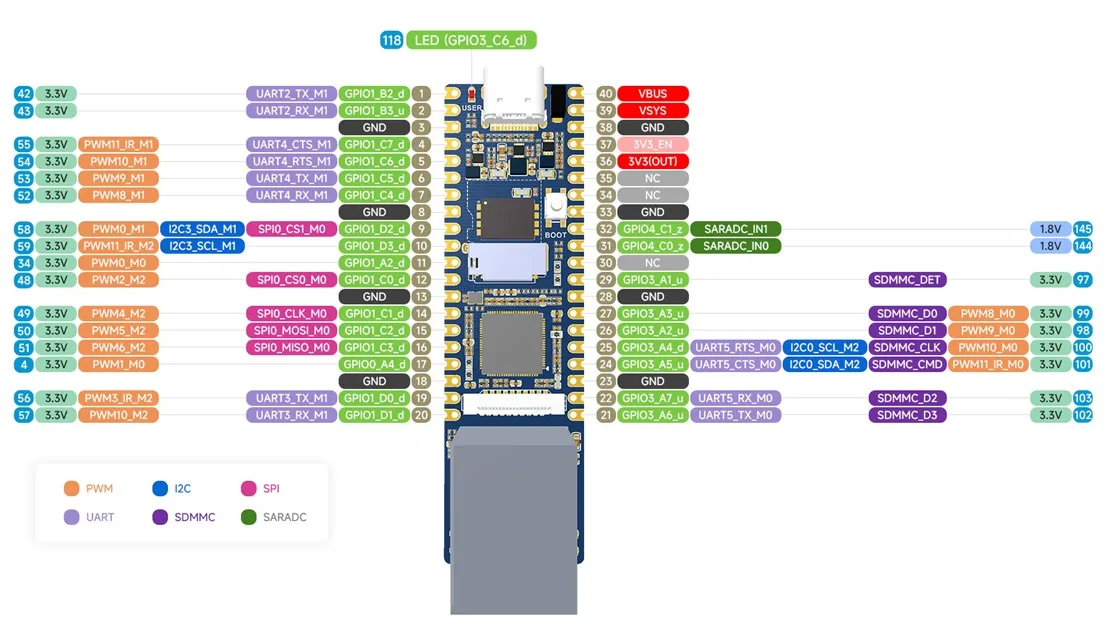
Luckfox Pico Pro/Max
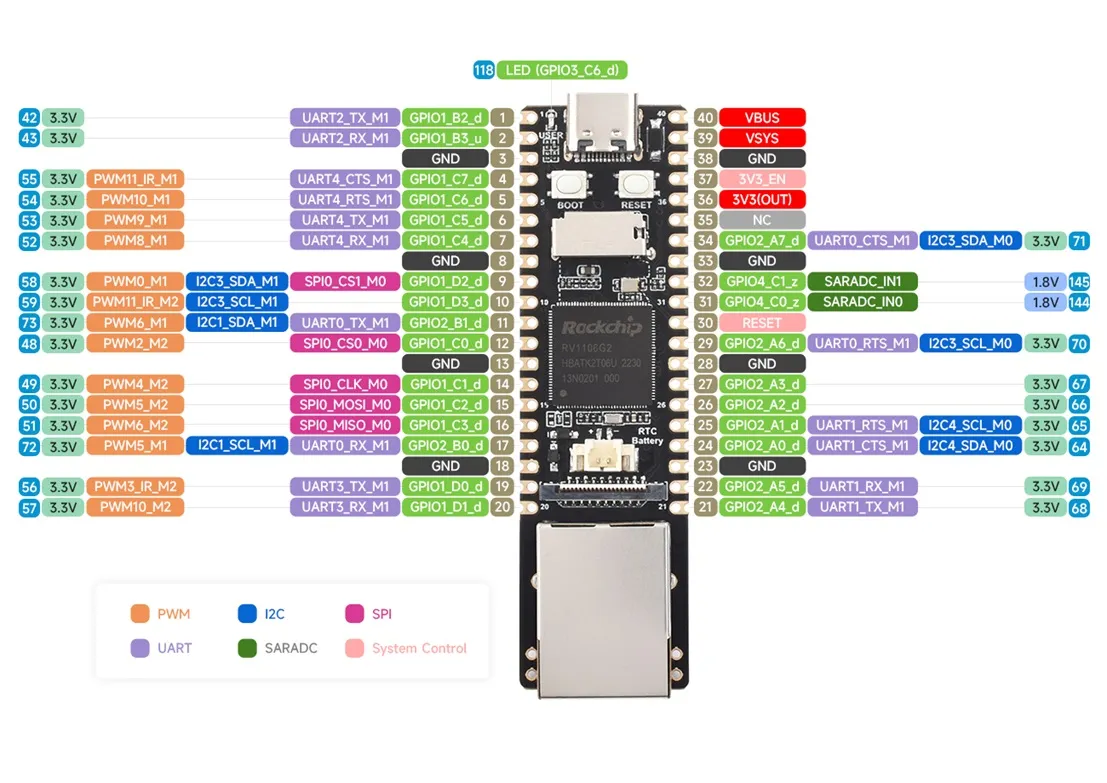
连接引脚对应关系
- I2C
| 1.5inch OLED Module | Pico / Plus / Pro / Max | 功能 |
|---|---|---|
| VCC | 3V3 | 电源输入 |
| GND | GND | 电源地 |
| DIN | I2C3_SDA | I2C数据输入 |
| CLK | I2C3_SCL | I2C时钟信号 |
- SPI
| 1.5inch OLED Module | Pico / Plus / Pro / Max | 功能 |
|---|---|---|
| VCC | 3V3 | 电源输入 |
| GND | GND | 电源地 |
| DIN | SPI1_MOSI | 主机输出/从机输入 |
| CLK | SPI1_CLK | SPI时钟信号 |
| CS | GPIO1_C7(55) | 片选 |
| DC | GPIO1_C6(54) | 数据/命令选择 |
| RST | GPIO1_C4(52) | 复位 |
2. 引脚配置
- Luckfox Pico / Plus / Pro / Max 系列主要参考了 Raspberry Pi Pico 的引脚布局,通过引脚配置可以兼容部分 Raspberry Pi Pico 的外设。

- Luckfox Pico 不同型号支持的兼容设备列表参考Luckfox-Pico_support-List
- 兼容设备选项本质上是多种引脚配置的组合,可以简化配置的步骤
- Luckfox Pico 在 ubuntu 下由于没有 io 命令直接配置寄存器,配置兼容设备 Pico-LCD 时引脚无法配置为默认上拉,无法正常控制按键
- 启动兼容设备配置时会覆盖原有配置,需要取消兼容设备到 Advanced Options 界面关闭启动的设备功能即可
3. 运行程序
- 程序下载
- 文件传输
解压后将整个 OLED_1in5_Code 文件夹通过 TFTP 或 ADB 传输到开发板,将文件夹从 Windows 通过 ADB 将文件传输到开发板的步骤如下:
   adb push 文件所在路径 开发板存储路径

   eg:(将当前目录下OLED_1in5_Code文件夹传输到开发板的根目录)
   adb push OLED_1in5_Code /
- 运行程序
   # cd /OLED_1in5_Code
   # python3 OLED_1in5_spi.y