OLED 显示屏(C 语言)
本文旨在详细介绍如何使用 Luckfox Pico Plus 来驱动 1.3inch 屏幕(Pico版本的区别在于右侧引脚编号),我们采用的是微雪的 Pico-OLED-1.3,屏幕的具体参数可以查看 Pico-OLED-1.3 的产品wiki。您可以下载镜像文件和示例程序直接使用或按照下面步骤自己配置。
1. 引脚配置
- Luckfox Pico / Plus / Pro / Max 系列主要参考了 Raspberry Pi Pico 的引脚布局,通过引脚配置可以兼容部分 Raspberry Pi Pico 的外设。

- Luckfox Pico 不同型号支持的兼容设备列表参考Luckfox-Pico_support-List
- 兼容设备选项本质上是多种引脚配置的组合,可以简化配置的步骤
- Luckfox Pico 在 ubuntu 下由于没有 io 命令直接配置寄存器,配置兼容设备 Pico-LCD 时引脚无法配置为默认上拉,无法正常控制按键
- 启动兼容设备配置时会覆盖原有配置,需要取消兼容设备到 Advanced Options 界面关闭启动的设备功能即可
2. 示例程序
Pico-OLED-1.3 可以实现显示以及按键检测功能。要实现这些功能,我们需要在程序中定义引脚以及实现 SPI/I2C 通讯,再通过交叉编译工具对程序进行编译。接下来,我们一起来看看具体的实现步骤。
-
引脚定义
-
在
DEV_Config.h中定义引脚编号
      #define OLED_DC_PIN    34
      #define OLED_RST_PIN   51

      /*PICO*/
      // #define KEY0_PIN        57
      // #define KEY1_PIN        136

      /*PLUS*/
      #define KEY0_PIN        57
      #define KEY1_PIN        103
- 在
DEV_Config.h中添加读取引脚电平宏定义
      #define GET_KEY0         DEV_Digital_Read(KEY0_PIN)
      #define GET_KEY1         DEV_Digital_Read(KEY1_PIN)
- 在
DEV_GPIO_Init函数中对GPIO进行初始化
      static void DEV_GPIO_Init(void)
      {
          DEV_GPIO_Mode(OLED_RST_PIN, 1);
          DEV_GPIO_Mode(OLED_DC_PIN, 1);
          DEV_GPIO_Mode(KEY0_PIN, 0);
          DEV_GPIO_Mode(KEY1_PIN, 0);
      }
- 在
OLED_1in3_c_test.c中对引脚电平进行判断
      /*key*/
      while(1)
      {
          /*判断引脚电平是否为低电平*/
          if(GET_KEY1 == 0){
              /*在此添加用户按键1按下后的操作*/
           }else{
              /*在此添加用户按键1松开时的操作*/
          }

          if(GET_KEY0 == 0){
              /*在此添加用户按键0按下后的操作*/
          }else{
              /*在此添加用户按键0松开时的操作*/
          }
      }
-
SPI/I2C通讯
-
在
DEV_Config.h中选择通讯方式,默认使用SPI通讯,使用I2C通讯时需要修改Pico-OLED-1.3背面电阻
      #define USE_SPI  1
      #define USE_IIC  0
- 在
DEV_ModuleInit函数中申请SPI/I2C资源
      UBYTE DEV_ModuleInit(void)
      {
       #ifdef USE_DEV_LIB

	DEV_GPIO_Init();
          #if USE_SPI
              printf("USE_SPI\r\n");
              DEV_HARDWARE_SPI_beginSet("/dev/spidev0.0",SPI_MODE_3,10000000);
          #elif USE_IIC
              printf("USE_IIC\r\n");
              OLED_DC_0;
              OLED_CS_0;
              DEV_HARDWARE_I2C_begin("/dev/i2c-3");
              DEV_HARDWARE_I2C_setSlaveAddress(0x3c);
          #endif

      #endif
          return 0;
      }
- 初始化
在 main 函数中调用 OLED_1in3_C_Init 函数对OLED进行初始化
      void OLED_1in3_C_Init()
      {
          //Hardware reset
          OLED_Reset();

          //Set the initialization register
          OLED_InitReg();
      }
- 发送数据
OLED_WriteReg 函数中将OLED_DC引脚拉低,表示发送命令,再调用 DEV_SPI_WriteByte / I2C_Write_Byte 函数向OLED发送数据
      static void OLED_WriteReg(uint8_t Reg)
      {
      #if USE_SPI
          OLED_DC_0;
          DEV_SPI_WriteByte(Reg);
      #elif USE_IIC
          I2C_Write_Byte(Reg,IIC_CMD);
      #endif
      }
OLED_WriteData 函数中将OLED_DC引脚置高,表示发送数据,再调用 DEV_SPI_WriteByte / I2C_Write_Byte 函数向OLED发送数据
      static void OLED_WriteData(uint8_t Data)
      {
      #if USE_SPI
          OLED_DC_1;
          DEV_SPI_WriteByte(Data);
      #elif USE_IIC
          I2C_Write_Byte(Data,IIC_RAM);
      #endif
      }
-
交叉编译
-
指定交叉编译工具
用户需要将整个 "c" 文件夹移到虚拟机,并编辑 "c" 文件夹中的 Makefile 文件,修改其中的 CC= 后的内容以指定交叉编译工具。
将 Makefile 中<SDK Directory>修改为自己的 SDK 路径,如 /home/luckfox/luckfox-pico/
      DIR_Config   = ./lib/Config
      DIR_EPD      = ./lib/OLED
      DIR_FONTS    = ./lib/Fonts
      DIR_GUI      = ./lib/GUI
      DIR_Examples = ./examples
      DIR_BIN      = ./bin

      OBJ_C = $(wildcard ${DIR_EPD}/*.c ${DIR_Config}/*.c ${DIR_GUI}/*.c ${DIR_Examples}/*.c ${DIR_FONTS}/*.c)
      OBJ_O = $(patsubst %.c,${DIR_BIN}/%.o,$(notdir ${OBJ_C}))

      TARGET = main

      USELIB = USE_DEV_LIB
      DEBUG = -D $(USELIB)
      ifeq ($(USELIB), USE_DEV_LIB)
          LIB = -lpthread -lm
      endif


      CC = <SDK Directory>/tools/linux/toolchain/arm-rockchip830-linux-uclibcgnueabihf/bin/arm-rockchip830-linux-uclibcgnueabihf-gcc
      MSG = -g -O0 -Wall
      CFLAGS += $(MSG) $(DEBUG)

      ${TARGET}:${OBJ_O}
	$(CC) $(CFLAGS) $(OBJ_O) -o $@ $(LIB)

      ${DIR_BIN}/%.o:$(DIR_Examples)/%.c
	$(CC) $(CFLAGS) -c  $< -o $@ -I $(DIR_Config) -I $(DIR_GUI) -I $(DIR_EPD)

      ${DIR_BIN}/%.o:$(DIR_EPD)/%.c
	$(CC) $(CFLAGS) -c  $< -o $@ -I $(DIR_Config)

      ${DIR_BIN}/%.o:$(DIR_FONTS)/%.c
	$(CC) $(CFLAGS) -c  $< -o $@

      ${DIR_BIN}/%.o:$(DIR_GUI)/%.c
	$(CC) $(CFLAGS) -c  $< -o $@ -I $(DIR_Config)  -I $(DIR_EPD) -I $(DIR_Examples)

      ${DIR_BIN}/%.o:$(DIR_Config)/%.c
	$(CC) $(CFLAGS) -c  $< -o $@ $(LIB)


      clean :
	rm $(DIR_BIN)/*.*
	rm $(TARGET)
- 编译程序
修改完 Makefile 后,使用 make 命令对程序进行交叉编译。
luckfox@luckfox:~/c$ make
交叉编译成功后,将在当前目录下生成可执行文件 main 。
      luckfox@luckfox:~/c$ ls
      bin  examples  lib  main  Makefile  pic  readme_CN.txt  readme_EN.txt
3. 实现效果
- 将编译好的文件传输到开发板
先将整个 "c" 文件夹从虚拟机传输到 Windows,再通过 TFTP 或 ADB 传输到开发板,将文件从 Windows 通过 ADB 将文件传输到开发板的步骤如下:
   adb push 文件所在路径 开发板存储路径

   eg:(将当前目录下的c文件夹传输到开发板的根目录)
   adb push c /
- 运行程序
修改 main 文件的操作权限后运行程序
   #cd c/
   #chmod 777 main
   #./main
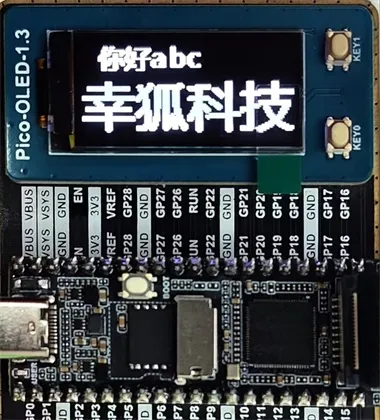
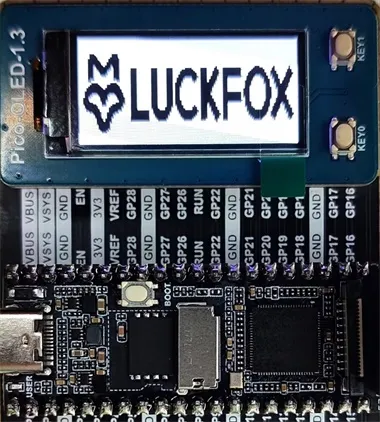
- 实验现象
GUI界面1
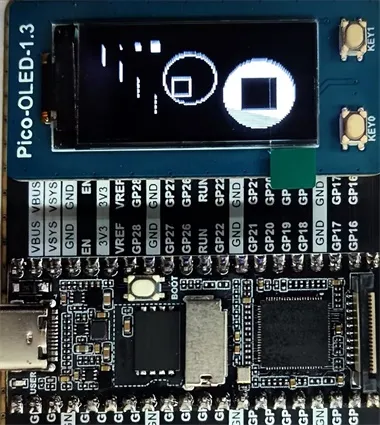
GUI界面2
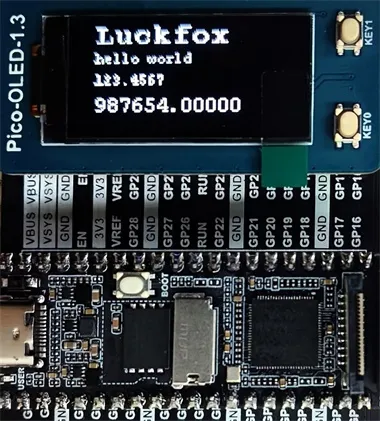
GUI界面3
图片显示
按键操作