产品特性
- 10.1英寸DSI触控屏,电容式十点触摸控制
- IPS显示面板,硬件分辨率为720×1280
- 钢化玻璃触摸盖板,硬度可达6H
- DSI接口驱动LCD,刷新率可达60Hz
- 支持通过软件控制背光亮度
- 铝合金背壳设计,纯被动散热设计
电气规格
| 参数 | 最小值 | 标准值 | 最大值 | 单位 | Note |
|---|---|---|---|---|---|
| 输入电压 | 4.75 | 5.00 | 5.30 | V | Note 1 |
| 输入电流 | - | 0.92 | TBD | A | Note 2 |
| 工作温度 | 0 | 25 | 60 | ℃ | Note 3 |
| 存储温度 | -10 | 25 | 70 | ℃ | Note 3 |
Note 1:输入电压超过最大值或操作不当可能会对设备造成永久性损坏。
Note 2:输入电流需≥0.92A,否则将导致启动失败或者显示异常,长时间处于异常状态可能会对设备造成永久性损坏。
Note 3:请不要将显示屏长期置于高温高湿的存储环境,显示屏需在极限值范围内工作,否则将可能损坏显示屏。
接口简介
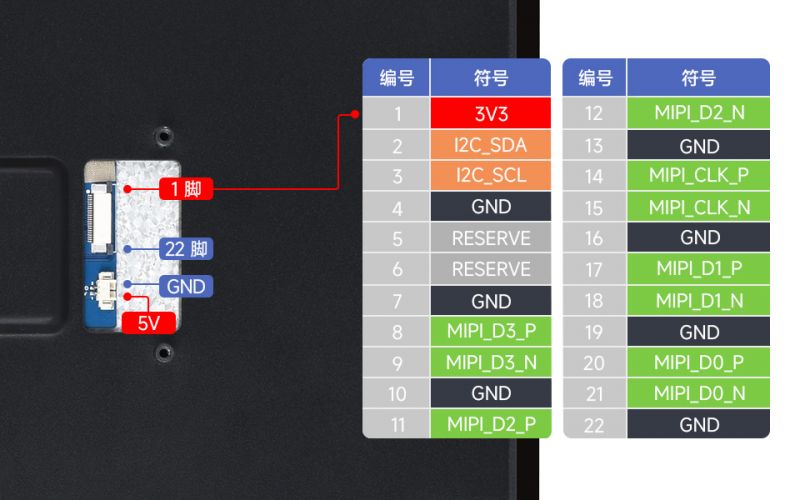
Raspberry Pi使用说明
Pi5/CM5/CM4/CM3+/CM3 硬件连接
- 使用"FFC 线 22PIN 200mm (异向) "排线,将显示屏的DSI接口连接到树莓派主板的22PIN DSI接口。
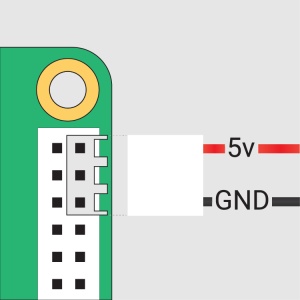
- 使用"GPIO 连接线",将显示屏的电源接口连接到树莓派主板的5V GND排针。
- 用M2.5螺丝将树莓派固定到显示屏上。
安装效果如下:
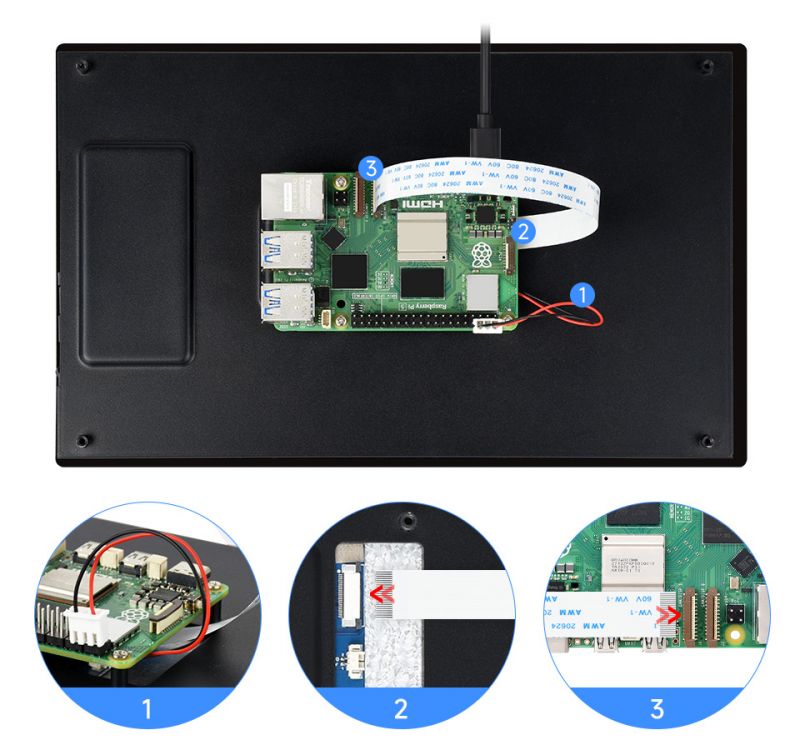
注意:请确保 DSI 排线方向连接无误,并通过 GPIO 引脚提供 5V 电源。
Pi4B/3B+/3B/3A+硬件连接
- 使用"DSI-Cable-12cm"排线,将显示屏的DSI接口连接到树莓派主板的15PIN DSI接口。
- 使用"GPIO 连接线",将显示屏的电源接口连接到树莓派主板的5V GND排针。
- 用M2.5螺丝将树莓派固定到显示屏上。
安装效果如下: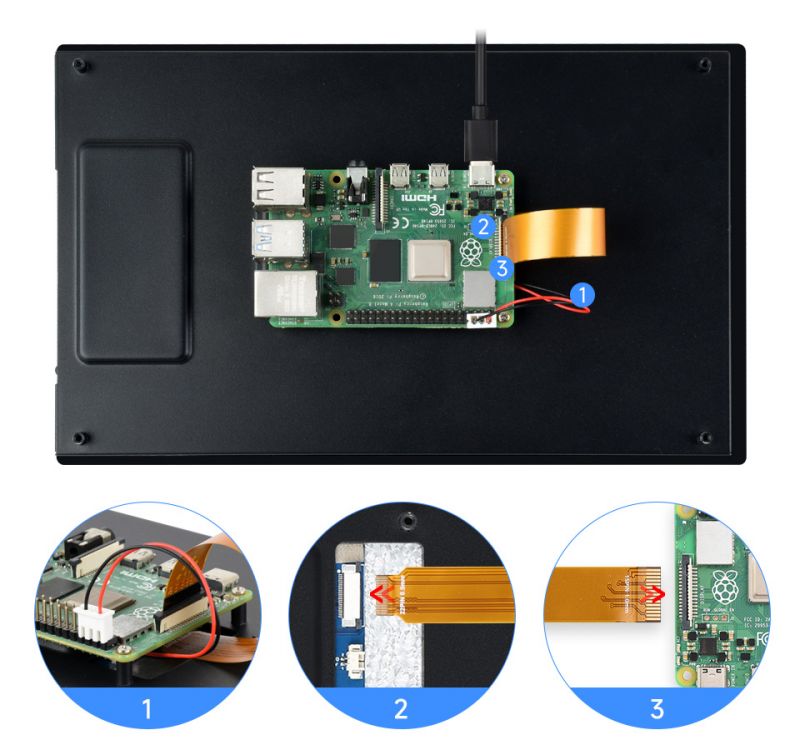
注意:请确保 DSI 排线方向连接无误,并通过 GPIO 引脚提供 5V 电源。
软件设置
方法一:烧录最新Trixie/Bookworm系统
- 将TF卡连接到PC,下载并使用 Raspberry Pi Imager 进行烧录对应系统镜像。
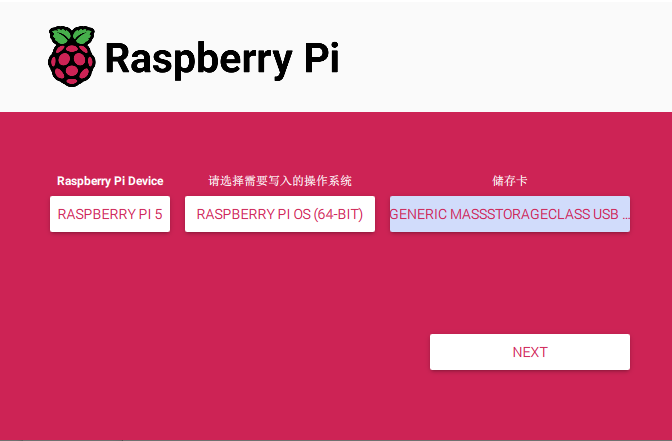
- 镜像烧写完成后,打开TF卡根目录的config.txt文件,在config.txt最后加入以下代码,保存并安全弹出TF卡。
注意:由于Pi5/CM5/CM4/CM3+/CM3具有两个mipi DSI接口,请注意使用正确的DSI接口和指令,默认推荐使用DSI1。
dtoverlay=vc4-kms-v3d
#DSI1 Use
dtoverlay=vc4-kms-dsi-waveshare-panel-v2,10_1_inch_b
#DSI0 Use
#dtoverlay=vc4-kms-dsi-waveshare-panel-v2,10_1_inch_b,dsi0
- 将TF卡插入树莓派,给树莓派上电,正常等待30秒左右可以进入显示,系统启动后可以正常触摸。
方法二:烧写预安装镜像
- 选择预安装镜像,下载并解压为.img文件 10.1-DSI-TOUCH-B预安装镜像
- 烧写完成后,将TF卡接入到树莓派上,并启动树莓派,等待30秒左右即可正常显示和触摸。
调节背光亮度
GUI界面调光
以下步骤以Trixie系统为例:
1.点击左上角菜单,依次进入 Preferences → Control Center,选择 Screens;
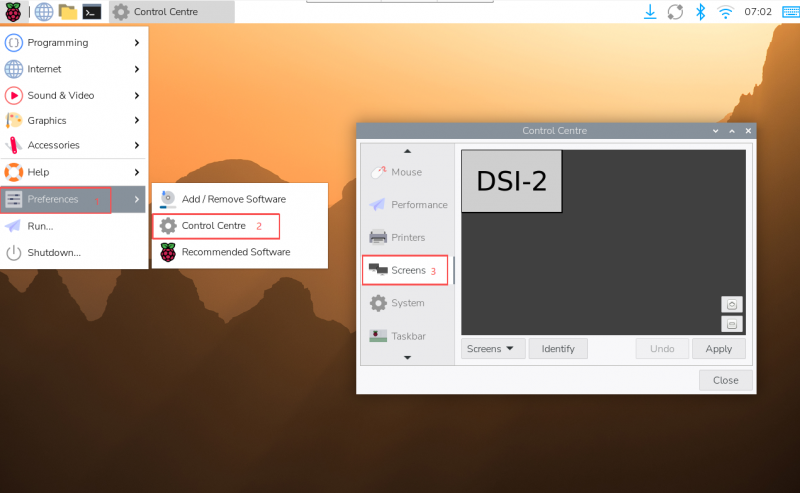
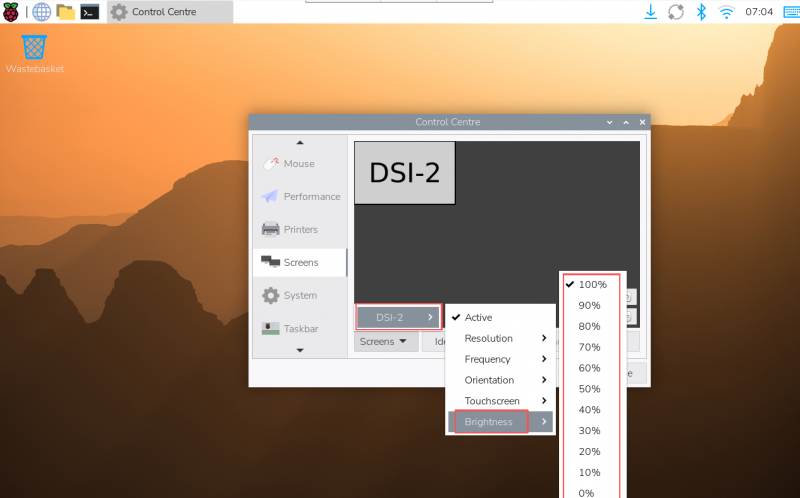
2.进入"Screen"->"DSI-2"->"Brightness" ,勾选您需要设置的背光亮度,最后点击"Apply",即可完成背光设置。
使用微雪背光调节应用程序
您也可以使用微雪提供的图形化背光调节工具(该程序仅用于Trixie,Bookworm和Bullseye系统):
wget https://www.waveshare.net/w/upload/f/f4/Brightness.zip
unzip Brightness.zip
cd Brightness
sudo chmod +x install.sh
./install.sh
安装完成后,可以在开始菜单-> Accessories -> Brightness 打开该程序,如下图: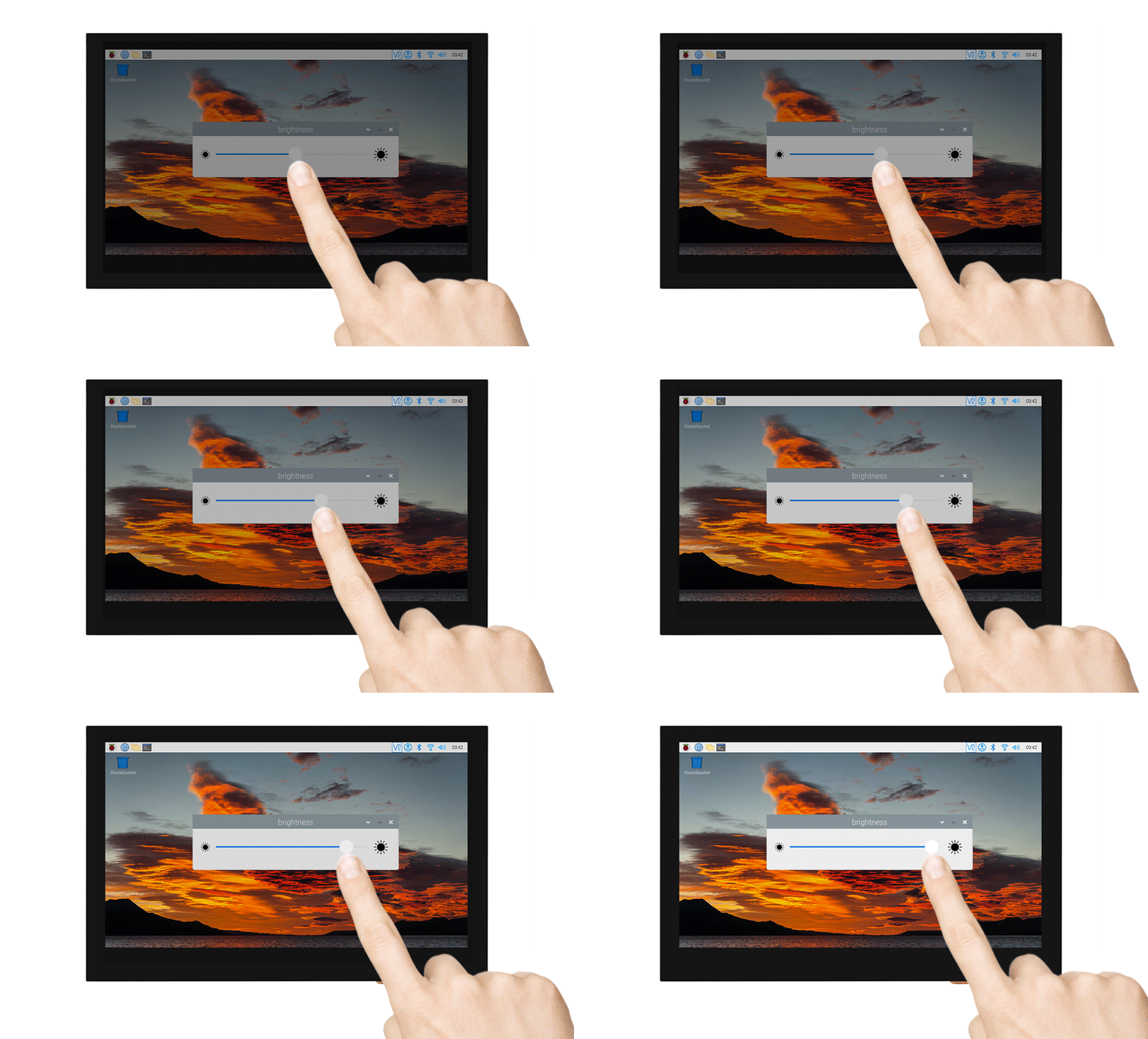
使用终端调节背光亮度
echo X | sudo tee /sys/class/backlight/*/brightness
其中X表示0~255中的任意数字。0表示背光最暗,255表示背光最亮。例如:
echo 100 | sudo tee /sys/class/backlight/*/brightness
echo 0 | sudo tee /sys/class/backlight/*/brightness
echo 255 | sudo tee /sys/class/backlight/*/brightness
Trixie/Bookworm显示旋转
GUI界面旋转
以下步骤以Trixie系统为例:
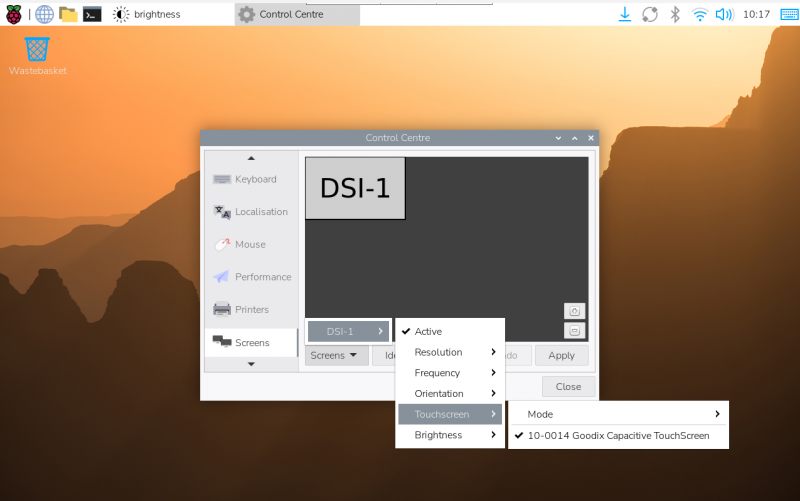
- 点击左上角菜单,依次进入 Preferences → Control Center,选择 Screens
- 进入"Screen"->"DSI-1"->"Touchscreen" ,勾选"10-0014 Goodix Capacitive TouchScreen"
- 进入"Screen"->"DSI-2"->"Orientation" ,勾选您需要旋转的方向,最后点击"Apply"即可完成显示和触摸同步旋转。
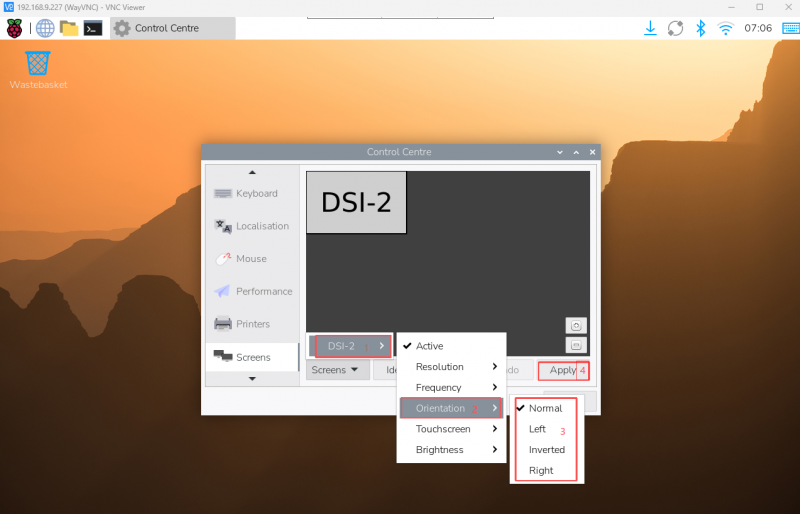
- 在Bookworm系统中,该设置入口位于 Screen Configuration → Screen。
注意:仅Bookworm之后的系统支持以上同步旋转方法。对于Bullseye和Butser系统,显示旋转后,需手动单独设置触摸旋转。
lite版本显示旋转
sudo nano /boot/firmware/cmdline.txt
在cmdline.txt文件开头添加对应显示旋转角度的指令,保存重启后生效。
- 旋转指令
# 显示旋转90度
video=DSI-2:720x1280e,rotate=90

# 显示旋转270度
video=DSI-2:720x1280e,rotate=270

# 显示旋转180度
video=DSI-2:720x1280e,rotate=180
注意:
- 1.以实际的显示屏分辨率为准。
- 2.如果是使用Pi5/CM5,以实际识别到的DSI显示器编号为准,例如"DSI-2"。
- 3.无法使用 cmdline.txt 将 DSI 显示器与 HDMI 显示器分开旋转。当您同时使用 DSI 和 HDMI 时,它们共享相同的旋转值。
触摸旋转
如果使用图形界面进行旋转,可以在屏幕布局编辑器窗口中勾选“Touchscreen”来同步触摸旋转。屏幕旋转方法请参考前面的介绍。命令行旋转方法请参考以下文字:
sudo nano /etc/udev/rules.d/99-waveshare-touch.rules
在文件内设定触摸旋转角度的指令,重启后生效。
# 触摸旋转90度
ENV{ID_INPUT_TOUCHSCREEN}=="1", ENV{LIBINPUT_CALIBRATION_MATRIX}="0 -1 1 1 0 0"

# 触摸旋转270度
ENV{ID_INPUT_TOUCHSCREEN}=="1", ENV{LIBINPUT_CALIBRATION_MATRIX}="0 1 0 -1 0 1"

# 触摸旋转180度
ENV{ID_INPUT_TOUCHSCREEN}=="1", ENV{LIBINPUT_CALIBRATION_MATRIX}="-1 0 1 0 -1 1"

# 保存退出并重启:
sudo reboot
触摸模式选择
Trixie 和 Bookworm系统支持两种触控模式,可在 Screen Configuration > Touchscreen 菜单中切换: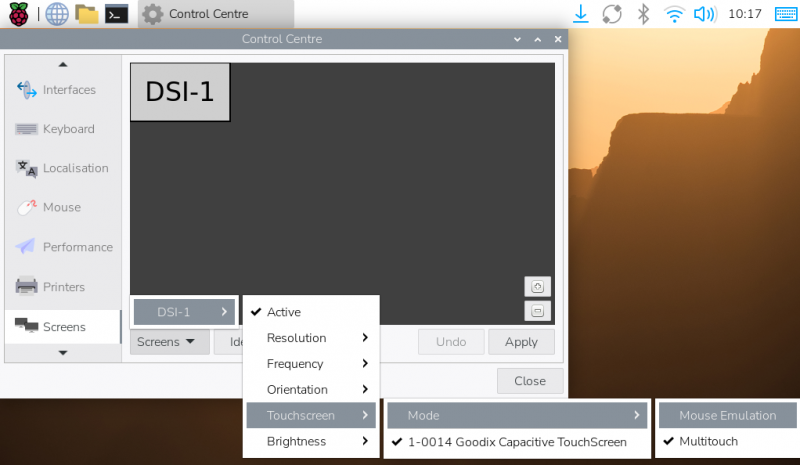
1.Mouse Emulation(默认)
 单击 = 鼠标左键功能
 长按 = 鼠标右键功能
 支持双击
 不支持滑动页面和多点触摸功能
注:此模式适合需要鼠标操作的场景,如双击打开文件管理器,长按实现右键功能。
2.Multitouch
 支持多点触摸功能
 支持滑动页面
 不支持双击和长按右键功能
注:此模式适合触控优化场景,如网页浏览、滚动列表。
使用触摸屏虚拟键盘
从 Raspberry Pi OS Bookworm 版本开始,系统默认集成了 Squeekboard 屏幕键盘。
- 系统会在可输入文字时自动弹出,在不可输入文字时自动隐藏。
- 也可以通过任务栏右上角的键盘图标手动显示或隐藏
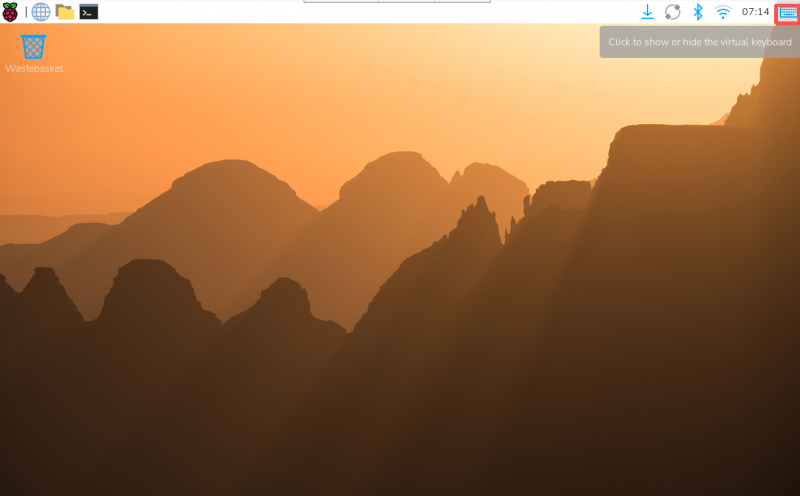
你也可以通过左上角菜单「Preferences」→「Control Centre」→「Display」来永久设置屏幕键盘的显示或隐藏。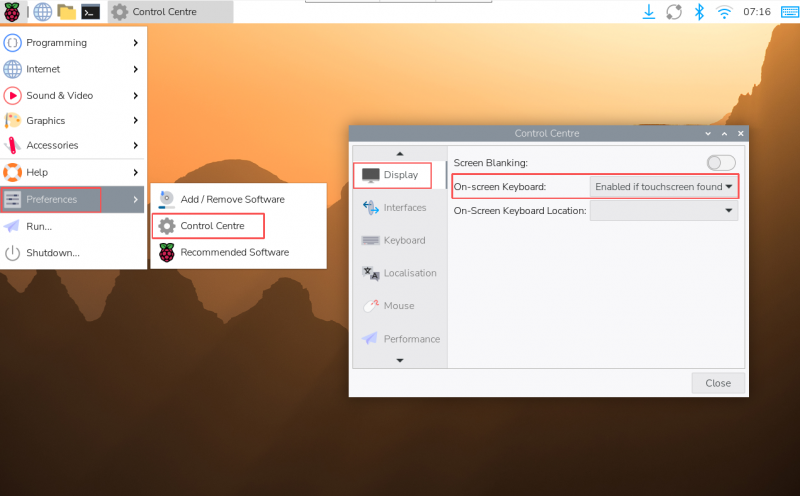
在 Bookworm 系统 中,可通过 Raspberry Pi Configuration → Display 或 raspi-config → Display 设置键盘显示或隐藏。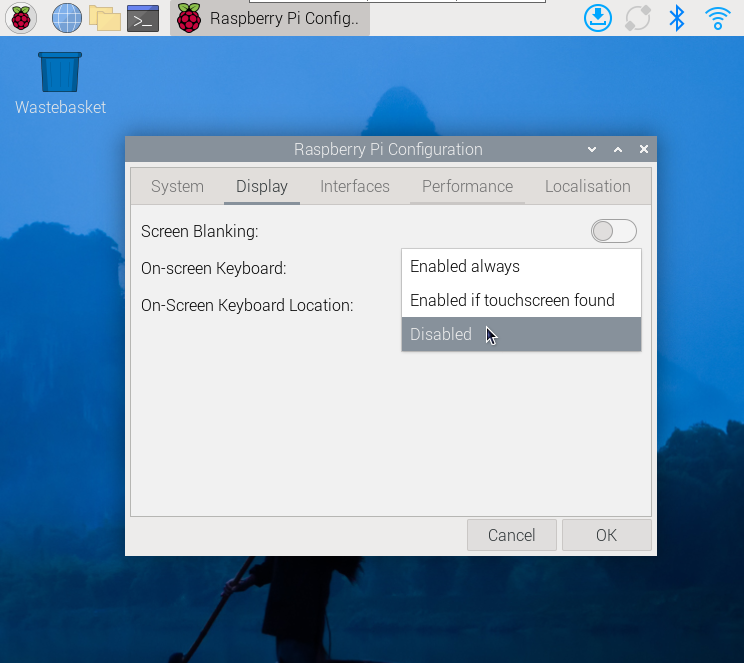
提示:
在 Raspberry Pi OS 的 Bookworm 之前的旧版本,请使用 matchbox-keyboard。如果你使用的是 wayfire 桌面合成器,请使用 wvkbd。
Luckfox-Omni3576 使用说明
硬件连接
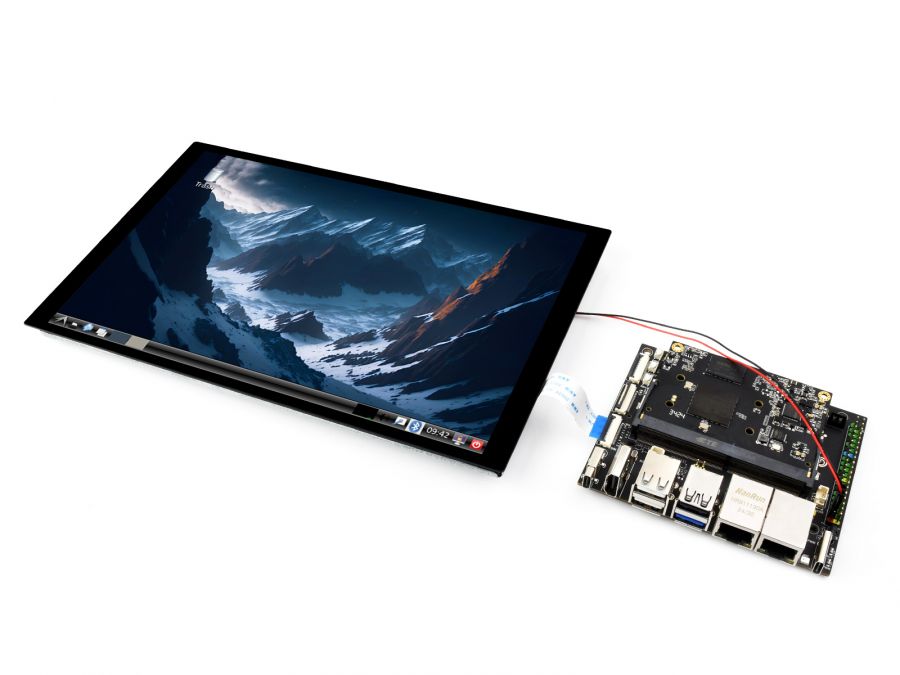
使用22PIN的FPC排线,将显示屏DSI接口连接到Omni3576主板的DSI接口。
使用2PIN电源连接线,将显示屏的电源接口连接到Omni3576主板的40PIN GPIO接口。如下图所示:
软件设置
- 下载并使用幸狐官网的镜像文件进行烧录。
- 给Omni3576主板接入5V电源,待系统启动后屏幕即可亮起。
查看屏幕信息
- 当前系统中可用的屏幕 ID 可通过以下命令查看:
sudo cat /sys/kernel/debug/dri/0/summary
- 正常会得到以下输出:
Video Port0: DISABLED
Video Port1: ACTIVE
    Connector:DSI-1     Encoder: DSI-203
        bus_format[100a]: RGB888_1X24
        overlay_mode[0] output_mode[0] SDR[0] color-encoding[BT.709] color-range[Full]
    Display mode: 800x1280p60
        clk[70000] real_clk[69883] type[48] flag[a]
        H: 800 840 860 880
        V: 1280 1300 1304 1324
        Fixed H: 800 840 860 880
        Fixed V: 1280 1300 1304 1324
    Esmart1-win0: ACTIVE
        win_id: 1
        format: XR24 little-endian (0x34325258) pixel_blend_mode[0] glb_alpha[0xff]
        color: SDR[0] color-encoding[BT.601] color-range[Limited]
        rotate: xmirror: 0 ymirror: 0 rotate_90: 0 rotate_270: 0
        csc: y2r[0] r2y[0] csc mode[0]
        zpos: 1
        src: pos[0, 0] rect[800 x 1280]
        dst: pos[0, 0] rect[800 x 1280]
        buf[0]: addr: 0x00000000fe44e000 pitch: 3200 offset: 0
Video Port2: DISABLED
显示旋转
- 旋转指令
# 旋转90度
xrandr -o left

# 旋转270度
xrandr -o right

# 旋转180度
xrandr -o inverted

# 旋转0度
xrandr -o normal
- 使用 xrandr 旋转的效果是一次性的,系统重启后屏幕显示方向会还原。 如果要开机自动旋转,则需要修改配置文件:
sudo vim /etc/X11/xorg.conf.d/10-monitor.conf
- 添加以下语句:
### Valid values for rotation are "normal", "left", "right"
Section "Monitor"
#    Identifier "Default Monitor"
    Identifier  "DSI-1"
    Option      "Rotate" "left"
EndSection
触摸旋转
- 系统显示旋转后,触摸方向不一致,需要按下文操作进行触摸旋转:
sudo vim /etc/udev/rules.d/99-luckfox-touch.rules
- 根据自己的旋转方向,加入对应的配置,保存后重启开发板。
90度:
ENV{ID_INPUT_TOUCHSCREEN}=="1", ENV{LIBINPUT_CALIBRATION_MATRIX}="0 -1 1 1 0 0"

180度:
ENV{ID_INPUT_TOUCHSCREEN}=="1", ENV{LIBINPUT_CALIBRATION_MATRIX}="-1 0 1 0 -1 1"

270度:
ENV{ID_INPUT_TOUCHSCREEN}=="1", ENV{LIBINPUT_CALIBRATION_MATRIX}="0 1 0 -1 0 1"
Luckfox-Lyra 使用说明
硬件连接
- 使用22PIN的FPC排线,将显示屏DSI接口连接到Luckfox-Lyra主板的DSI接口。
- 使用MX1.25 2PIN 转 4PIN 连接线,将显示屏的电源接口连接到Luckfox-Lyra主板的USB MX1.25 4P接口。如下图所示

软件设置
- 下载并使用幸狐官网的镜像文件进行烧录对应系统镜像,进入系统后,参考Lyra Luckfox-Config使用指南 的「WS DSI Config」章节,将 DSI 输出切换到所用屏的对应配置。请联系幸狐技术支持获取最新设备树文件。
- 接入5V电源,待系统启动后屏幕即可亮起。
查看屏幕信息
- 当前系统中可用的屏幕 ID 可通过以下命令查看:
cat /sys/kernel/debug/dri/0/summary
- 正常会得到以下输出:
VOP [ff600000.vop]: ACTIVE
    Connector: DSI-1
        bus_format[100a]: RGB888_1X24
        overlay_mode[0] output_mode[0]color-encoding[1] color-range[1]
    Display mode: 800x1280p60
        dclk[70000 kHz] real_dclk[69475 kHz] aclk[294912 kHz] type[48] flag[a]
        H: 800 840 860 880
        V: 1280 1310 1314 1324
    win1-0: ACTIVE
        format: XR24 little-endian (0x34325258) SDR[0] color-encoding[0] color-range[0]
        csc: y2r[0] r2r[0] r2y[0] csc mode[0]
        zpos: 0
        src: pos[0x0] rect[800x1280]
        dst: pos[0x0] rect[800x1280]
        buf[0]: addr: 0x06100000 pitch: 3200 offset: 0
    post: sdr2hdr[0] hdr2sdr[0]
    pre : sdr2hdr[0]
    post CSC: r2y[0] y2r[0] CSC mode[2]
显示测试
- 彩条测试指令
#竖条测试
modetest -M rockchip -s 74@71:800x1280

#斜条测试
modetest -M rockchip -s 74@71:800x1280 -Ftiles
触摸测试
- 触摸测试指令
evtest
- 正常会得到以下输出:
No device specified, trying to scan all of /dev/input/event*
Available devices:
/dev/input/event0:      2-005d Goodix Capacitive TouchScreen
Select the device event number [0-0]:
- 输入“0”回车后触摸屏幕开始测试,终端会打印触摸操作触发的事件数值。
ESP32-P4 使用说明
屏幕驱动
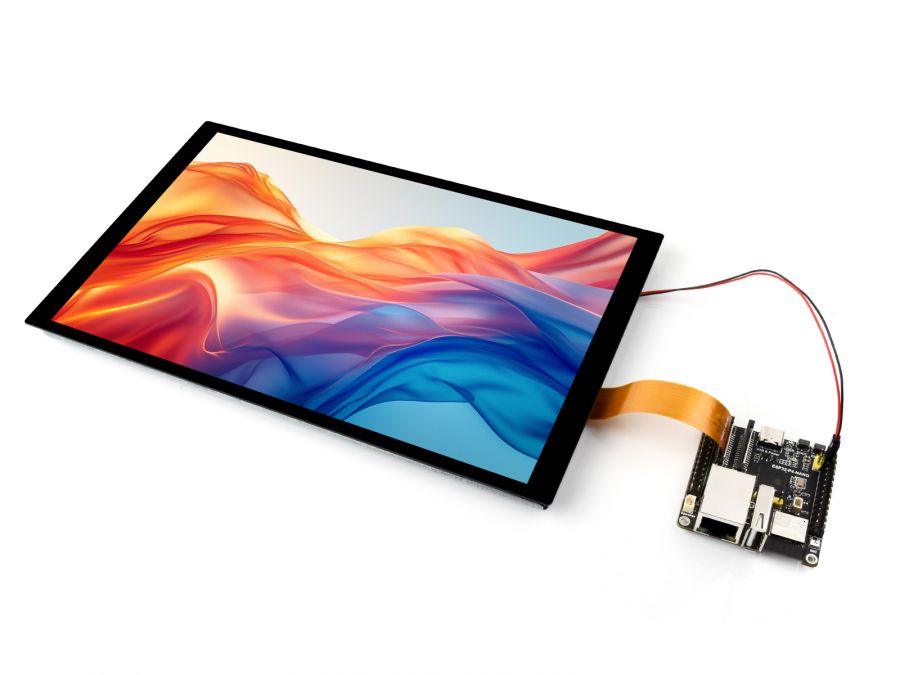
ESP32-P4-NANO通过MIPI 2-lane驱动该屏幕。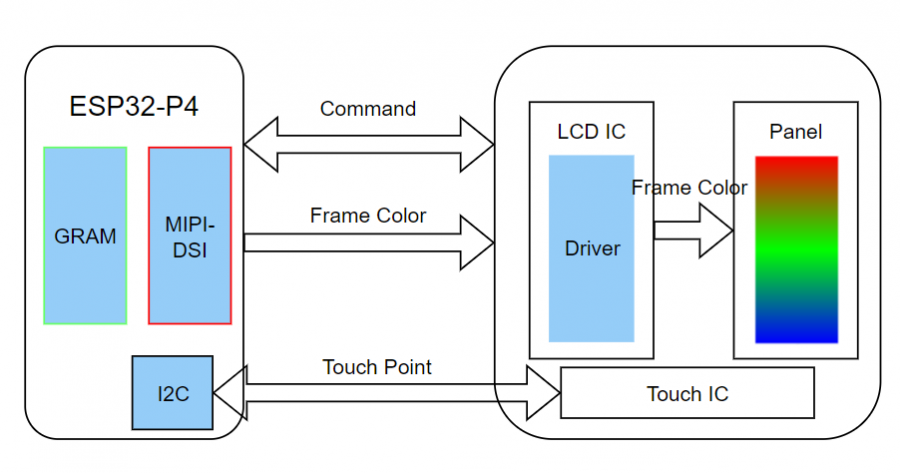
- 此屏幕驱动已封装为组件,组件位置位于ESP Component Registry 使用idf.py add-dependency "waveshare/esp_lcd_jd9365"来向你的ESP-IDF工程中添加组件。
- 你也可以直接查看ESP32-P4-NANO驱动该屏幕的Wiki:ESP32-P4-NANO_MIPI-DSI
背光控制
使用配套FPC排线、供电线连接ESP32-P4-NANO后,通过ESP32-P4-NANO I2C 向屏幕0x45设备0x96寄存器写入0x00~0xFF(满亮度)即可控制背光
如果使用ESP32-P4-NANO BSP组件,则可以通过下述函数直接控制
bsp_display_brightness_init();   // 初始化背光
bsp_display_backlight_on();      // 开启背光,默认全亮
bsp_display_backlight_off();     // 关闭背光
bsp_display_brightness_set(95); // 设置具体背光亮度,0~100
如下图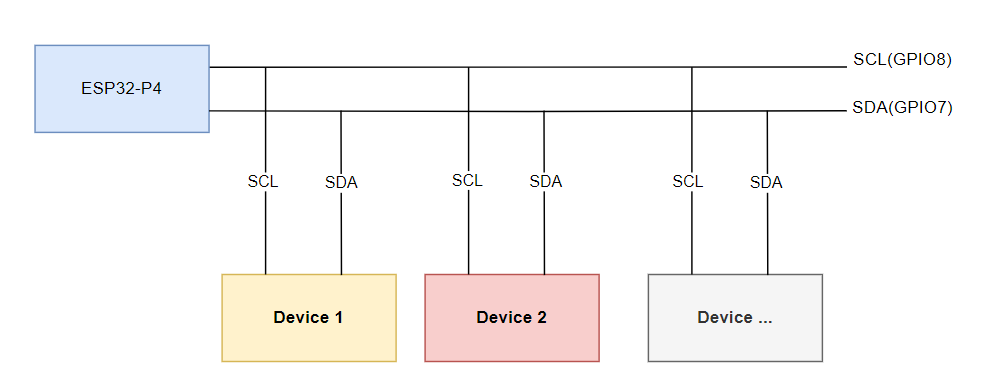
安全说明
为避免本产品发生故障或损坏,请遵守以下事项:
- 连接设备前,请关闭您的 Raspberry Pi 计算机并断开外部电源。
- 如果线缆脱落,请将连接器上的锁定装置向前拉,将带状线缆插入,金属触点朝向您,然后将锁定装置推回原位。
- 本设备应在 0–60°C 的干燥环境中操作。
- 操作时,请勿将设备暴露在水中或潮湿环境中,也不要将其放置在导电表面上。
- 请勿将其暴露在任何过热源的环境中。
- 应注意不要折叠或拉紧带状线缆。
- 拧入零件时应小心。螺纹错位可能会造成无法修复的损坏,并使保修失效。
- 搬运时请小心,避免对印刷电路板和连接器造成机械或电气损坏。
- 存放在阴凉干燥处。
- 避免温度急剧变化,否则会导致设备内积聚湿气。
- 显示屏表面易碎,有可能破碎。
FAQ
Q : 10.1-DSI-TOUCH-B 使用的显示 IC 和触摸 IC 是什么?
A : 显示 IC 为 JD9365,触摸 IC 为 GT9271。
Q : 如何在树莓派 Trixie / Bookworm 上完全关闭或开启屏幕?
A : 在使用 Wayland 环境(如 Raspberry Pi OS Trixie 或 Bookworm)时,可通过 wlr-randr 命令来控制屏幕显示状态。
#关闭屏幕
wlr-randr --output DSI-2 --off
#打开屏幕
wlr-randr --output DSI-2 --on