14-Portable-Monitor
1. 介绍
14″便携显示器配备1920×1200分辨率的100% sRGB高色域IPS面板,支持178°超广视角。产品带有75mm固定M4 VESA安装孔,节省安装空间,兼容大多数标准HDMI设备,适用于多种应用需求。
2. 产品参数
| 项目 | 描述 | 单位 |
|---|---|---|
| 产品型号 | 14-Portable-Monitor | / |
| 尺寸 | 14 | Inch |
| 可视角度 | 178 | Deg |
| 分辨率 | 1920×1200 | Pixels |
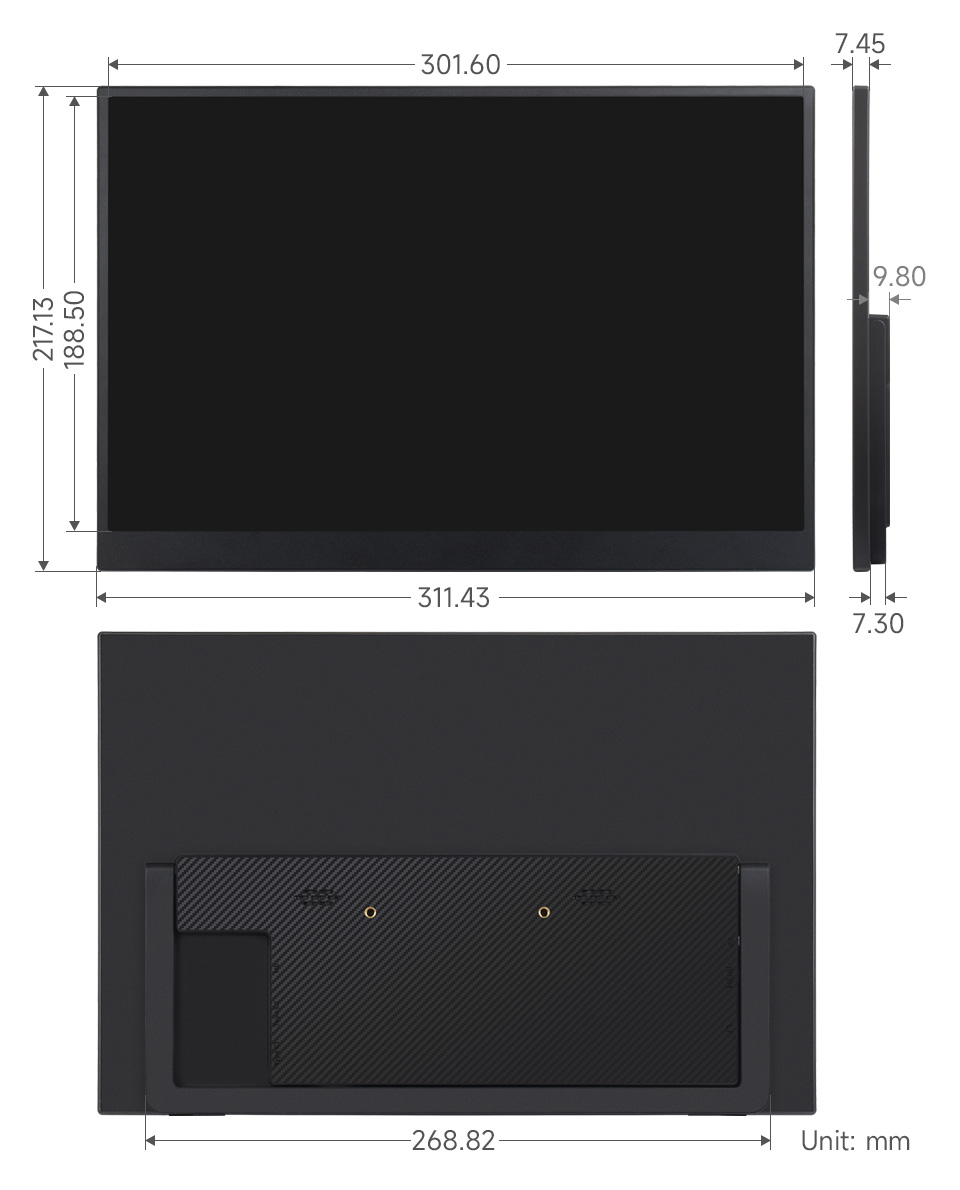
| 产品尺寸 | 311.43 (H) × 217.13 (V) | mm |
| 显示区域 | 301.60 (V) × 188.50 (H) | mm |
| 色域 | 100% | sRGB |
| 最大亮度 | 300 | cd/m² |
| 对比度 | 1500:1 | / |
| 背光调节 | OSD菜单调节 | / |
| 刷新率 | 60 | Hz |
| 显示接口 | mini HDMI/Type-C | / |
| 电源输入 | 5V | / |
| 功耗 | 4.6 | Watt |
3. 接口说明

4. 菜单按键说明
4.1 按键说明
菜单调节按键(滚轮)
- 上滚:调节音量
- 下滚:调节亮度
- 按下:打开 OSD 主菜单 / 确认选项
- 菜单中滚动:切换菜单项或调节数值
电源键
- 短按(菜单外):打开信号源选择面板(Auto / Type-C / HDMI)
- 短按(菜单中):退出菜单界面
- 长按:开关背光
🔴 提示:一般情况下,屏幕上电后检测到有效信号会自动点亮,无需手动按键激活。
4.2 OSD 主菜单简介
按下滚轮进入 OSD 主菜单后,可进行如下设置:
- 图像:亮度、对比度、暗部平衡、游戏模式
- 高级:UltraHDRMode、护眼模式、3D声音、瞄准器
- 设置:信号选择、语言、图像比例、音量
- 色温:6500K / 9300K / 自定义
- OSD 设置:位置、透明度、菜单时间
- 颜色效果:饱和度、色调、锐利度增强
- 信息显示:当前信号源、分辨率、行频率、像素时钟
- 重置:恢复出厂设置
5. 搭配树莓派使用
5.1 软件配置
支持Raspberry Pi OS/Ubuntu/Kali 和 Retropie系统。
将TF卡连接到PC。
从树莓派官网下载安装 Raspberry Pi Imager。
打开烧写器,选择要写入图像的 TF 卡(注意:最好移除其它U盘设备,以防将U盘文件擦除)。
预先配置系统,按住 CTRL+SHIFT+X(或点击右下角小齿轮),设置完成点击保存即可。
单击烧录按钮,将数据写入TF卡。
烧录完成后,打开/boot/firmware/目录下的config.txt文件,将以下语句添加到config.txt文件末尾,然后保存退出。
hdmi_group=2
hdmi_mode=87
hdmi_force_hotplug=1
config_hdmi_boost=10
hdmi_timings=1920 0 48 32 80 1200 0 3 6 26 0 0 0 60 0 154000000 0
将TF卡插入树莓派。
5.2 硬件连接
- 将LCD的Type-C接口连接到树莓派的USB接口。
- 将LCD的HDMI接口连接到树莓派的HDMI接口,给树莓派上电,等待一段时间,即可正常显示。
6. 搭配PC机使用
支持PC版Windows 11 / 10 / 8.1 / 8 / 7系统。
将LCD的Type-C接口连接到PC机的USB接口。
将LCD的HDMI接口连接到PC机的HDMI接口,稍等片刻,即可正常显示。
注意:有些PC机的USB接口由于老化可能导致供电不足,此时可以使用PC机背面的USB接口或者接外部的5V 3A电源适配器。
7. 搭配一线通功能的设备使用
将LCD的全功能Type-C接口连接到设备的Type-C接口。稍等片刻,即可正常显示。
注意:您的设备型号需支持全功能Type-C有线投屏才可使用Type-C显示功能。
8. 外观尺寸